
Combodo iTop 3.2 – Kurulum Sonrası Veri Aktarma

Itop yazılımına CSV formatlı dosyalar aracılığıyla dışarıdan veriler toplu halde aktarılabilir.
İçe veri aktarmanın birkaç yolu vardır.
- Yazılım portalı üzerinden “Ana menü -> Data administration -> CSV import -> Load from a file” sekmesi kullanılarak CSV formatında dosya yüklenir.
- Yazılım portalı üzerinden “Ana menü -> Data administration -> CSV import -> Copy and paste data” sekmesindeki pencereye CSV formatındaki veri yapıştırılarak (paste) aktarım gerçekleştirilebilir. Aktarılan veri bir CSV dosyadan da alınabilir, ancak daha çok tercih edilen yöntemde Excel dosyadan başlıkları da içerecek şekilde veriler kopyalanır ve bu alana yapıştırılır (paste).
- İşletim sistemine kopyalanan CSV formatındaki dosya “webservices/import.php” programı çalıştırılarak içindeki veriler sisteme aktarılabilir.
| Veriler Aktarımında Sınıfların (class) Önemi |
|---|
| Itop yazılımının sınıflardan (class) ve bu sınıfların altında tanımlı başka sınıflardan oluşan bir CMDB veritabanı yapısı vardır, CSV formatındaki kayıtlar toplu olarak içeri aktarılırken bu sınıflardan birisi seçilir. Örneğin PC bir sınıftır ve “Bağlanabilir KK” (ConnectableCI:Bağlanabilir yapılandırma öğesi) altında yer alır. Son kullanıcıların kullandığı tüm masaüstü bilgisayarlar, dizüstü bilgisayarlar bu sınıfa kayıt edilir. Printer (Yazıcı) da bir sınıftır, o da “Bağlanabilir KK” (ConnectableCI) altında yer alır ve tüm yazıcılar bu sınıfa kayıt edilir. Itop sistemindeki tüm sınıf (class) yapısını “Ana menü -> Administration -> Data model” sayfasından öğrenebilirsiniz. |
Yeni bir kurulum yapılırken veya çok eski bir Itop versiyonunu güncel versiyona yükseltirken çok fazla verinin sisteme aktarılması gerekecektir. Veri aktarımında sınıflara (class) ait verilerin yanında farklı sınıflar arasındaki ilişkiler de aktarılır. Örneğin; kullanıcıların, bilgisayarların ve yazıcıların verileri aktarıldıktan sonra, bilgisayarların ve yazıcıların kullanıcı bilgileri de (zimmet kayıtları) “Link Contact / FunctionalCI” sınıfı aracılığıyla sisteme aktarılabilir.
Sisteme veriler aktarılırken bazıları için öncelik-sonralık sıralaması gerekir, bazıları ise iki aşamada sisteme aktarılabilir.
Firma çalışanlarının sisteme kayıt edilmesi sırasında iki aşamada kayıt tamamlanır. Birinci aşamada, tüm çalışanların kimlik bilgileri sisteme aktarılır, ikinci aşamada amir (yönetici) bilgileri aynı kayıtların üzerine güncellenerek aktarılır. Tüm çalışanların bilgileri aktarılmadan yöneticilerin isimleri yazılmak istenirse, bazı yöneticilerin kimlik kayıtları henüz yazılmadığından sistem hata verecektir.
Planlama aşamasında Excel dosya üzerinde çalışma özellikle önerilir. Kurulum sonrası verilerin içe aktarılması sürerken bazı bilgilerin unutulduğu veya yanlış girildiği fark edilebilir, sistemin kuruluşu sırasında yanlış girilen çok sayıdaki bilgiyi tek tek düzeltmek yerine, Excel dosyayı güncelleyip tüm yapıyı tekrar kurmak daha pratik olabilir.
Sisteme veri aktarımı için hazırlanan Excel dosyalarının numaralanması, her dosya içindeki sayfaların da (sheet) numaralanması iyi bir yöntem olarak tavsiye edilir. Örnek dosyaları sol menüdeki “Örnek Dosyaları İndir” bağlantısından indirebilir, başlıkları koruyarak veri satırlarını kendi verilerinizle doldurup sisteme aktarım yapabilirsiniz.
| Veri Aktarma Öncesinde Süreçlerin Uyumluluğunun Kontrolü |
|---|
| Itop gibi çok farklı bilgiyi bir arada işleyen, iş süreçlerinin ihtiyaçlara ve standartlara uygun olarak yönetilmesini sağlayan kapsamlı yazılımların kendine ait tanımlamaları, yöntemleri ve iş akışları vardır. Bu tür yazılımlara geçiş yapacak firmaların kendi iç akışlarını yazılımın işleyişine ve genel mantığına uyarlaması gerekebilir. Bu ise, kurulum öncesinde iyi bir ön hazırlık ve planlama gerektirir. |
Şimdi, Belesware adındaki örnek bir firmanın Excel dosyalar üzerinde hazırlanmış verilerini yeni bir Itop kurulumuna aktaracağız, verilerin birbiriyle ilişkilendirilmesini ve sistemin devreye alınmasını göreceğiz. Sayfada anlatılan işlemlerin örnek dosyalarını sol menüdeki “Örnek Dosyaları İndir” bağlantısına tıklayarak indirebilirsiniz.
Örnek Dosyaları İndir
Bu sayfada, örnek bir Itop 3.2 kurulumu için hazırlanan Excel dosyalar bulunmaktadır. Dosyalar, sisteme aktarma önceliğinin de görülebilmesi için numaralandırılmıştır, bu numara sırasına göre sisteme aktarım tavsiye edilir.
Biz bazı avantajları nedeniyle dil tanımını İngilizce olarak seçeceğiz, veri aktarımını da Excel dosyadan seçerek kopyaladığımız verileri “Ana Menü -> Data administration -> CSV import -> Copy and paste data” sayfasına yapıştırarak tamamlayacağız. Bu nedenle Excel dosyaların başlık (header) kısmı İngilizce olarak tanımlanmıştır.
Organizasyon verilerini aktarma
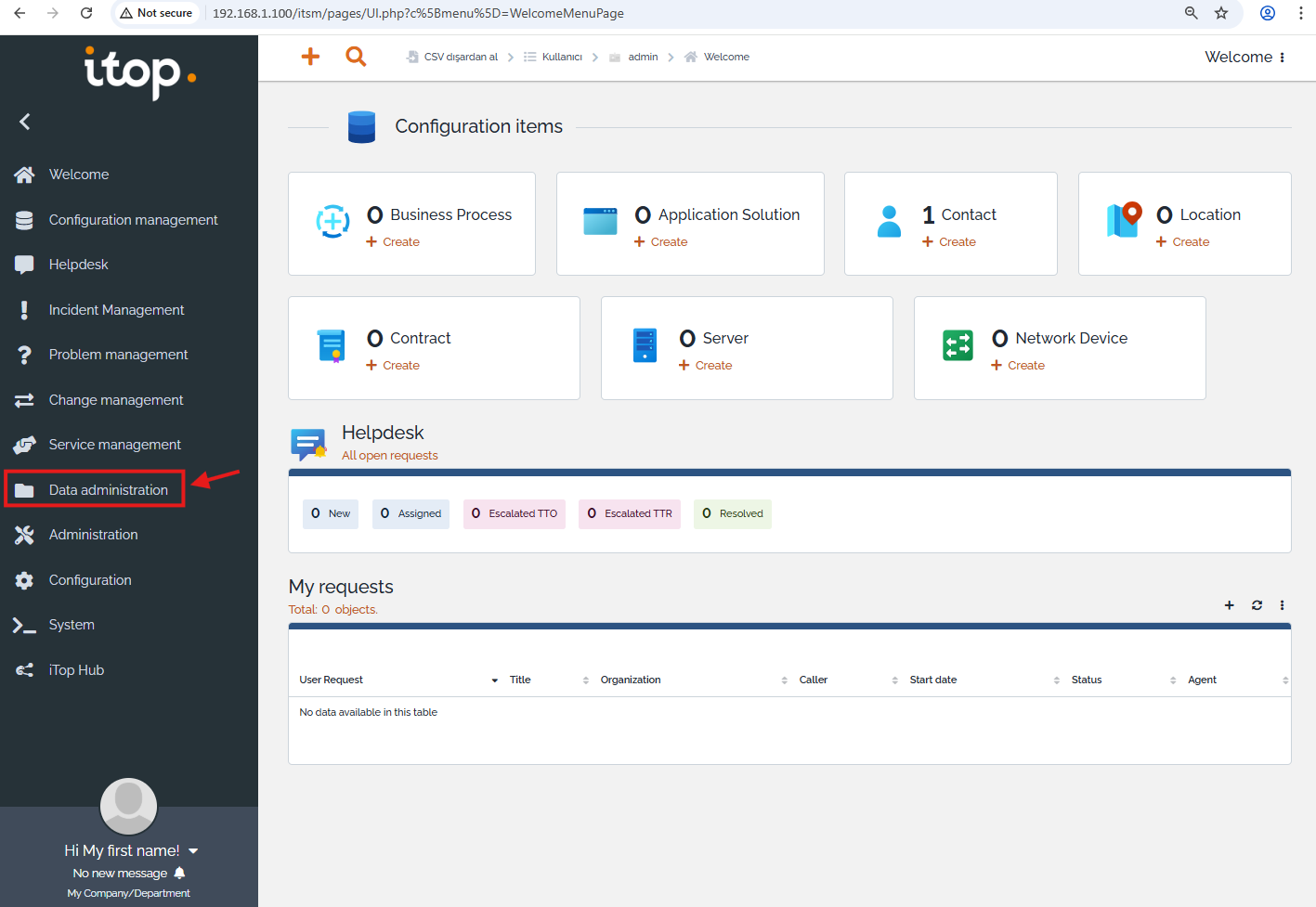
Excel üzerinde kayıt edilmiş Kurum (Organizasyon) verilerinin Itop sistemine aktarımı için önce “Ana Menü -> Data administration -> CSV import” sayfasına girilir.
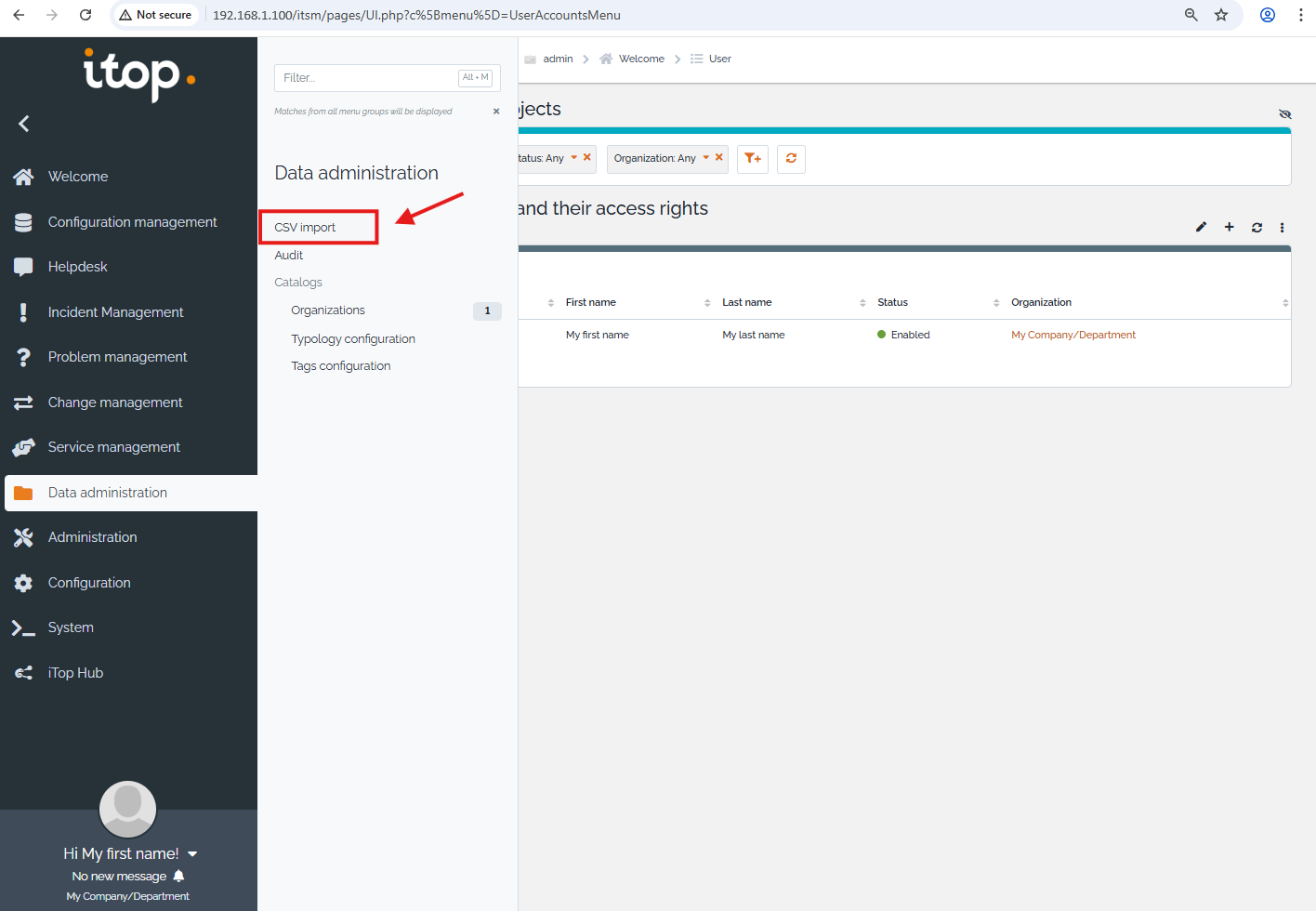
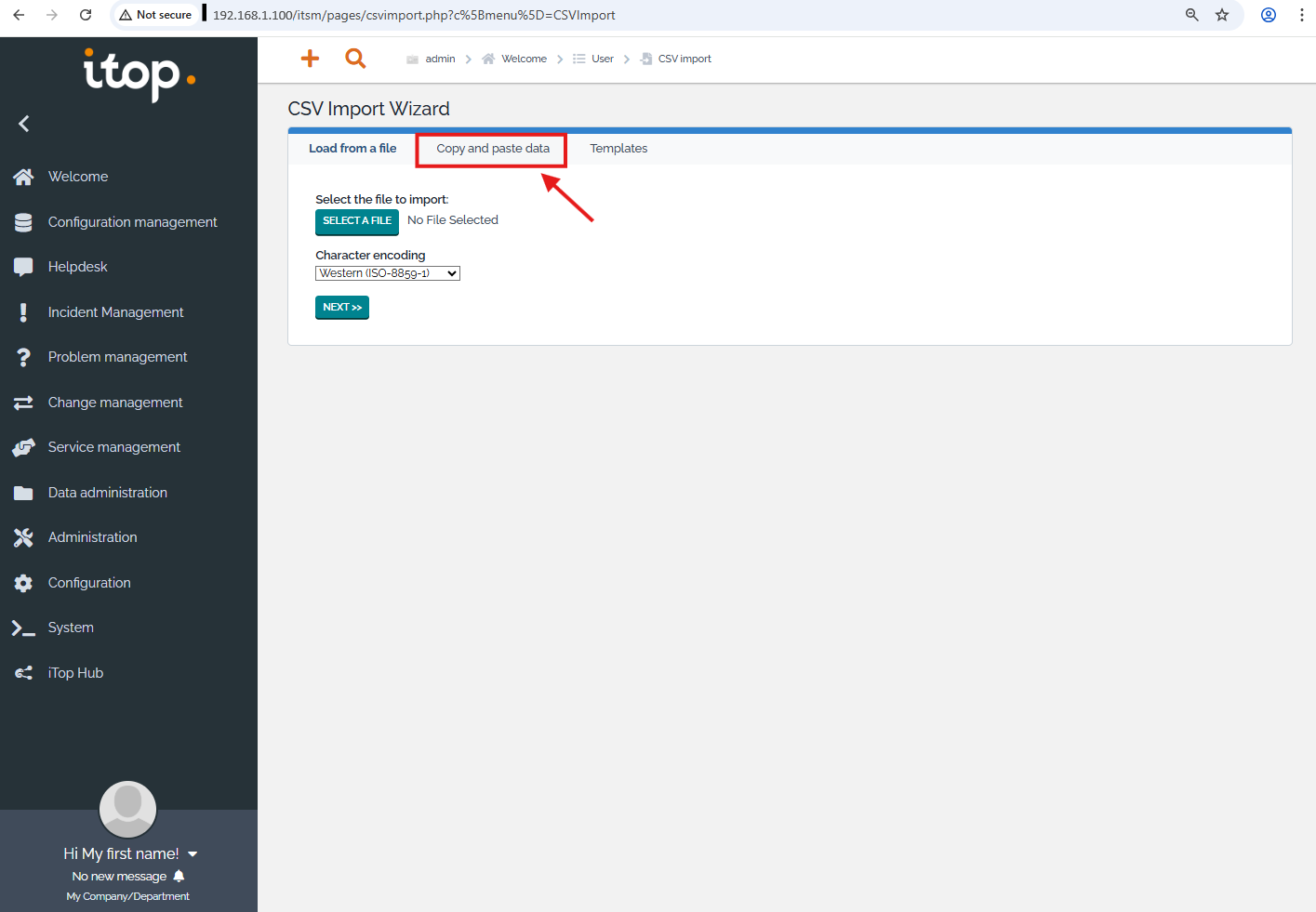
Gelen ekranda “Copy and paste data” sekmesi seçilir.
Önce ilişkide olduğumuz, bir şekilde iletişim kurduğumuz tüm firmaların bilgileri Kurum (Organization) sınıfına kayıt edilecektir.
| Itop Sisteminde Kurum (Organization) Sınıfı |
|---|
| Itop sistemindeki firma (organization) sınıfı, gerçek hayatta olduğu gibi, kendi firmamızı da, müşterilerimizi de tedarikçilerimizi de, bize destek sağlayan firmaları da kapsar. Yani firma (organization) denildiğinde tüm ilişkide olduğumuz firmalar kastedilir. |
Kurum verilerinin bulunduğu “01_Itop_Organizations_v3_0.xlsx” Excel dosyası açılır ve “1-Organizations” sayfası (sheet) seçilir. Bu sayfada bulunan veriler ikinci satırdan itibaren taranarak hafızaya kopyalanır.
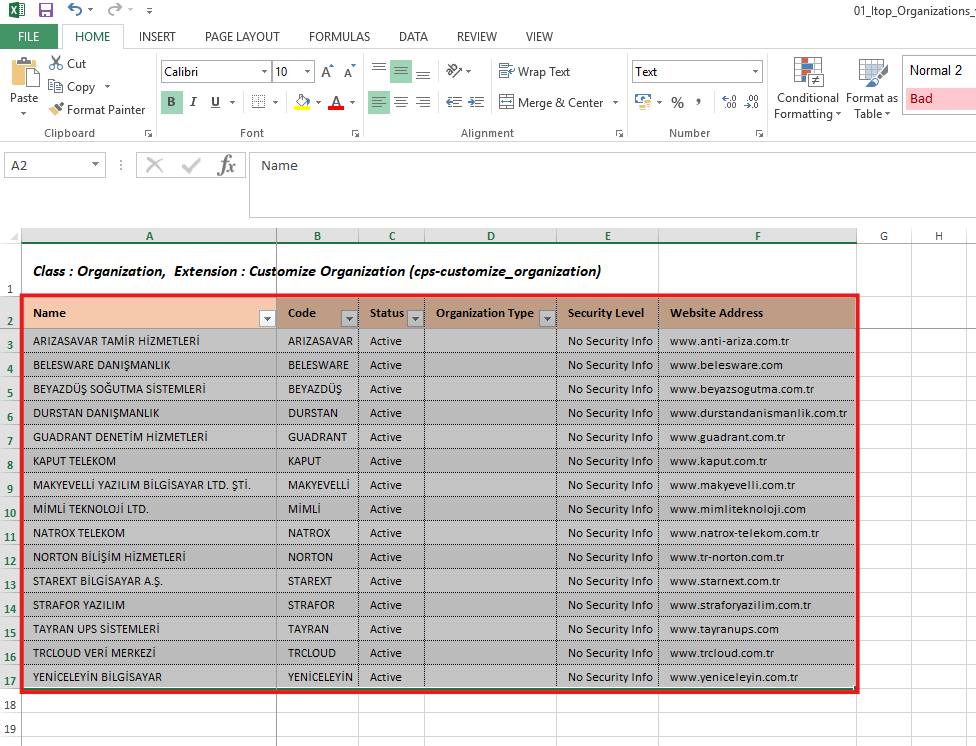
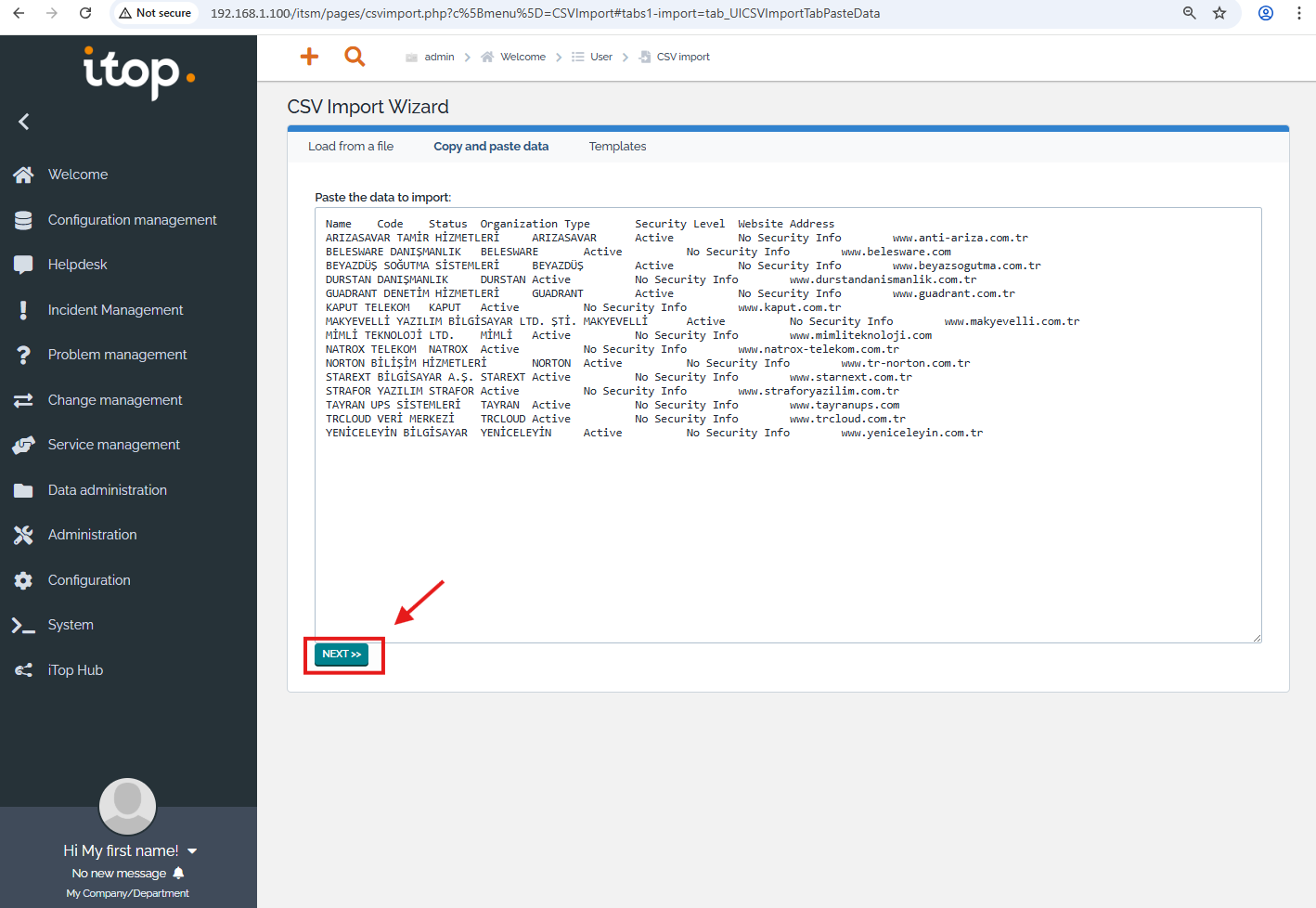
Itop portalına geri dönülerek “Copy and paste data” sekmesindeki çerçevenin içine kopyalanan veriler yapıştırılır (paste). Next butonu ile bir sonraki adıma geçilir.
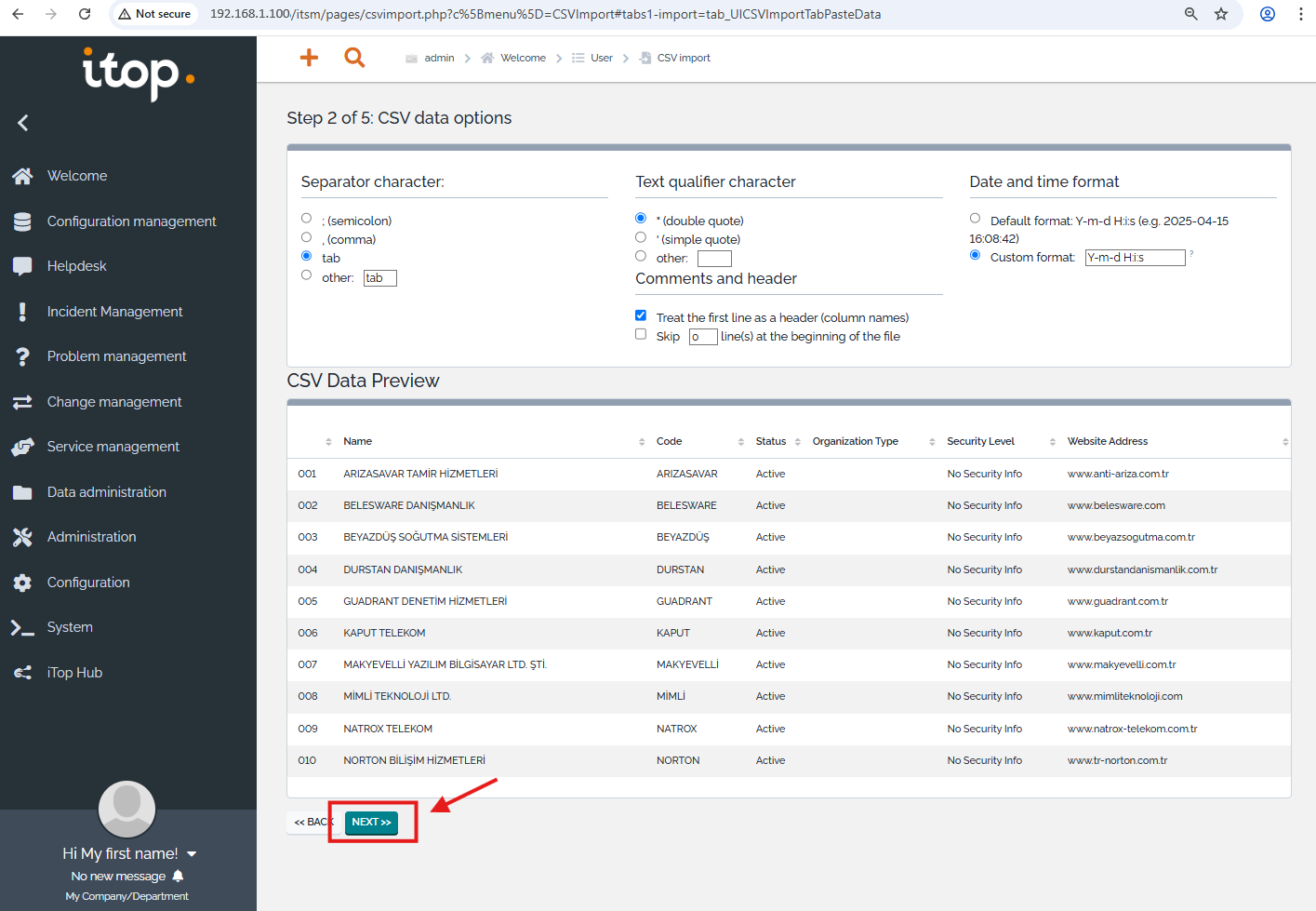
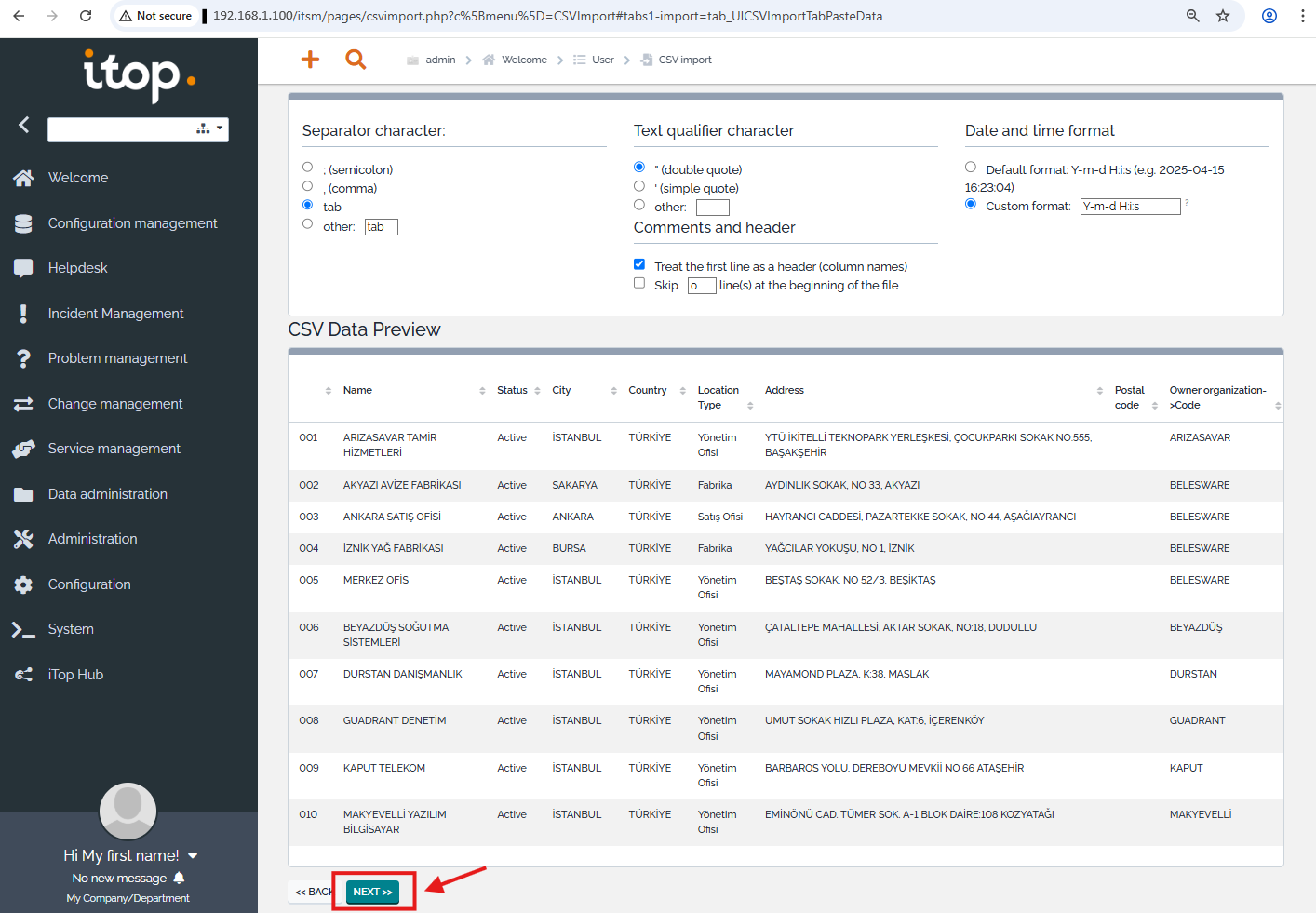
Bu ekranda, CSV olarak yapıştırılan verilerin formatı tanımlanır. Excel’den kopyalanan veriler “tab” olarak ayrılmıştır, bu nedenle “Separator character” olarak “tab” seçilmelidir. Kopyalanan veriler içinde tarih bilgileri varsa, “Date and time format” kısmı gelen verinin yapısına göre düzenlenir. Itop sisteminde genellikle saat içermeyen tarih bilgisi “Yıl-ay-gün” olarak yazılır ve format olarak “Y-m-d” seçilir.
Seçilen verilerin formatı düzgün ise aşağıdaki gibi bir sayfa gelecektir. Bu durumda “Next” butonu ile bir sonraki sayfaya geçilir.
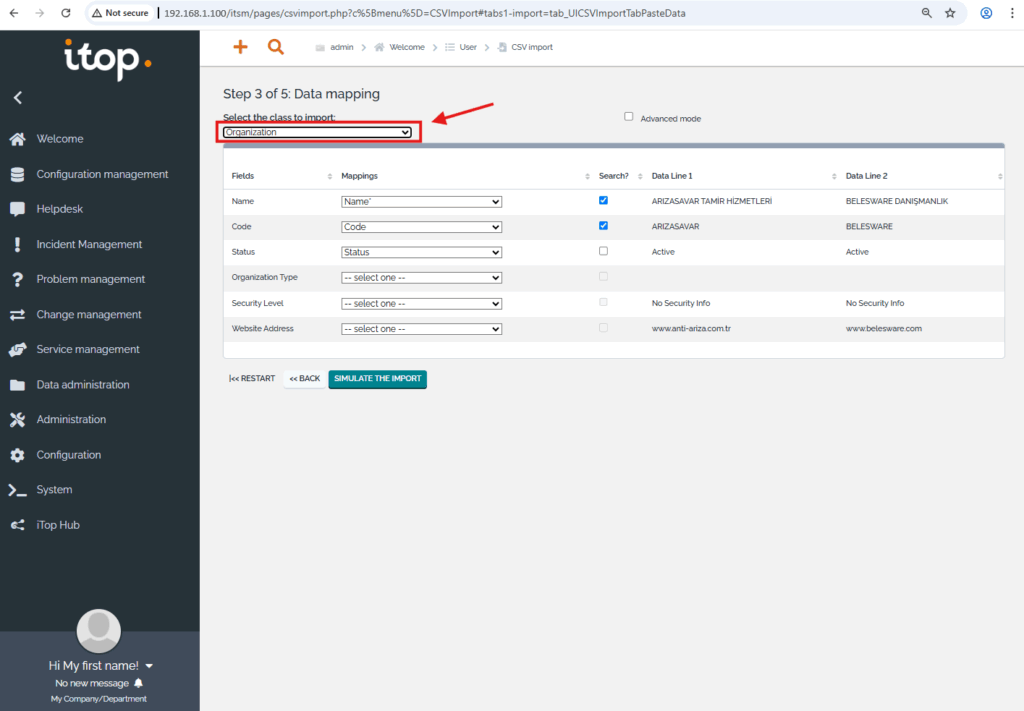
Bu aşamada CMDB veritabanı içindeki sınıf (class) seçilir. Aktarılacak veriler satıcı ve müşteri firmalarıyla kendi firmamızın bilgileri olduğundan “Organization” (Kurum) sınıfı seçilir.
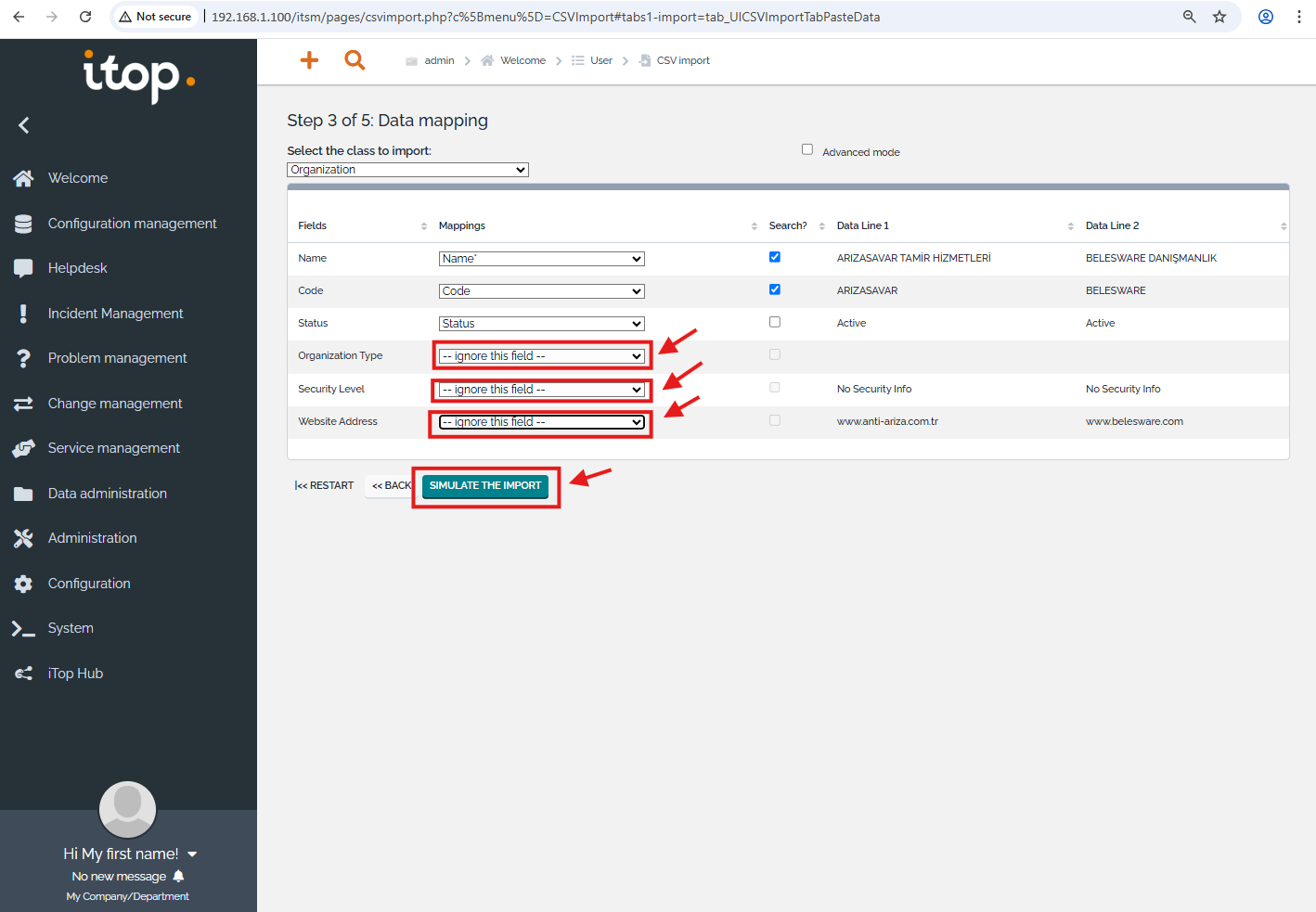
Organization (Kurum) sınıfı seçildiğinde, CSV formatlı verilerin başlık kısımları CMDB veritabanındaki seçilen sınıfın başlıklarıyla eşleştirilir, eşleşmeyenler ya elle seçim ekranından düzeltilir veya bu bilginin sisteme kayıt edilmesinden vazgeçmek için “– ignore this field –” seçeneği ile devam edilir.
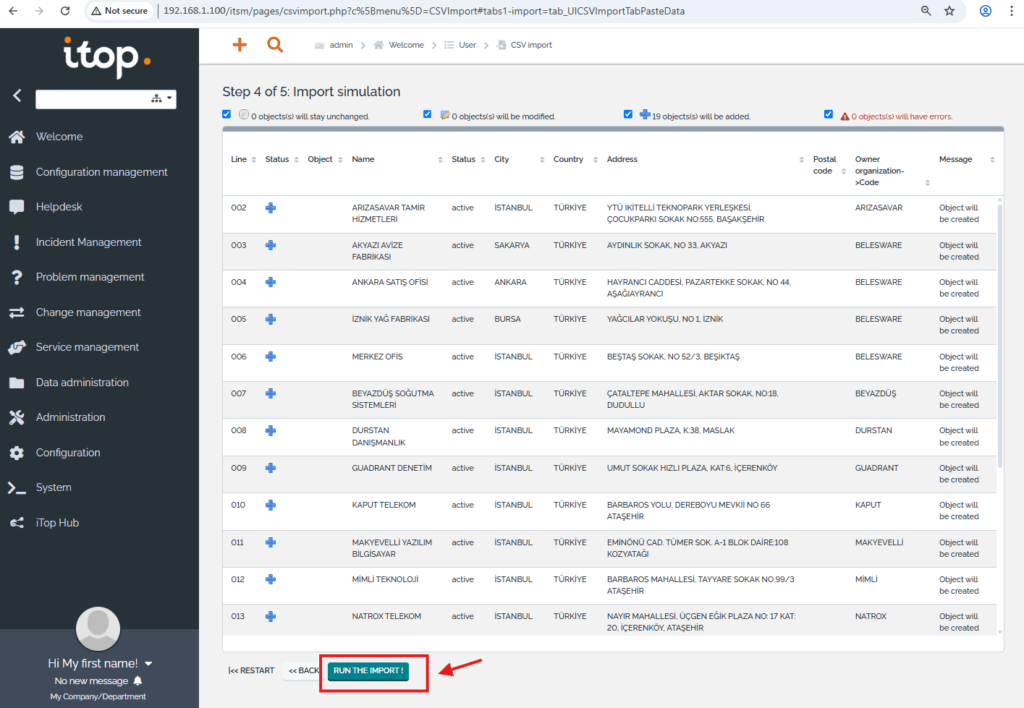
Alanların gerekenleri eşleştirildikten sonra, veri aktarımından hemen önce durum sayfası görüntülenir. “Status” olarak “+” işareti, bu kayıtların sistemde olmadığını ve yeni kayıt oluşturulacağını gösterir. “RUN THE IMPORT!” butonu ile veriler sisteme aktarılır.
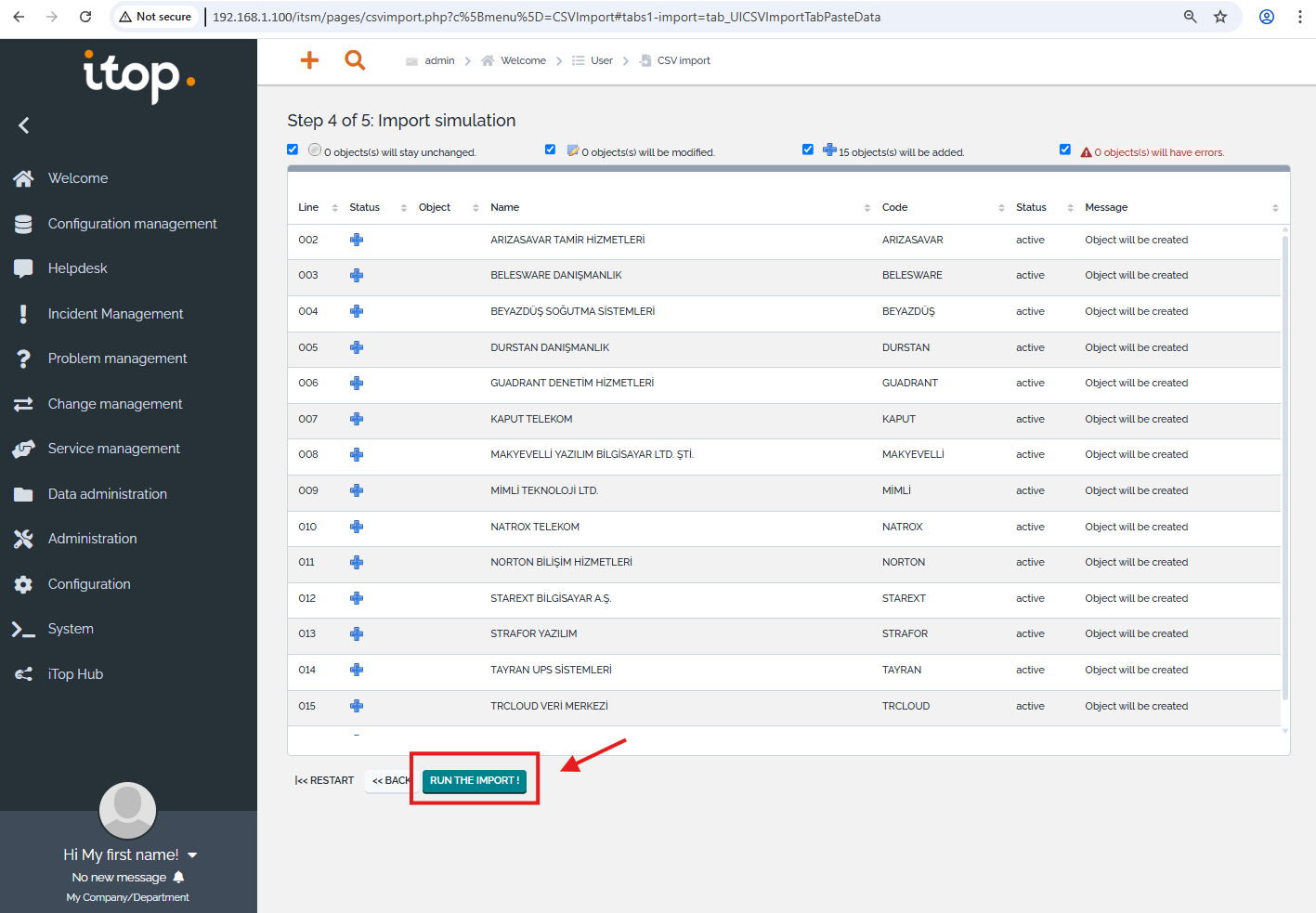
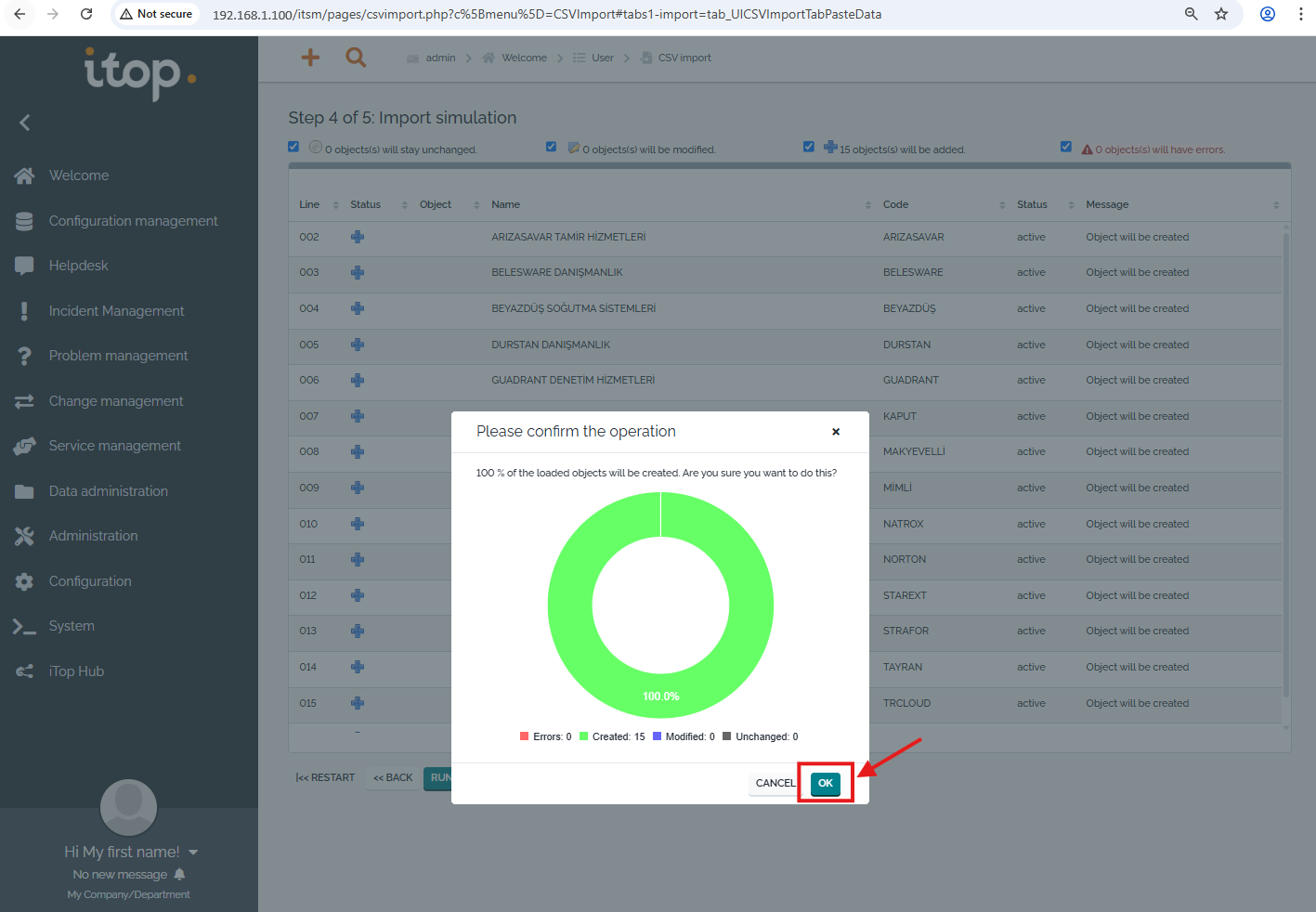
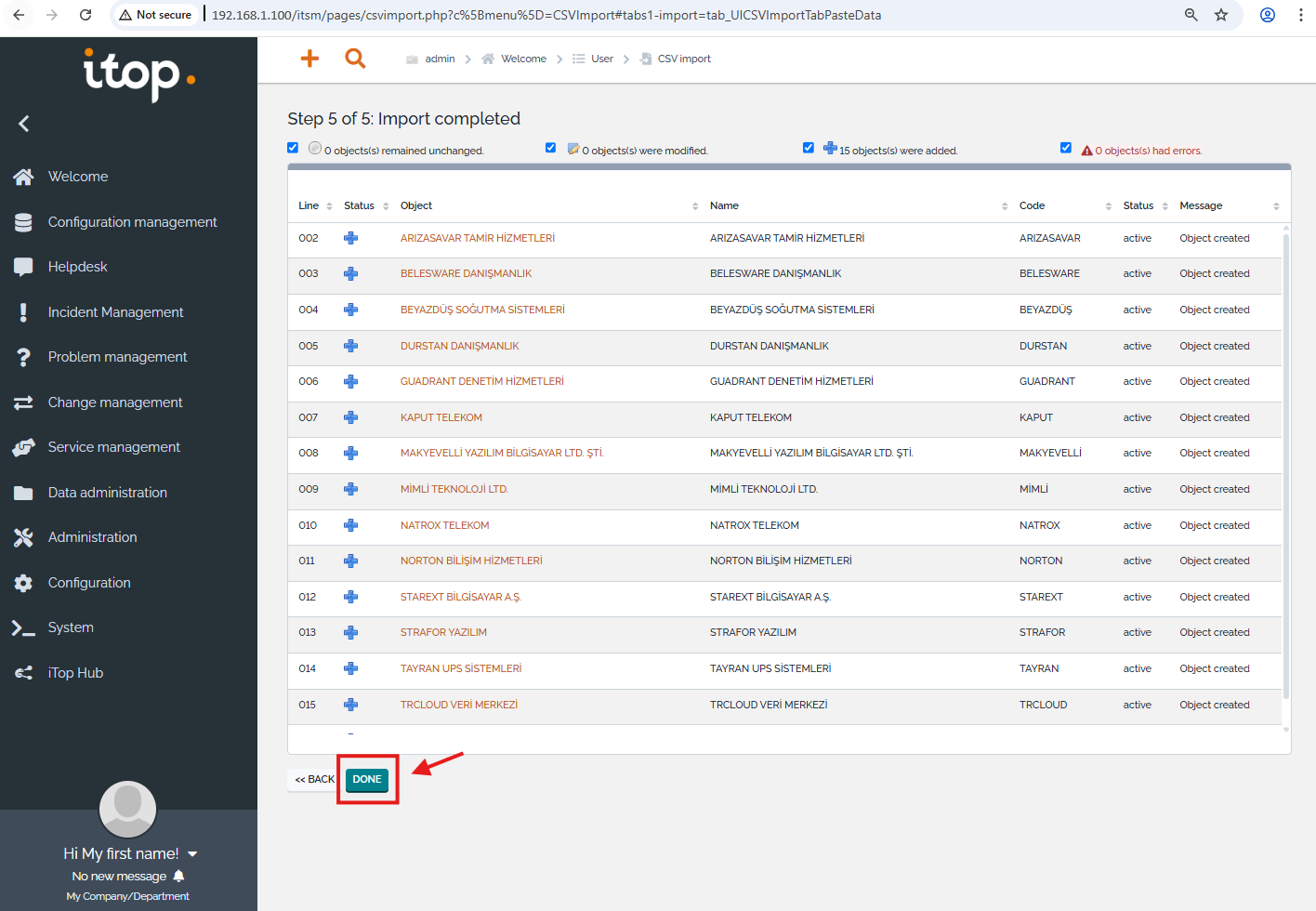
Böylece sisteme 15 adet firmanın verileri Excel dosyadan aktarılmış oldu.
Şimdi “01_Itop_Organizations_v3_0.xlsx” dosyasındaki lokasyon bilgilerinin bulunduğu “2-Locations” sayfasını kopyalayalım.
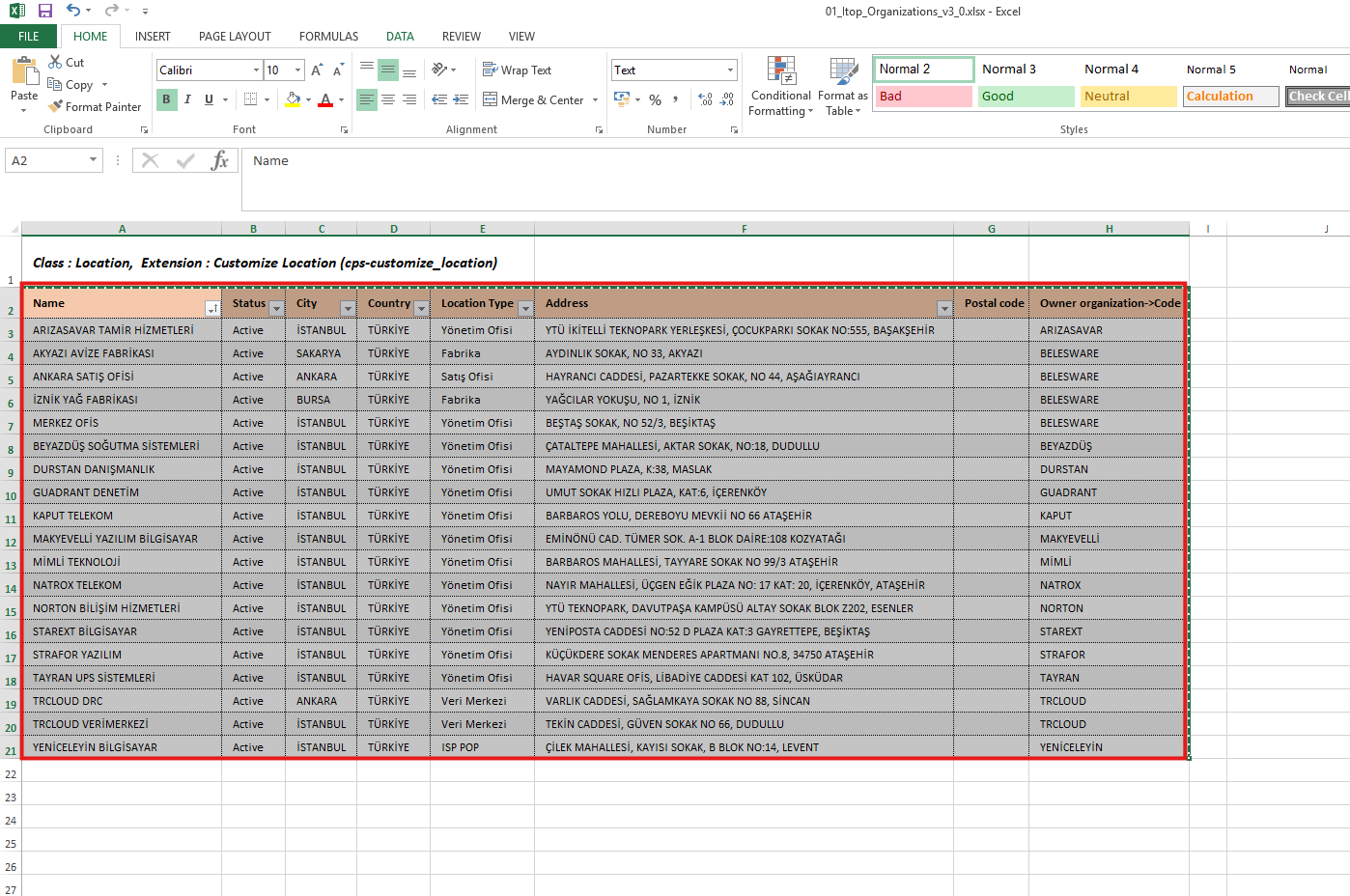
Kopyalanan verileri Itop portalındaki pencereye yapıştıralım, “Next” butonu ile bir sonraki sayfaya geçelim.
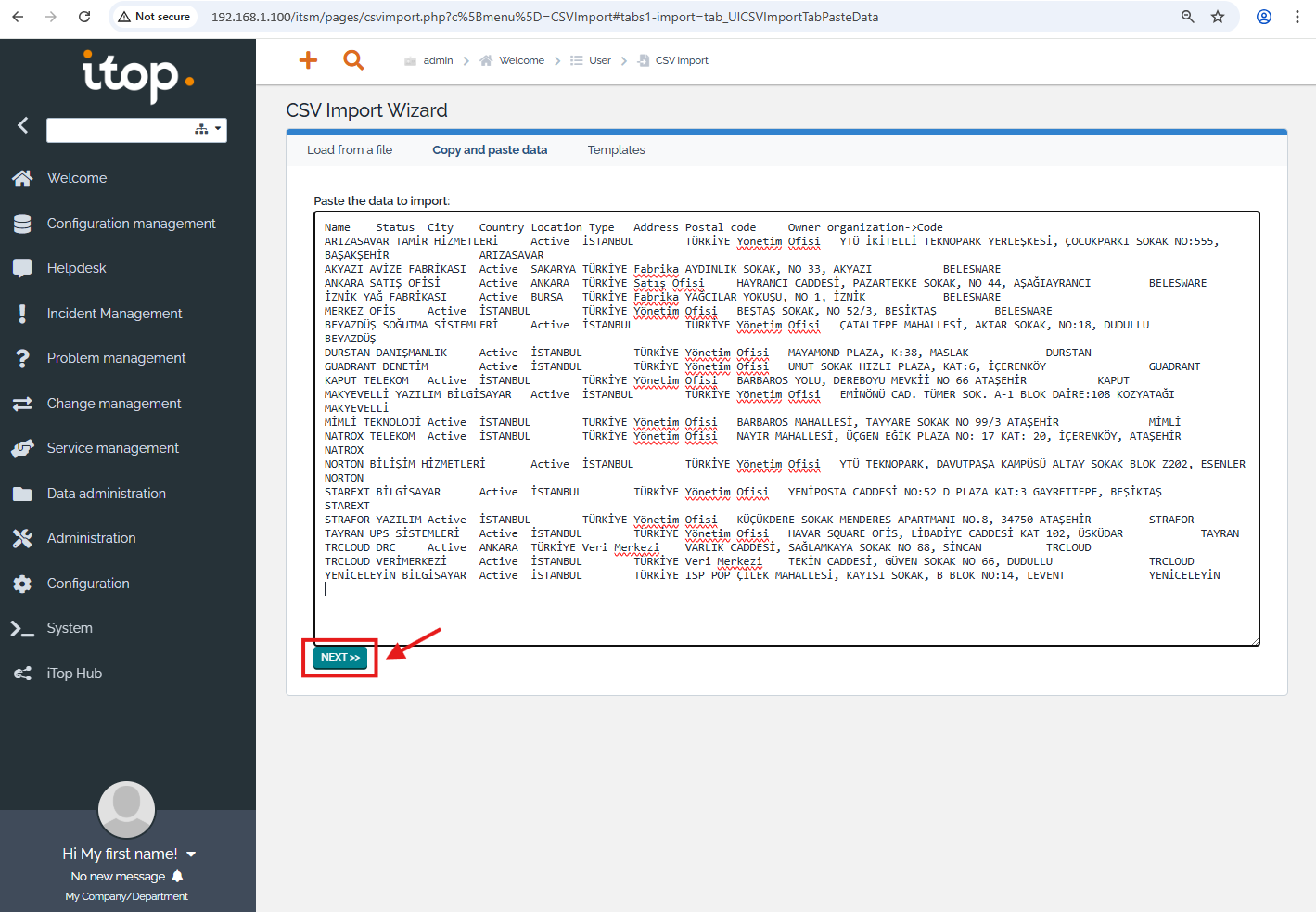
Yapıştırılan veriler düzgün ise aşağıdaki gibi görünecektir, “Next” butonu ile bir sonraki sayfaya gidilir.
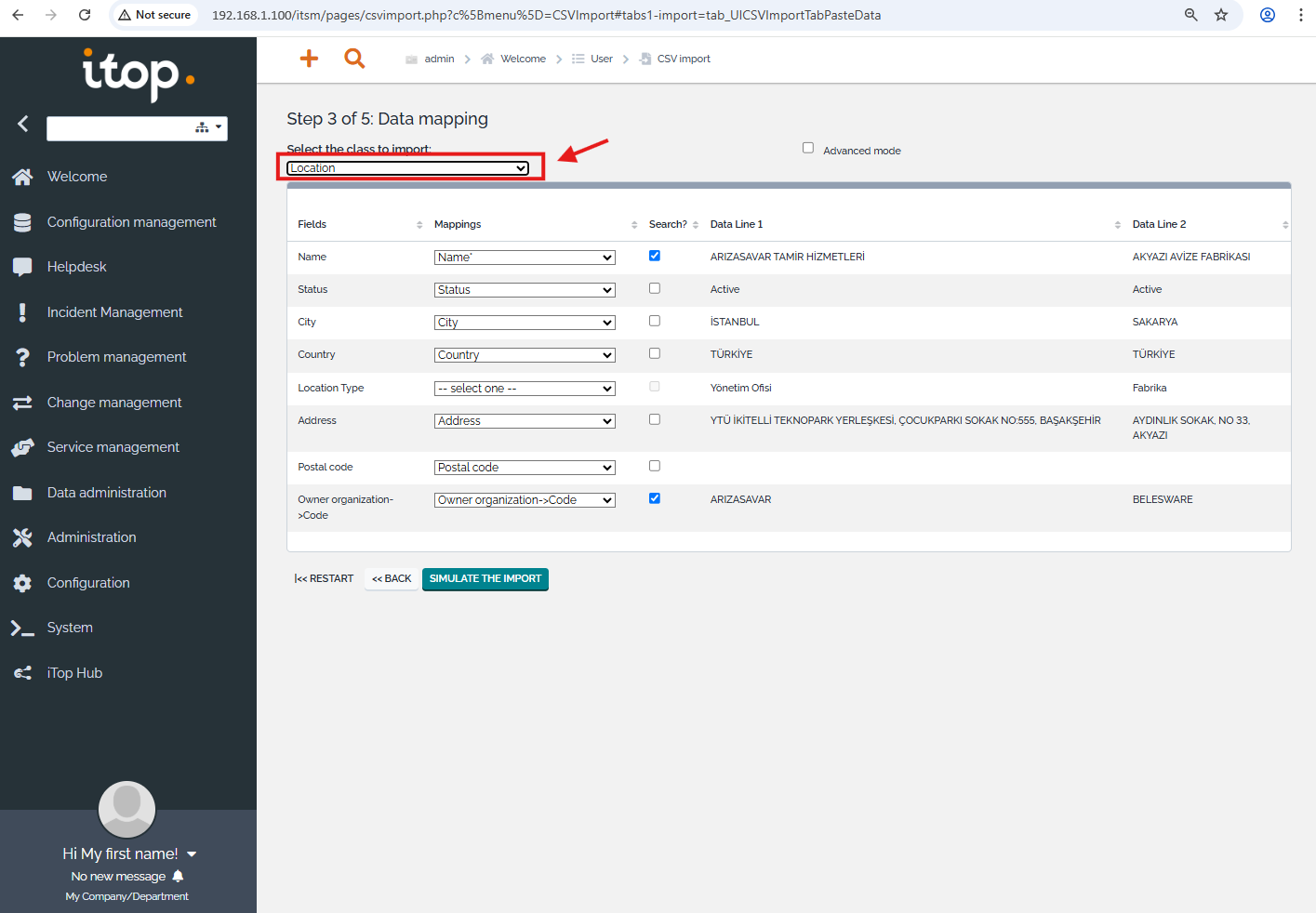
Burada, CMDB içindeki sınıf olan Location (Yerleşke) seçilir. Sınıf seçildiğinde CSV formatlı dosyanın başlıklarıyla sınıfın alan başlıkları eşleştirilir.
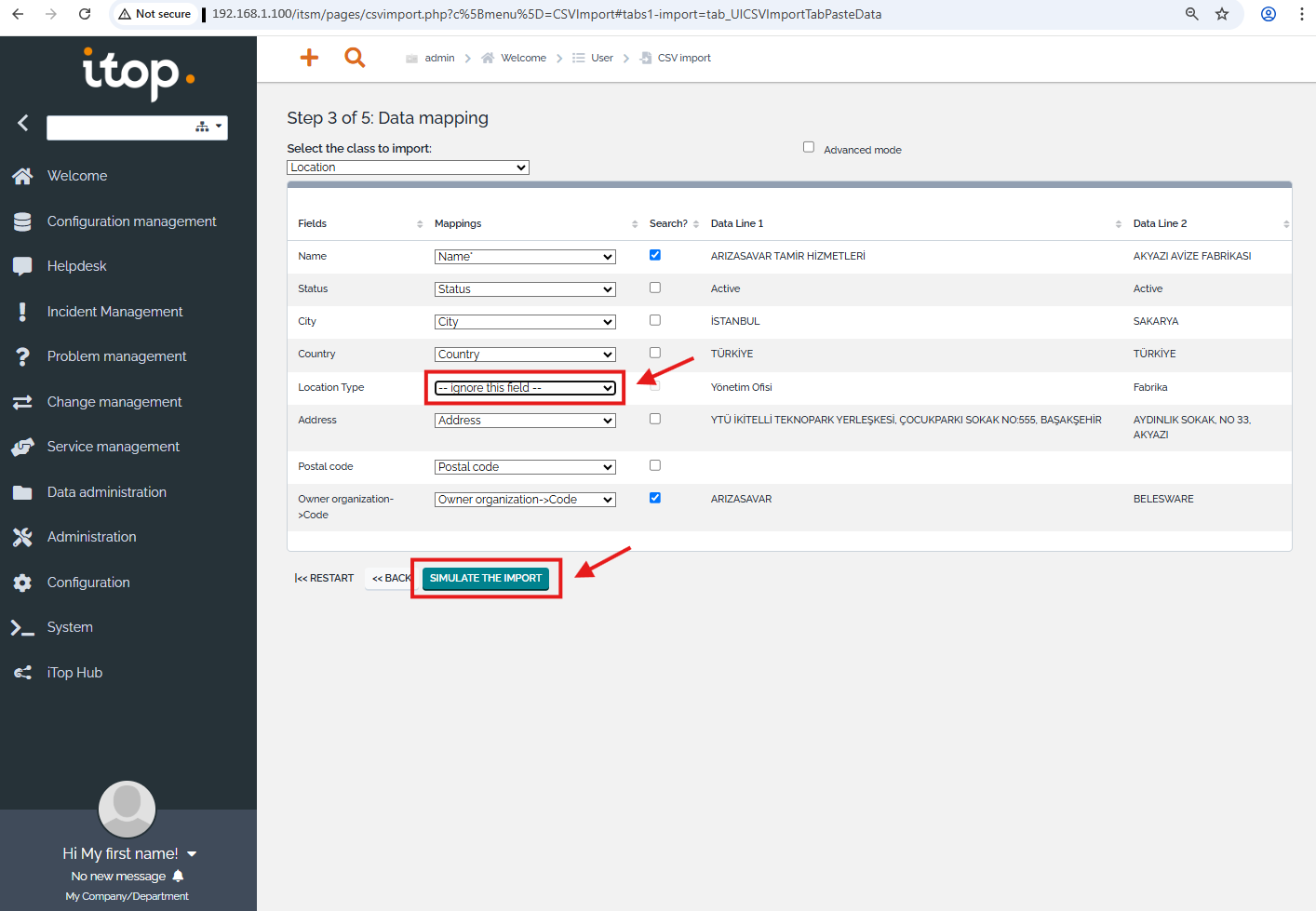
Bazı alanlar eşleştirilemiyorsa, “– ignore this field –” ile sisteme aktarımından vaz geçilir. Tamamlanınca da “SIMULATE THE IMPORT” butonu ile veri aktarma öncesi son kontroller yapılır.
Simülasyonda hata yoksa, “OK” butonu ile veri aktarımı tamamlanır.
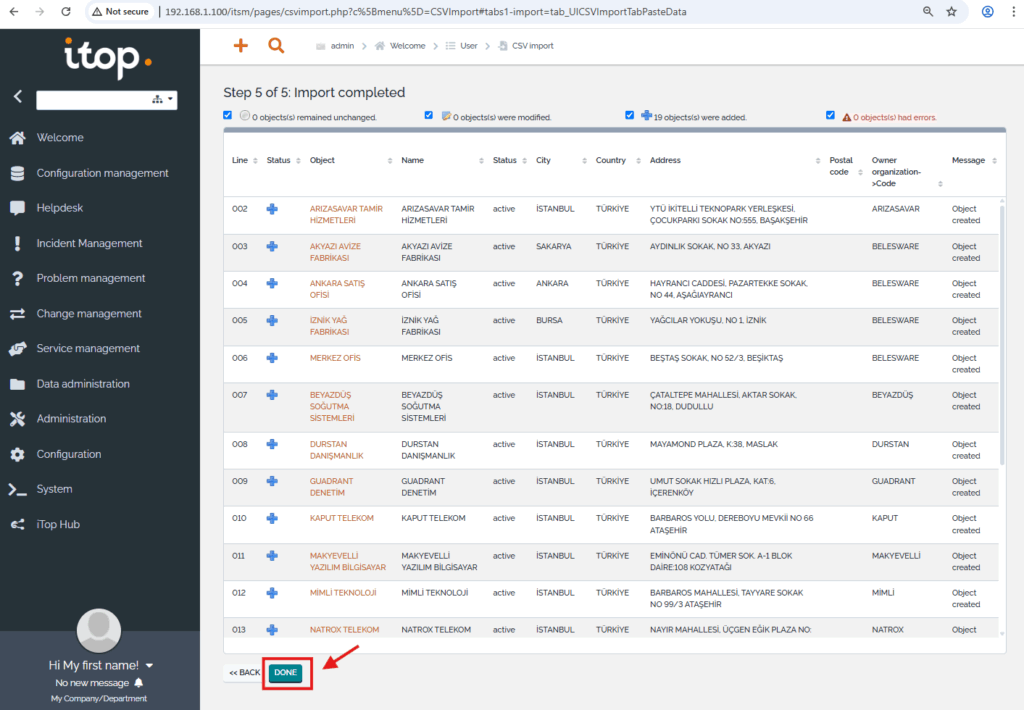
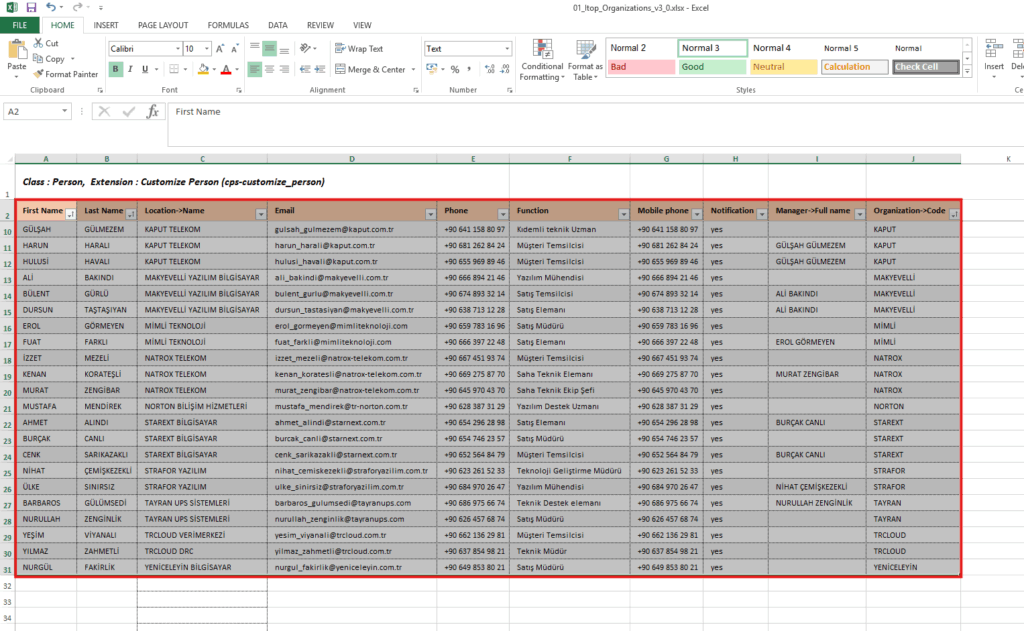
Firmaların bilgileri sisteme aktarıldıktan sonra, her bir firmada iletişim kurduğumuz kişilerin verilerini sisteme aktaracağız. Verilerin bulunduğu “01_Itop_Organizations_v3_0.xlsx” dosyasındaki “3-Contacts” sayfasına girip verileri kopyalıyoruz.
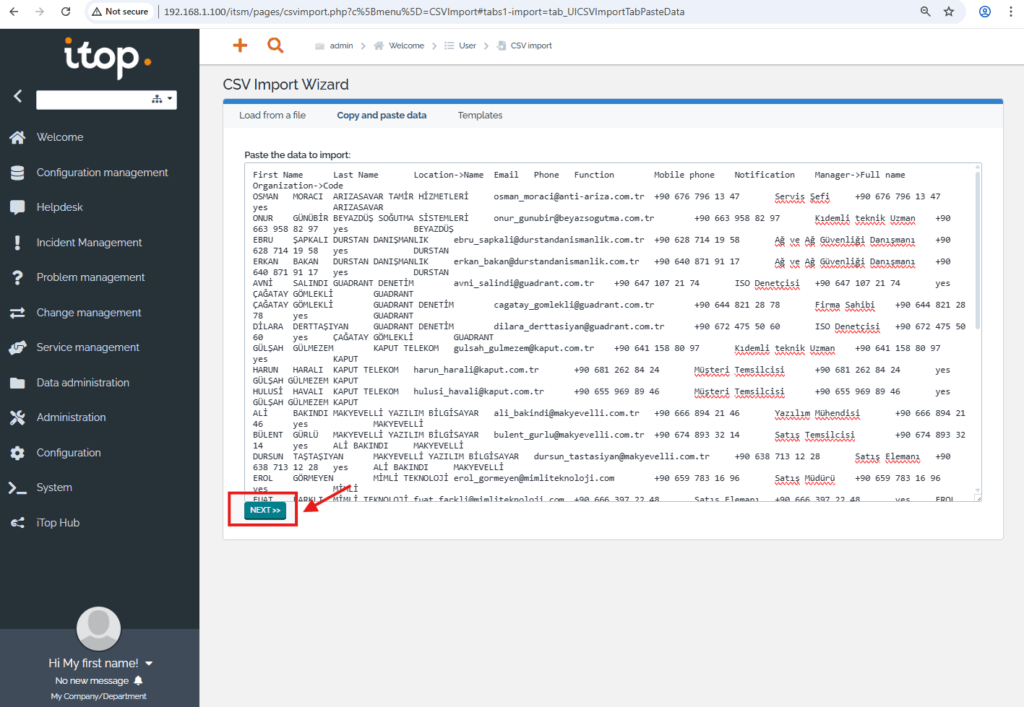
Kopyalanan verileri Itop portalinde “Copy and paste data” sekmesindeki yerine yapıştırıyoruz, bir sonraki ekrana “Next” butonu ile geçiyoruz.
Veri aktarma sayfasının ikinci ekranında değişiklik yapmaya gerek olmadığından “Next” butonu ile üçüncü sayfaya geçiyoruz.
Itop sisteminde kişiler ister kendi firmamızda çalışsın ister başka firmalarda çalışsın “Person” sınıfına kayıt edilir. Bu ekranda “Person” sınıfını seçiyoruz.
Kişiler sisteme aktarılırken, her bir kişinin yöneticisi de tanımlanabilir. Ancak, yeni toplu veri girişi yapılıyorsa, tüm kişilerin sisteme girişi yapılmadan yönetici bilgisini de yazmaya kalktığımızda sistem hata mesajı verir. Bazı yöneticilerin kişi kayıtları henüz tamamlanmadığından, yönetici olarak tanımlanmaları mümkün değildir.
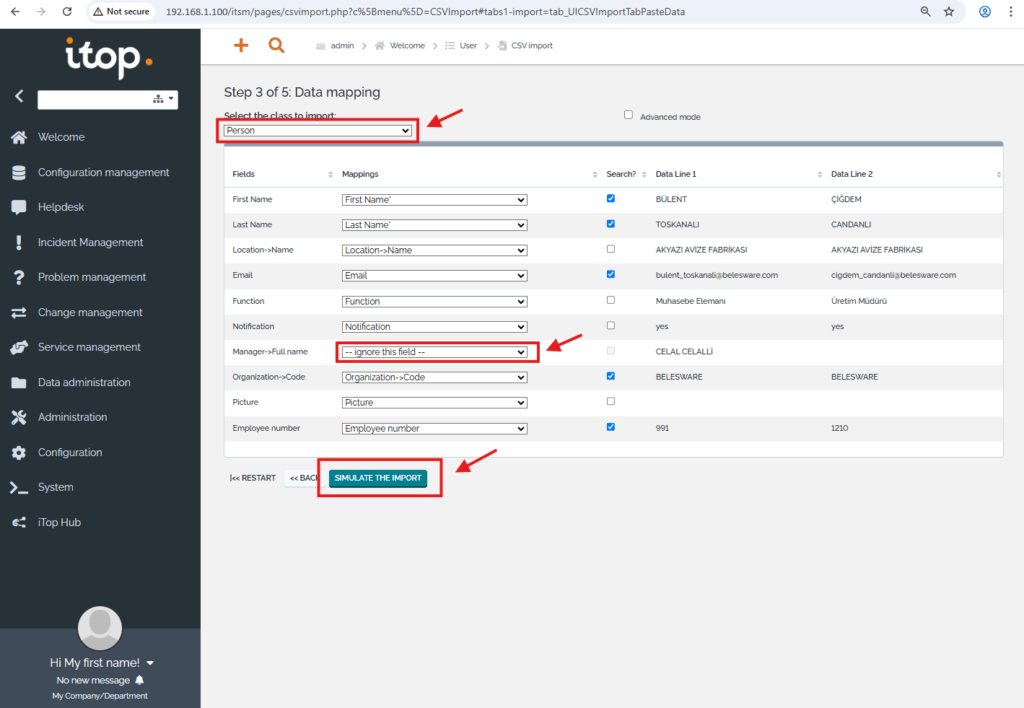
Bu sorunu çözmek için kişi kayıtlarını iki aşamada sisteme aktarırız. Birinci aşamada aşağıdaki gibi “Manager->Full name” bilgisini “– ignore this field –” seçeneği ile sisteme kayıt etmeyiz ve tüm kişilerin kayıdını yönetici bilgileri olmadan sisteme kayıt ederiz. Yönetici bilgilerini daha sonra ikinci aşama olarak sisteme aktaracağız.
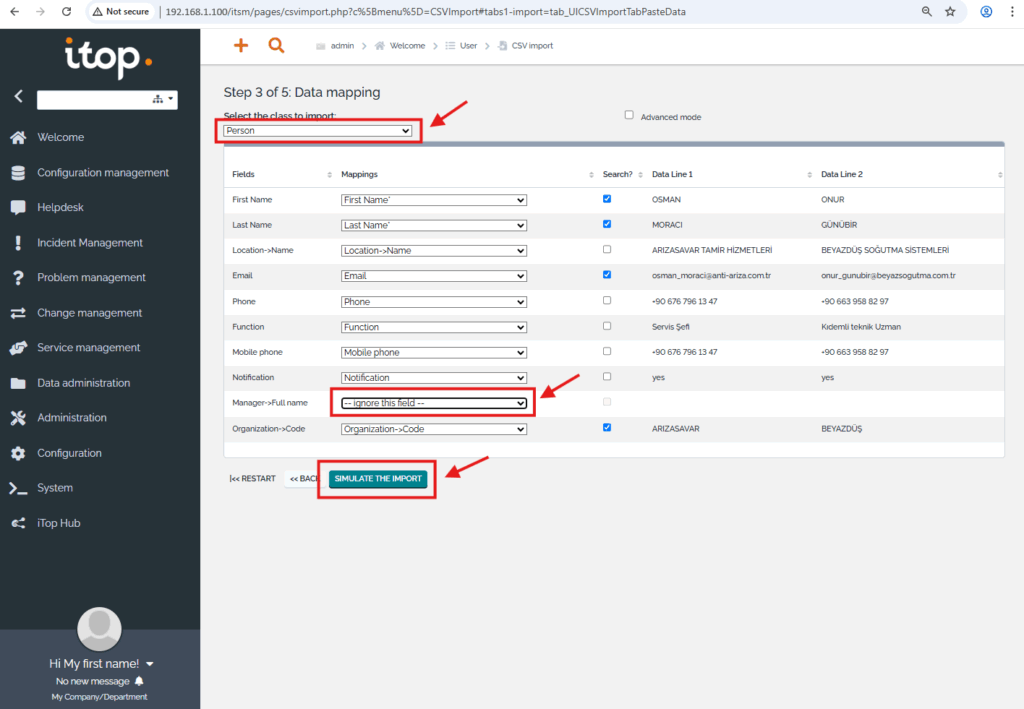
“SIMULATE THE IMPORT” butonu ile veri aktarımı öncesi son kontroller yapılır, “RUN THE IMPORT” butonu ile de veriler sisteme yüklenir.
Kişilerin kayıtları yönetici bilgileri olmadan yüklendiğinden, şimdi aynı kopyalanmış veriler tekrar “Copy and paste data” sekmesindeki çerçeveye yapıştırılır.
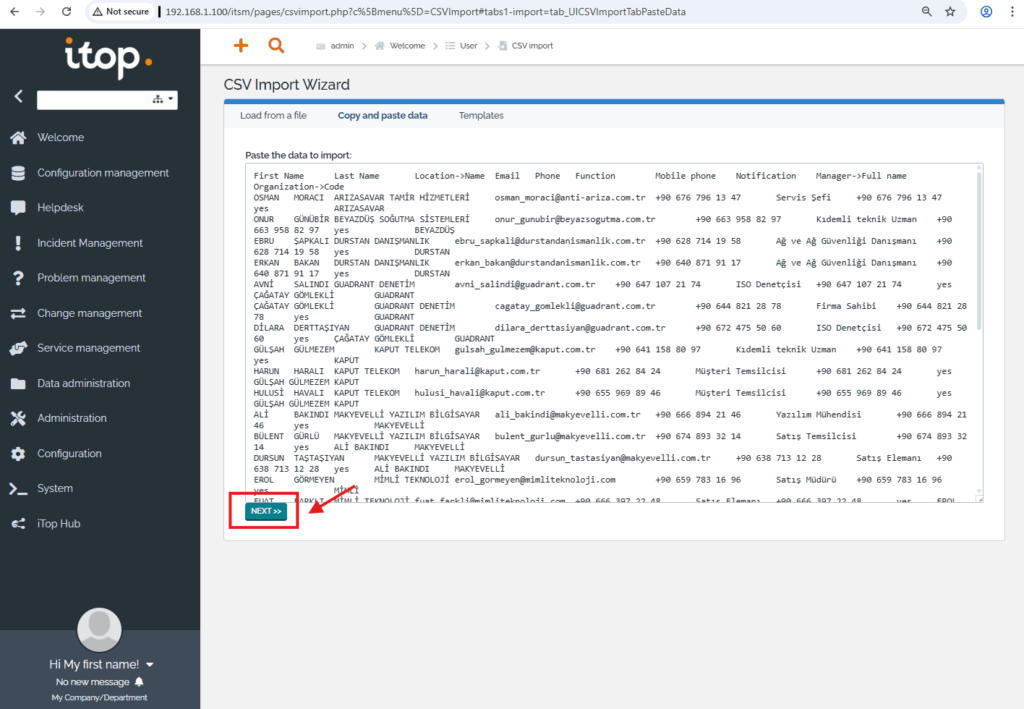
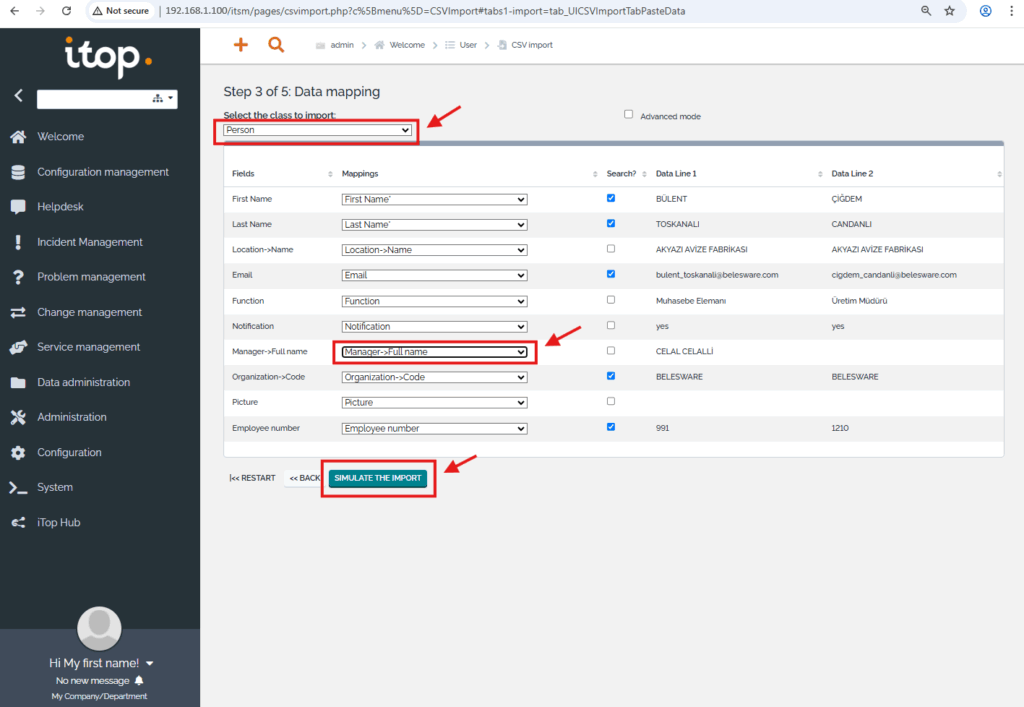
İkinci aşamada aynı veriler yüklenirken “Manager->Full name” bilgisi de sisteme aktarılmak için aşağıdaki gibi seçilir, “SIMULATE THE IMPORT” ile veri aktarımı öncesi son kontroller yapılır.
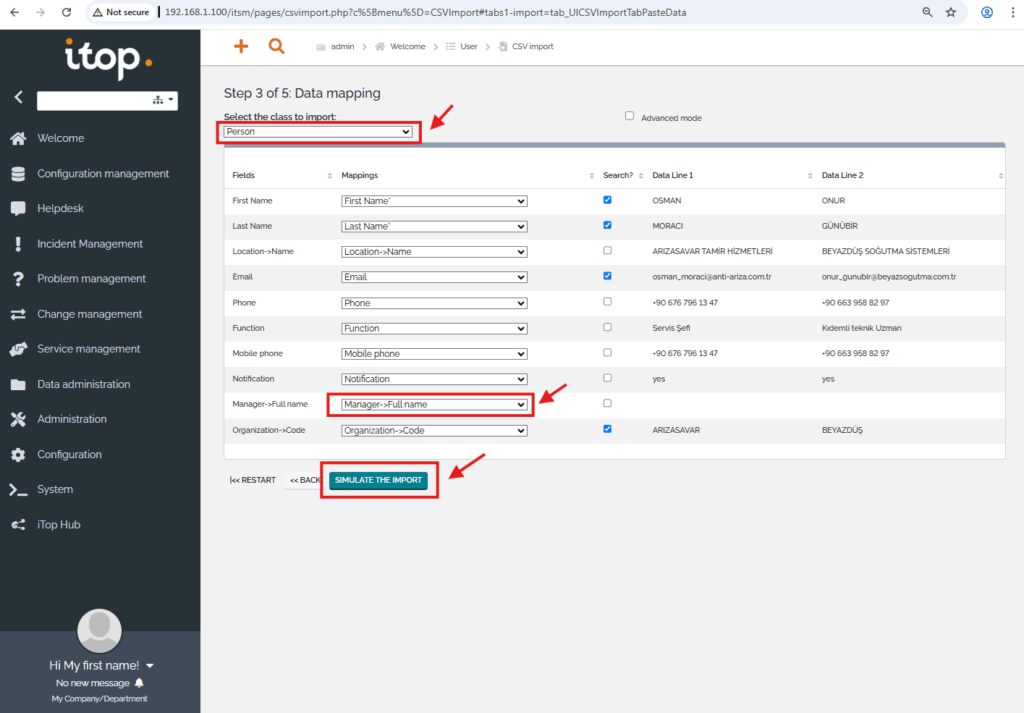
Gelen ekranda “RUN THE IMPORT” butonuna tıklandığında, kişi bilgileri güncellenecek ve yönetici bilgileri de sisteme kayıt edilecektir.
Sıra, Excel dosyada “4-Person” sayfasında bulunan kendi çalışanlarımızın sisteme aktarımına geldi. Bu bilgiler de iki aşamada sisteme aktarılacak, birinci aşamada yönetici bilgileri es geçilecektir. Önce Excel verileri kopyalayalım.
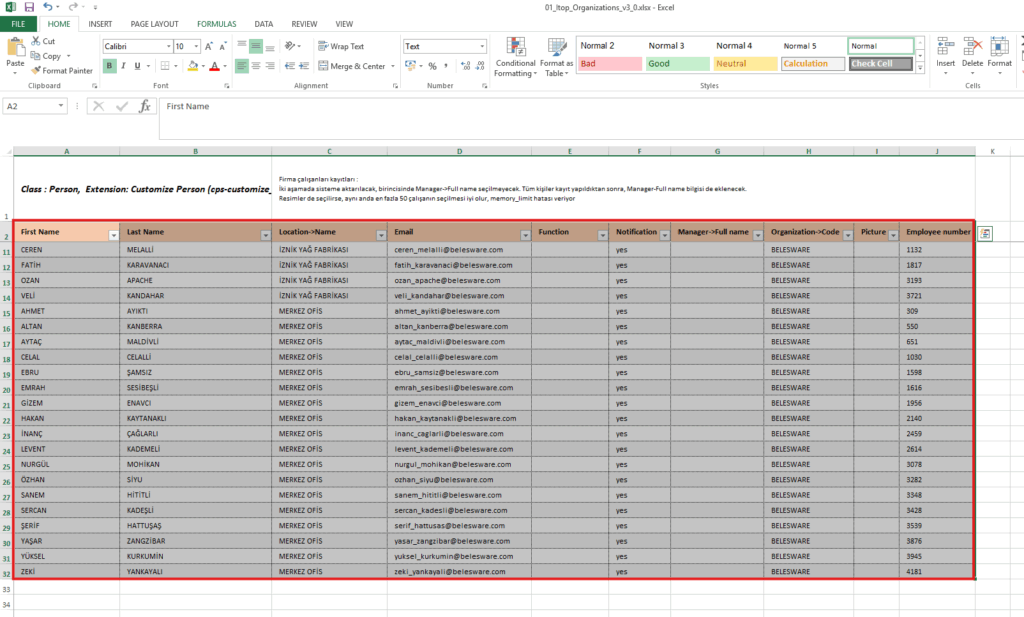
Kopyalanan verileri “Copy and paste data” sekmesine yapıştıralım, “NEXT” butonu ile devam edelim.
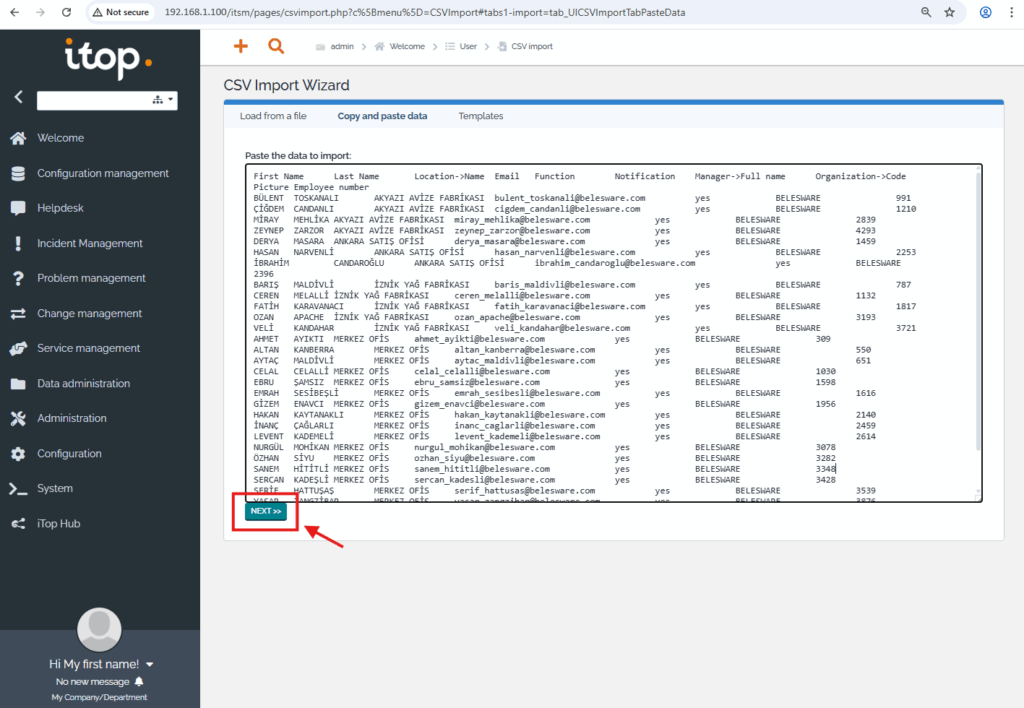
Sınıf olarak “Person” seçtikten sonra “Manager->Full name” kısmını “– ignore this field –” ile sisteme aktarmadan önce “SIMULATE THE IMPORT” butonuna basalım.
Kontrollerin ardından “RUN THE IMPORT” butonlarıyla işlemi tamamlayalım.
Tüm firmamızın çalışanları sisteme aktarıldı, şimdi “Manager->Full name” bilgisini de güncelleyerek işlemin ikinci aşamasını tamamlayalım.
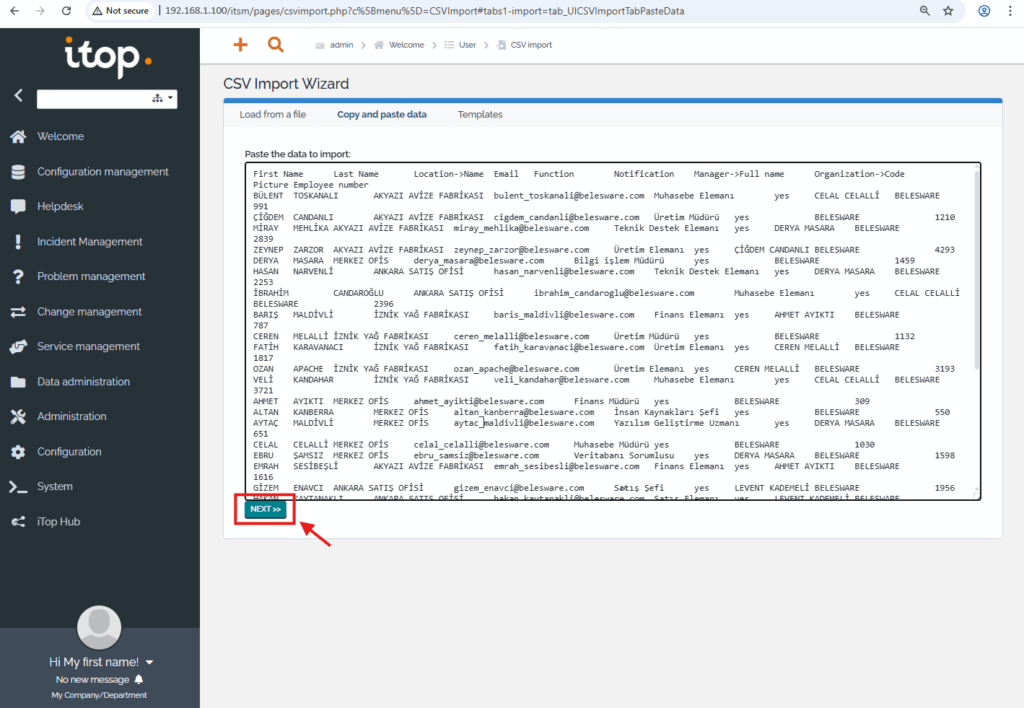
Yine “Person” sınıfına aktarım yapacağız, yönetici bilgisini de seçtikten sonra “SIMULATE THE IMPORT” ile son kontrol ekranına geçeceğiz.
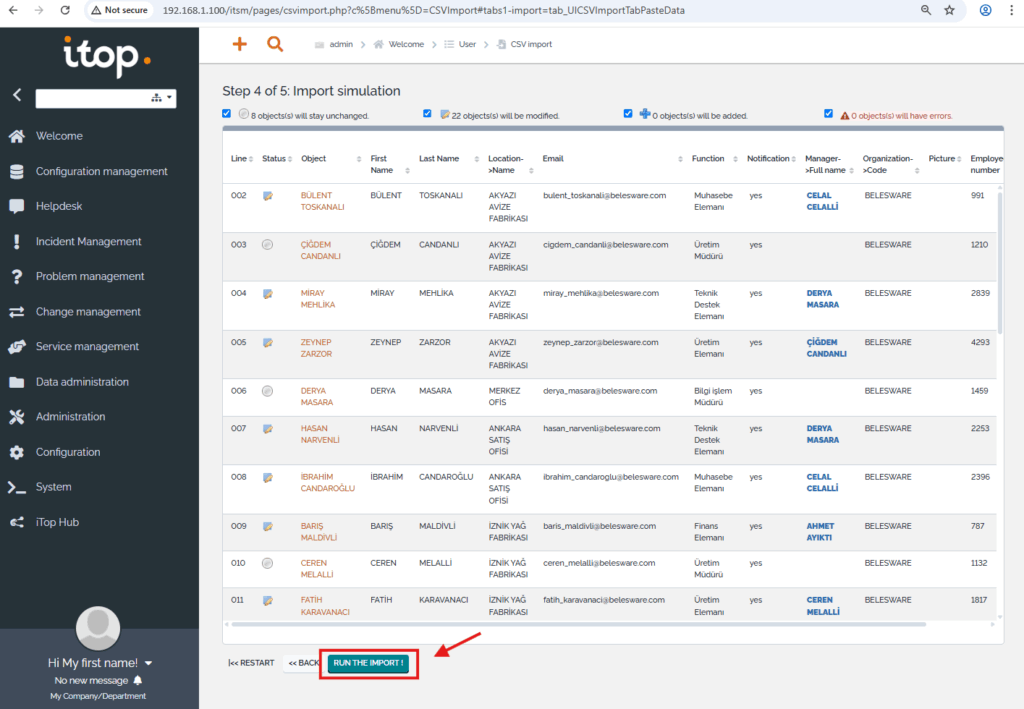
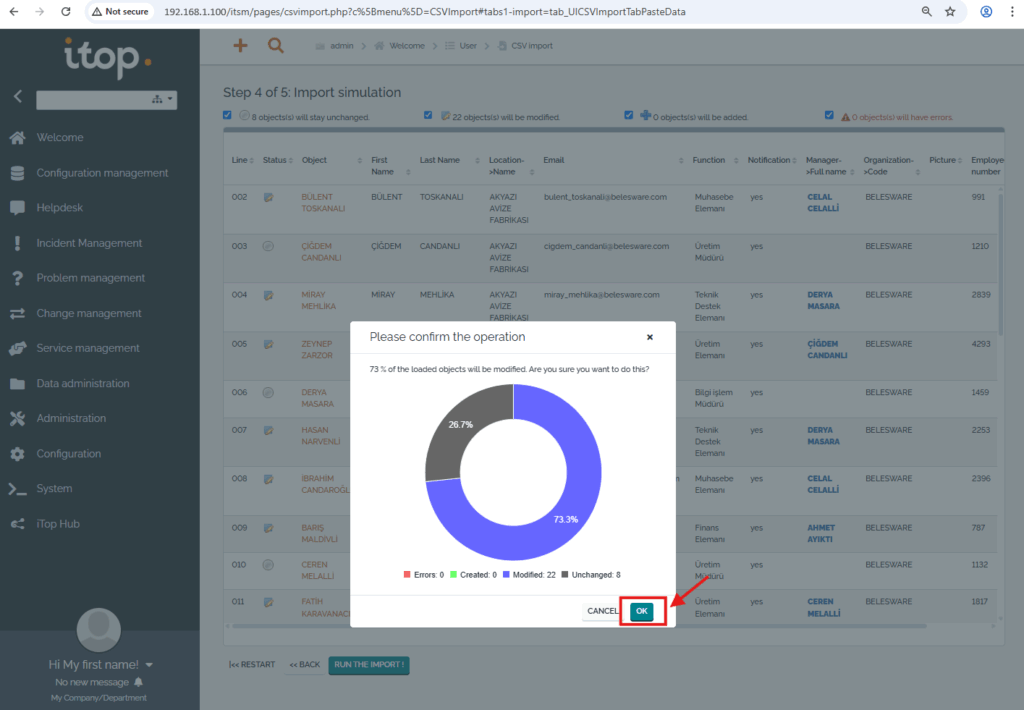
“RUN THE IMPORT” butonu ile de tüm verileri güncelleyecek, yönetici bilgilerini de aktarmış olacağız.
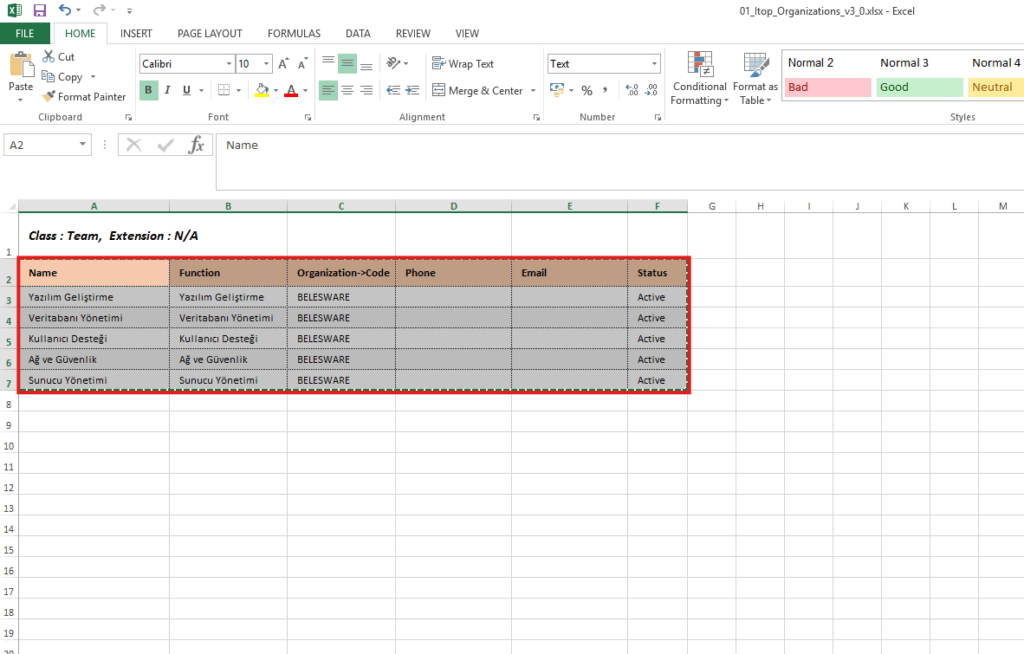
Sıra Team (Ekip) bilgilerini sisteme aktarmaya geldi. BT departmanında çalışanların ekip üyeliklerini sisteme aktarmak için önce ekip tanımlarını yapalım, Excel dosyadaki “5-Teams” sayfasında bulunan verileri hafızaya kopyalayalım.
Kopyalanan verileri Itop portalında “Copy and paste data” sekmesindeki alana yapıştıralım.

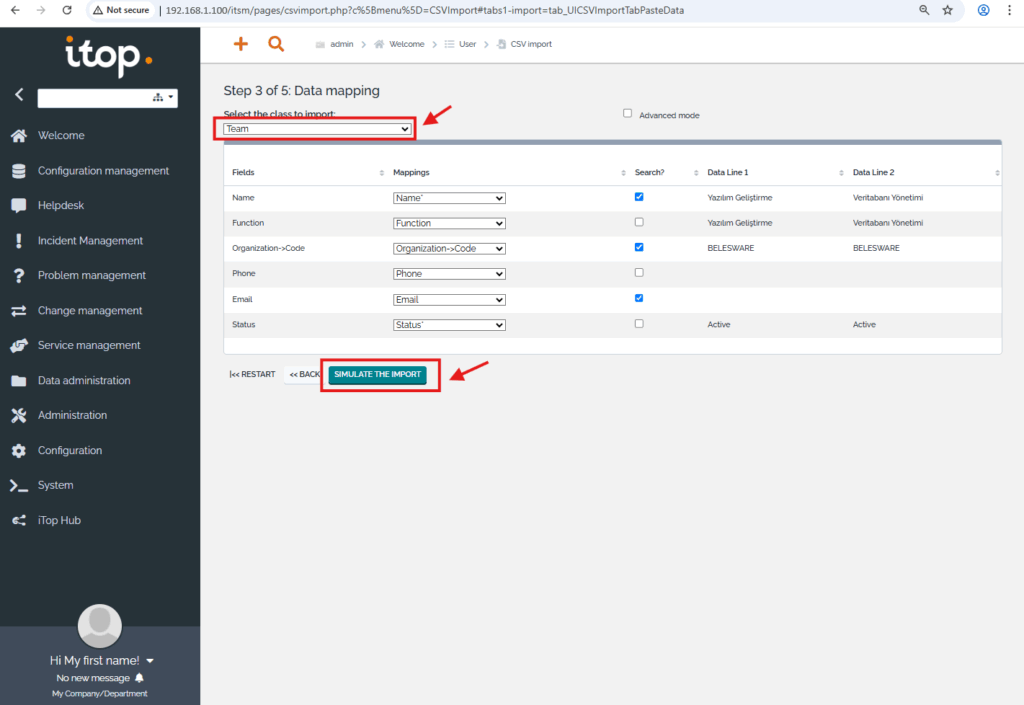
Sınıf tipi olarak “Team” (Ekip) seçip ilgili alanları eşleştirelim, “SIMULATE THE IMPORT” ile devam edelim.
Gelen ekranda “RUN THE IMPORT” ile verileri sisteme kayıt edelim.
İletişim tipi bilgilerini de sisteme yükleyelim, bunun için önce Excel dosyadan “6-ContactType” sayfasındaki verileri hafızaya alalım.

Verileri Itop portalında “Copy and paste data” kısmına yapıştıralım, “NEXT” butonu ile üçüncü sayfaya kadar gelelim.
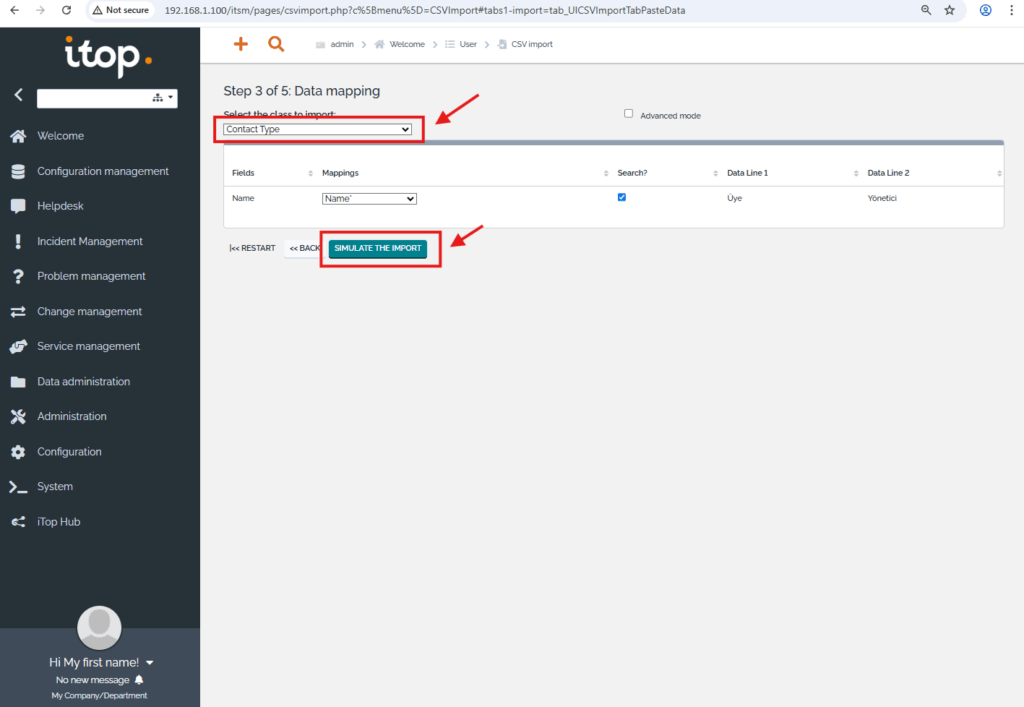
“SIMULATE THE IMPORT” ile sonraki sayfaya gelelim, “RUN THE IMPORT” butonu ile de veri aktarımını tamamlayalım.
Itop sisteminde farklı sınıflar (class) arasındaki bağlantılar genelde “Link …” ile başlayan sınıflarla sağlanır. Hangi ekipte kimlerin olduğunu “Link Person / Team” sınıfına kayıt yaparak sisteme tanımlarız. Önce Excel’den “7-TeamPersons” sayfasından veriyi kopyalayalım.
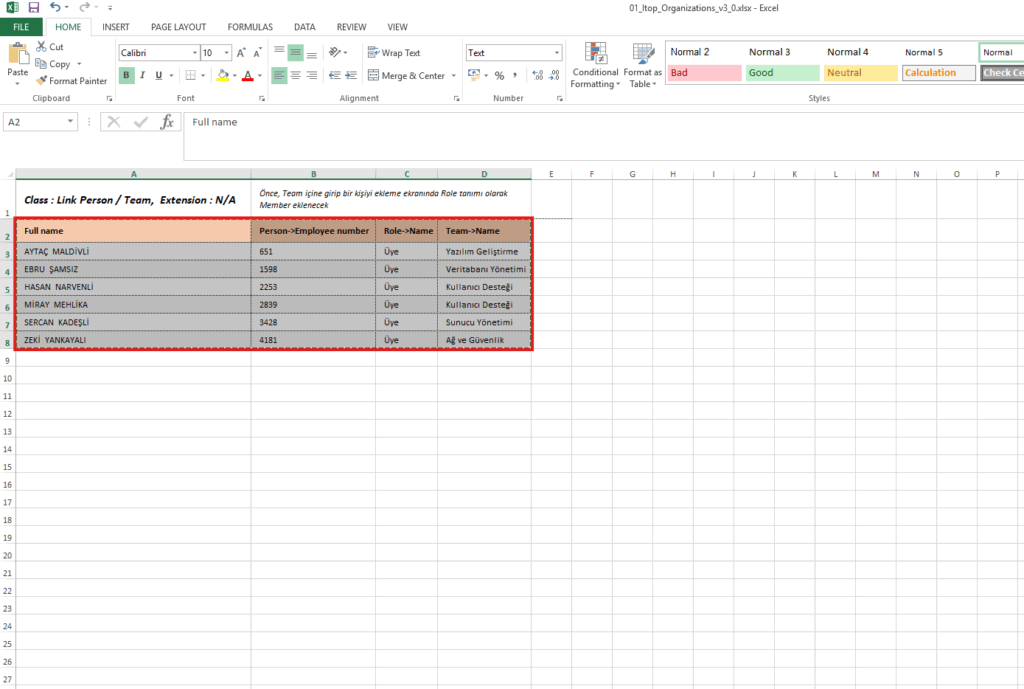
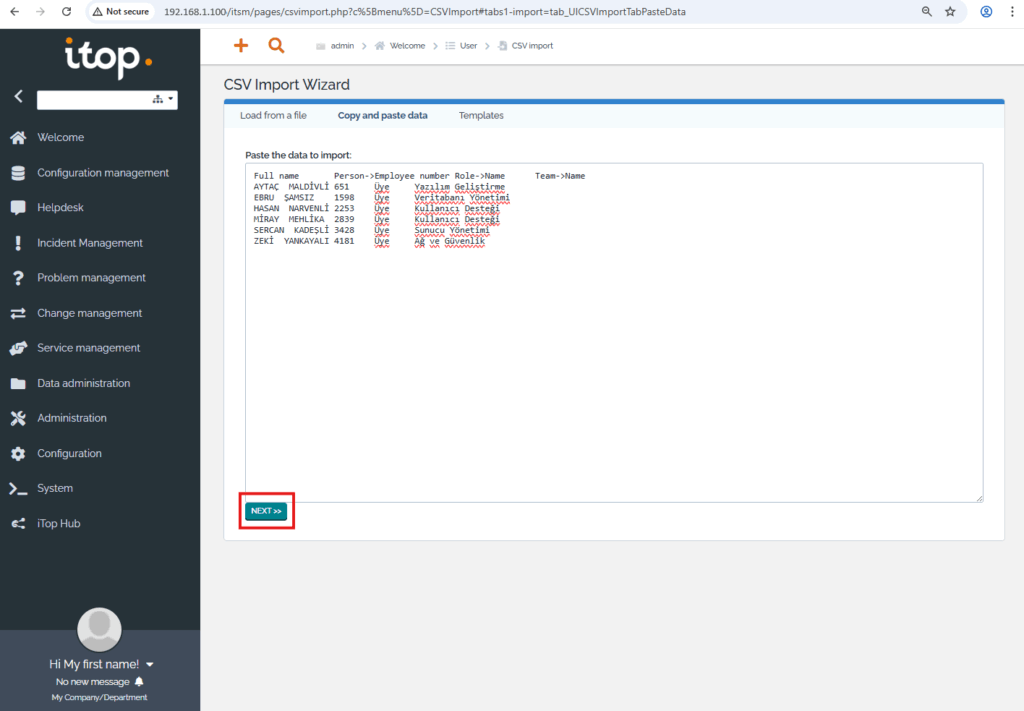
Kopyalanan verileri Itop portalındaki “Copy and paste data” sekmesine yapıştıralım.
Veri aktarımının üçüncü sayfasında sınıf olarak “Link Person / Team” seçelim.
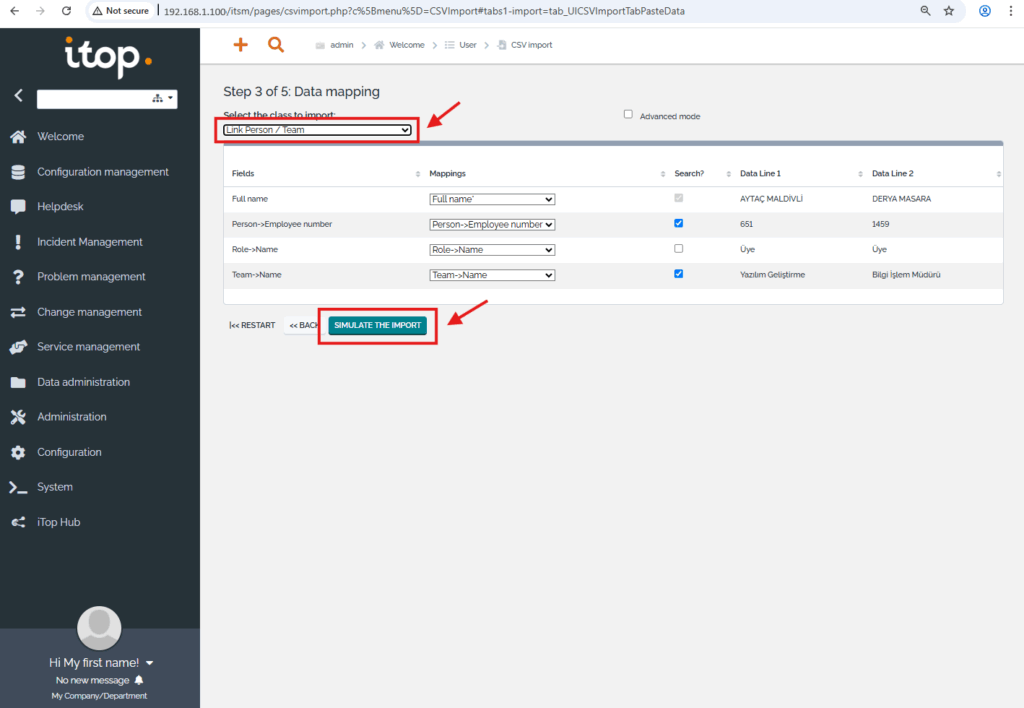
“SIMULATE THE IMPORT” ile kontrol ekranına gelelim, her şey normal ise “RUN THE IMPORT” ile ekiplerin üyelerini sisteme aktaralım.
Böylece, Organizasyon bilgilerini sisteme tamamen aktarmış olduk, hem sınıflara ait bilgileri hem de farklı sınıflar arasındaki bağlantıları tamamlamış olduk.
Toplu kullanıcı (login) oluşturma
Itop yazılımında, BT departmanı tarafından yürütülen işlere ait takip kayıtları (ticketing) için hem teknisyenlere hem de son kullanıcılara login açılır.
Son kullanıcılar yaşadıkları sorunları veya yapılmasını istedikleri işleri Itop web portalı üzerinden “servis kataloğu” aracılığıyla sisteme kayıt ederler. Servis kataloğu seçildiğinde genellikle hangi teknisyenin işi üstleneceği de belli olur.
Son kullanıcıların ve teknisyenlerin login kayıtları web portalı üzerinden açılabileceği gibi, çok fazla sayıda login açılması gerektiğinde işletim sistemi düzeyindeki komutlarla CSV dosyadan da login kayıtları oluşturulabilir.
Login kayıtlarını Itop sistemine aktarmak için aşağıdaki adımlar takip edilir.
- Excel üzerinde “login” kayıtlarının verileri hazırlanır.
- Hazırlanan veriler Notepad++ gibi bir editör üzerine yapıştırılır, Encoding olarak UTF-8 formatına dönüştürülür.
- Hazırlanan dosya işletim sistemine kopyalanır.
- PHP derleyicisi ile import.php programı gerekli argümanlarla birlikte çalıştırılır.
Şimdi, Kurum (Organizasyon) verilerini aktardığımız “01_Itop_Organizations_v3_0.xlsx” dosyasındaki “8-Logins” sayfasındaki verileri kullanarak Itop sisteminde “Login” kayıtlarını oluşturalım.
Önce, verileri hafızaya kopyalayalım.
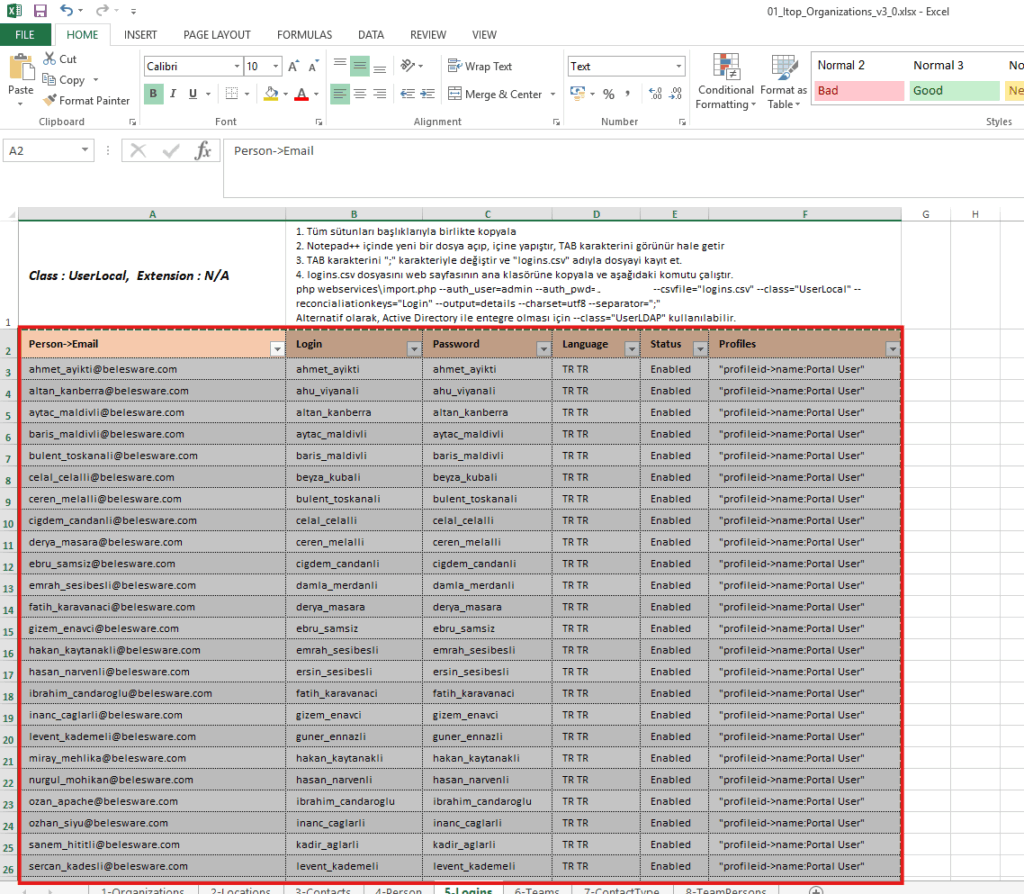
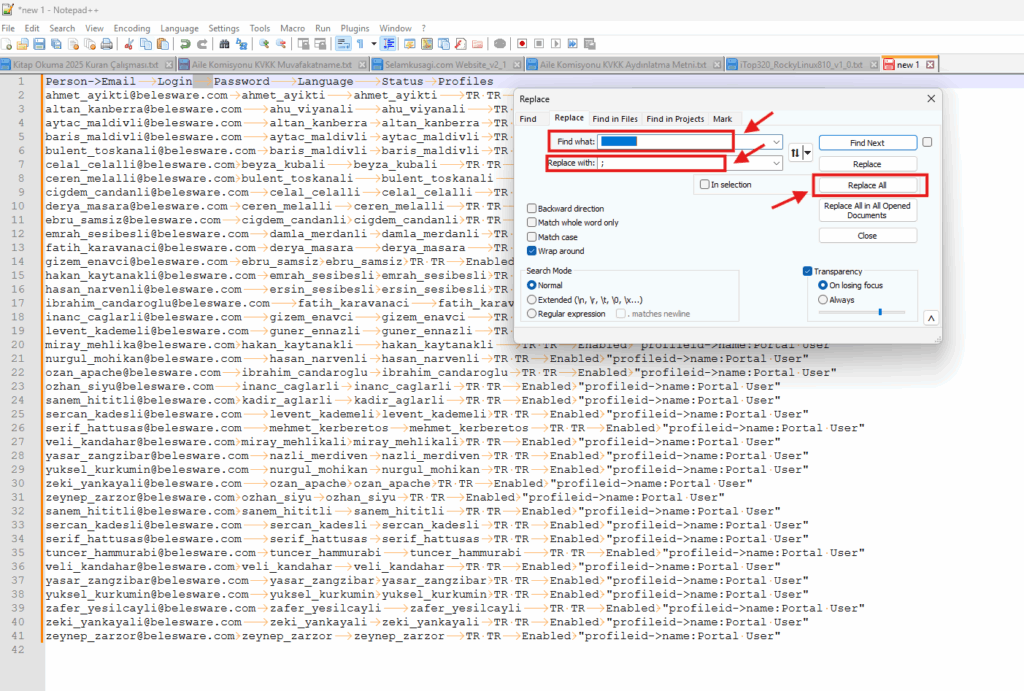
Kopyalanan verileri yeni bir Notepad++ sayfası açıp yapıştıralım. Excel’den kopyalanarak alınan verilerde sütunlar TAB karakteri ile ayrılır, bu nedenle TAB karakterlerini noktalı-virgül karakteri ile değiştirmek gerekir.
| Notepad++ editöründe TAB karakterinin görüntülenmesi |
|---|
| Notepad++ editöründe TAB karakterini değiştirmek için önce TAB karakterini görünür hale getirmek gerekir. Bunun için “Ana Menü – > View -> Show Symbol -> Show Space and TAB” seçili olmalıdır. TAB karakteri görünür hale gelince, “—>” şeklinde gösterilen TAB karakteri fare ile seçilip kopyalanabilir ve değiştirme sayfasına yapıştırılabilir. |
“Ana Menü -> Search -> Replace” menüsünden karakter değiştirme ekranına gelip, “Find what” (bulunacak ifade) kısmına yapıştırılır. “Replace with” (yeni ifade) kısmına noktalı virgül karakteri yazılıp, “Replace All” ile tüm TAB karakterleri noktalı virgül ile değiştirilmiş olur.
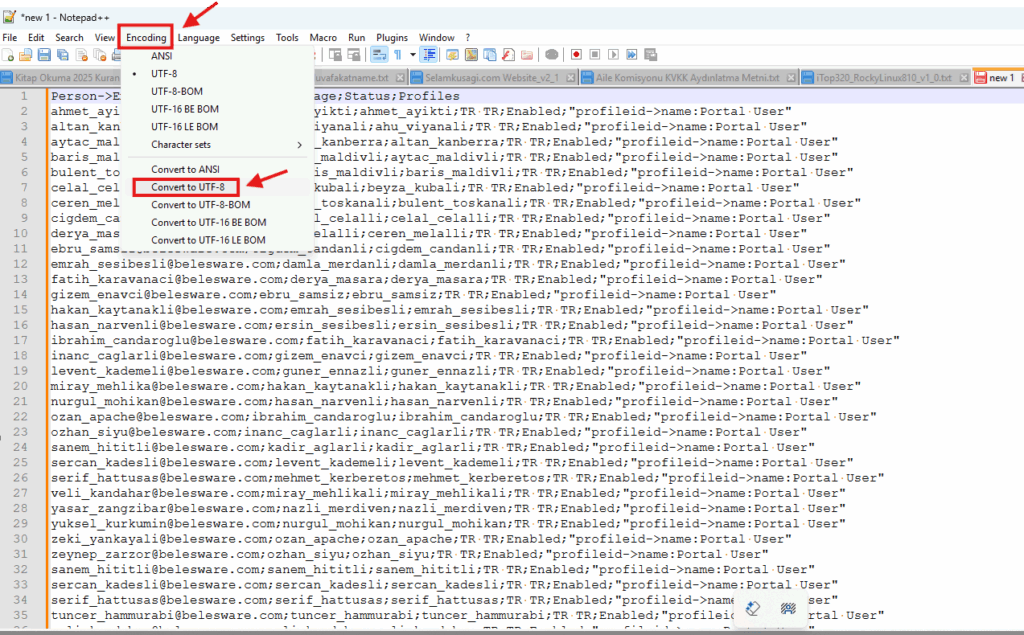
Excel dosyadan gelen veriler genellikle ANSI Encoding (kod sayfası) ile gelir ve PHP ile sisteme aktarılmadan önce UTF-8 kodlamaya çevrilmelidir.
Kodlama tanımı düzeltildikten sonra dosya örneğin “logins.csv” ismiyle kayıt edilir.
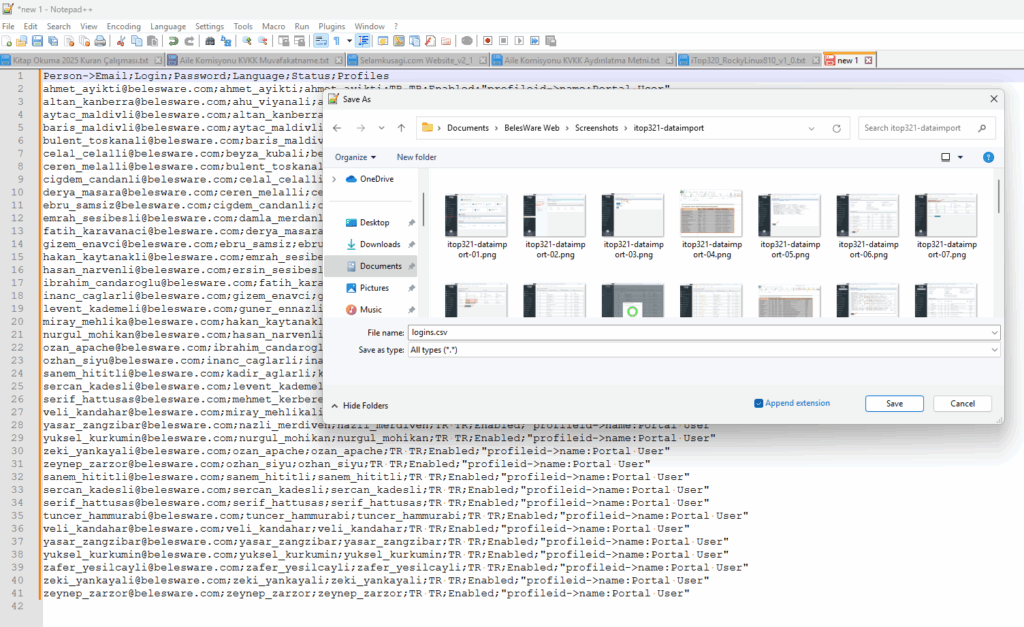
Dosya hazırlandıktan sonra işletim sisteminde web sayfasının ana klasörüne kayıt edilir. Linux sistemlere kopyalama için Filezilla gibi bir yazılım kullanılabilir.
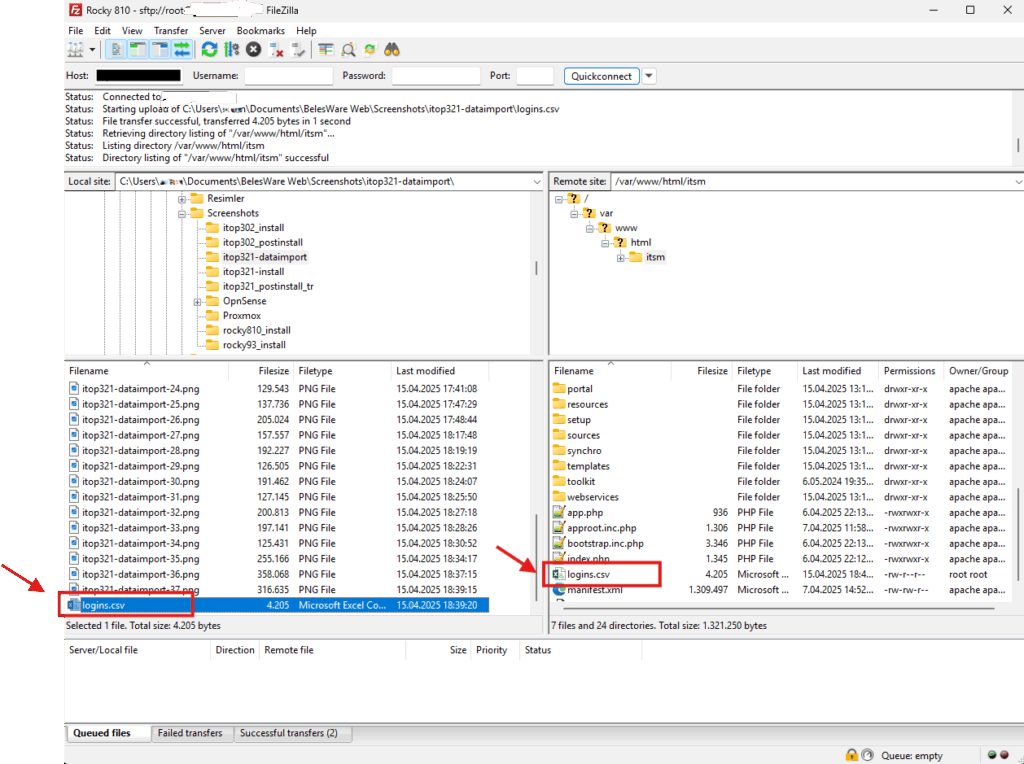
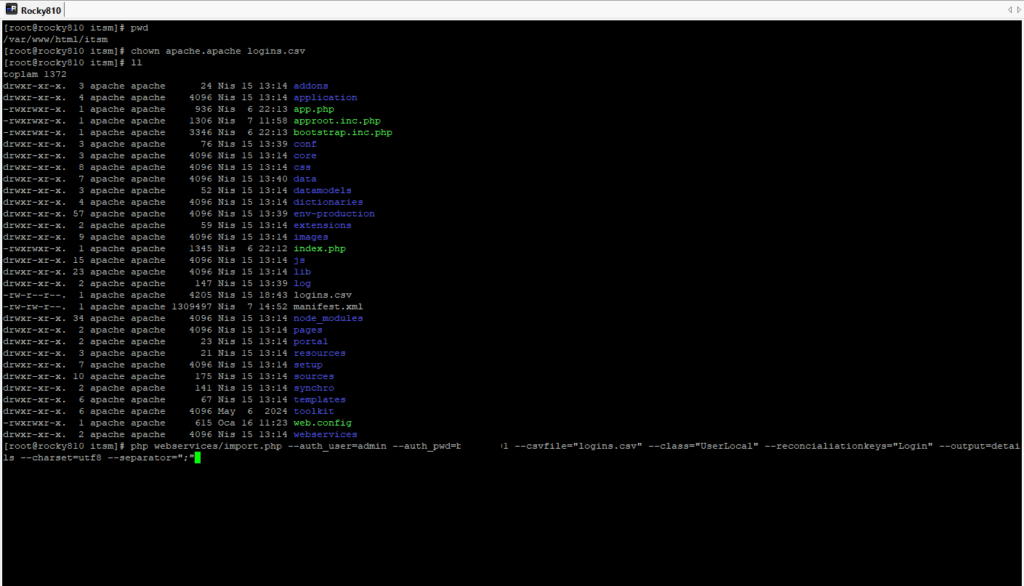
İşletim sisteminde PHP derleyici (interpreter) ile “webservices/import.php” komutu bazı argümanlarla aşağıdaki gibi çalıştırılır. Kullanıcı adı/şifre olarak, web portalına tam erişim yetkisi olan genellikle “admin” olarak belirlenen login kullanılır. Kullanıcı adı “–auth_user” argümanına, şifre ise “–auth_pwd” kısmına girilir.
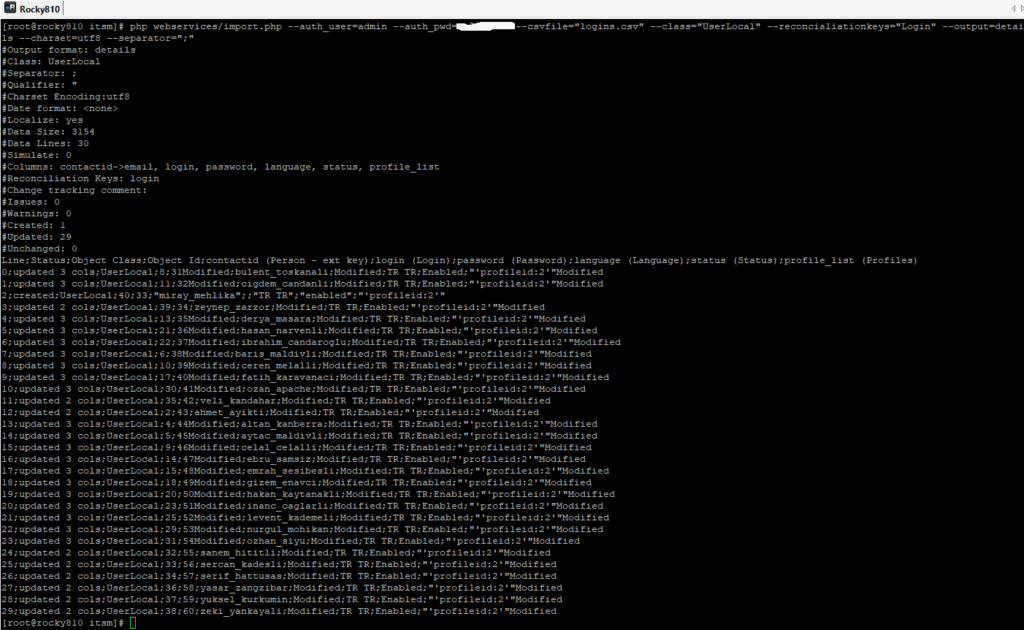
# php webservices\import.php –auth_user=admin –auth_pwd=xxxxxx –csvfile=”logins.csv” –class=”UserLocal” –reconcialiationkeys=”Login” –output=details –charset=utf8 –separator=”;”
Bu komutla, dosyadaki kayıtlar “UserLocal” sınıfına işlenir, dosya içindeki şifrelerle tüm kullanıcılar sisteme erişebilir.
| Itop ile Active Directory entegrasyonu |
|---|
| Active Directory ile merkezi kullanıcı yönetimi yapan firmalar, şifre kontrolünü Active Directory ile entegre ederek tek bir noktadan Itop şifrelerini de yönetebilirler. Bunun için “UserLocal” yerine “UserLDAP” sınıfı seçilmelidir. |
Ağ yapısının verilerini aktarma
Ücretsiz indirilebilen “IPAM for iTop” eklentisi Itop yazılımına kurulduğunda, Itop ana menüsüne “IP Management” (IP yönetimi) başlığı eklenir, buradan tüm ağ altyapısı detaylı olarak takip edilebilir. “IPAM for iTop” eklentisinin kurulumu için sol menüdeki “Eklentilerin Kurulması” bağlantısından bilgi alabilirsiniz.
| Ağ Yapısı için Genel Bilgiler |
|---|
IP Adresi : Her bir cihazın IPv4 standartlarında sahip olduğu iletişim adresidir, xxx.xxx.xxx.xxx şeklinde dört kademeli sayılardan oluşur, her kademede 0 ile 255 arasında bir rakam olabilir. Birbiriyle direk iletişim halinde olan hiçbir cihaz aynı IP adresini almamalıdır. Evlerdeki internet bağlantısını yapan modemler çoğunlukla yerel IP adresi için ayrılmış “192.168” bloğunu kullanır, çoğu internet modemi 192.168.1.1 adresi ile gelir. Netmask : IP adresine sahip cihazlar arasındaki iletişimin sınırlandırılması ve gruplanması için kullanılır, genellikle “xxx.xxx.xxx.xxx” veya “/xx” şeklinde tanımlanır. Örneğin, 192.168.1.101 IP adresine sahip bir cihazın netmask tanımı “255.255.255.0” veya diğer notasyonla “/24” olarak yapılmışsa, 192.168.1.0 ile 192.168.1.255 arasındaki tüm cihazlarla iletişim kurabilir demektir. Subnet : Gruplanan IP adreslerinin sınırlarının belirtilmesi ve isimlendirilmesi için kullanılır, IP adres grubu ve netmask ile tanımlanır. Örneğin, sunucuları, kablolu ağ bağlantıları ve kablosuz ağ bağlantıları olan bir firmada, sunucular için ayrı bir IP grubu, kablolu bağlantılar için ayrı IP grubu, kablosuz bağlantılar için ayrı IP grubu kullanılabilir. Bunların her biri birer subnet olarak tanımlanır. Örneğin “sunucular” subnet tanımı “192.168.10.0/24” olarak tanımlandığında, sunucuların IP adresleri 192.168.10.0 ile 192.168.10.255 arasında kullanılabilir. Bu tanımla tüm sunucular kendi aralarında direk haberleşebilirler. Yine kablosuz bağlantı için “192.168.20.0/24” subnet tanımı yapılırsa, 192.168.20.0 ile 192.168.20.255 IP adreslerine sahip cihazlar kendi aralarında haberleşebilirle Subnet block : Subnet IP gruplarının bir üst gruplanması için kullanılır. Örneğin bir firmada birden fazla lokasyonda hem sunucular, hem kablolu bağlantılar hem kablosuz bağlantılar varsa, “merkez ofis” adıyla bir “subnet block” oluşturulup, merkez ofisteki sunucu IP grubu (subnet), merkez ofisteki kablolu bağlantı grubu ve kablosuz bağlantı grubu bu “subnet block” altında kayıt edilebilir. |
Burada, orta büyüklükte bir firmada kullanılabilecek düzeyde hazırlanan ağ yapısı örneğini Itop sistemine adım adım aktaracağız. Örnek dosyaları sol menüde bulunan “Örnek dosyaları indir” bağlantısına tıklayarak bilgisayarınıza kayıt edebilir, kendi ağ altyapınıza uygun değişiklikler yaparak verilerinizi Itop sistemine aktarabilirsiniz.
Itop sisteminde ağ altyapısı tanımlanmadan önce, bu ağ yapısına ait bir isimlendirme yapılması gerekiyor. İlk iş olarak ağ yapısını isimlendirmek için Excel dosyadaki “1-Global_IPSettings” sayfasında bulunan tanımı IP adres yapılandırmamızın ismi olarak Itop sistemine aktaralım. Başlıklarıyla beraber verileri kopyalayalım.
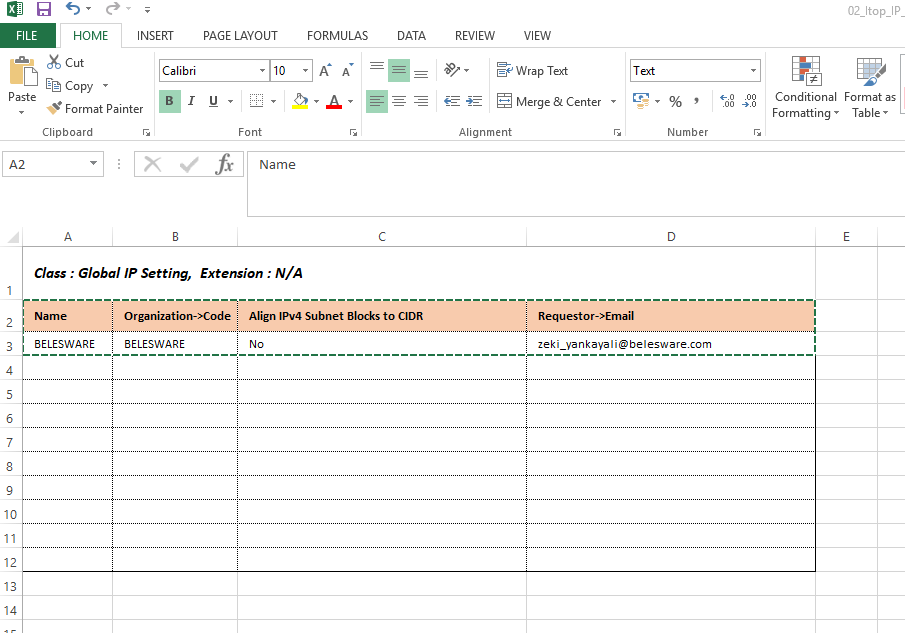
Kopyalanan verileri Itop portalında “Ana Menü -> Data Administration -> CSV Import” sayfasından “Copy and paste data” sekmesine yapıştıralım.
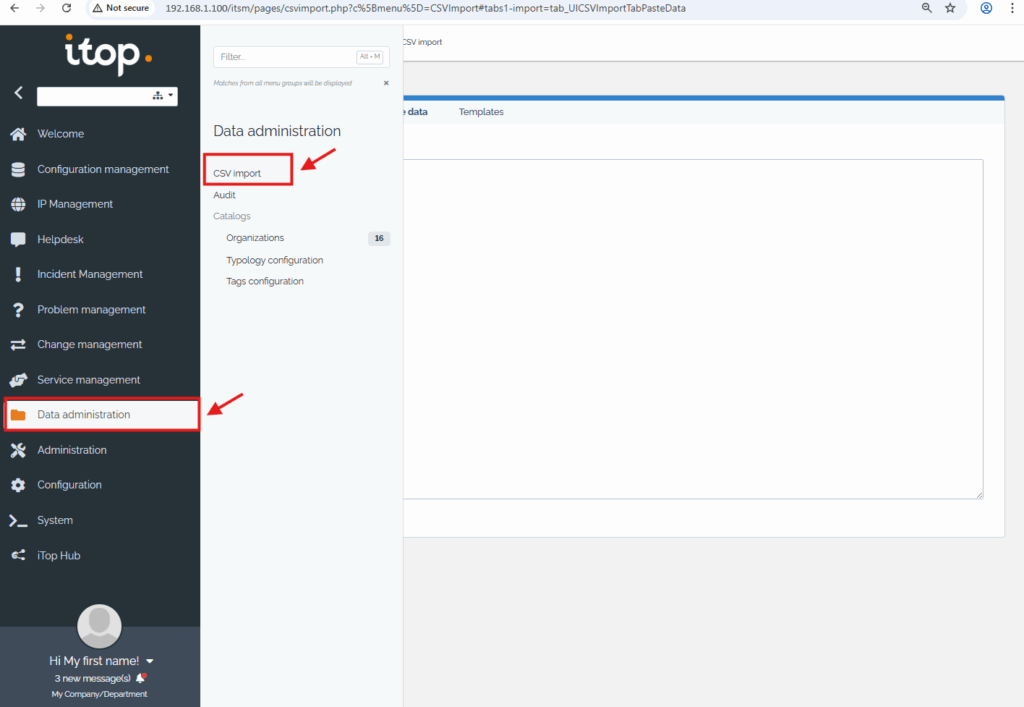
Veriler yapıştırıldıktan sonra “Next” butonu ile sonraki sayfaya geçelim.
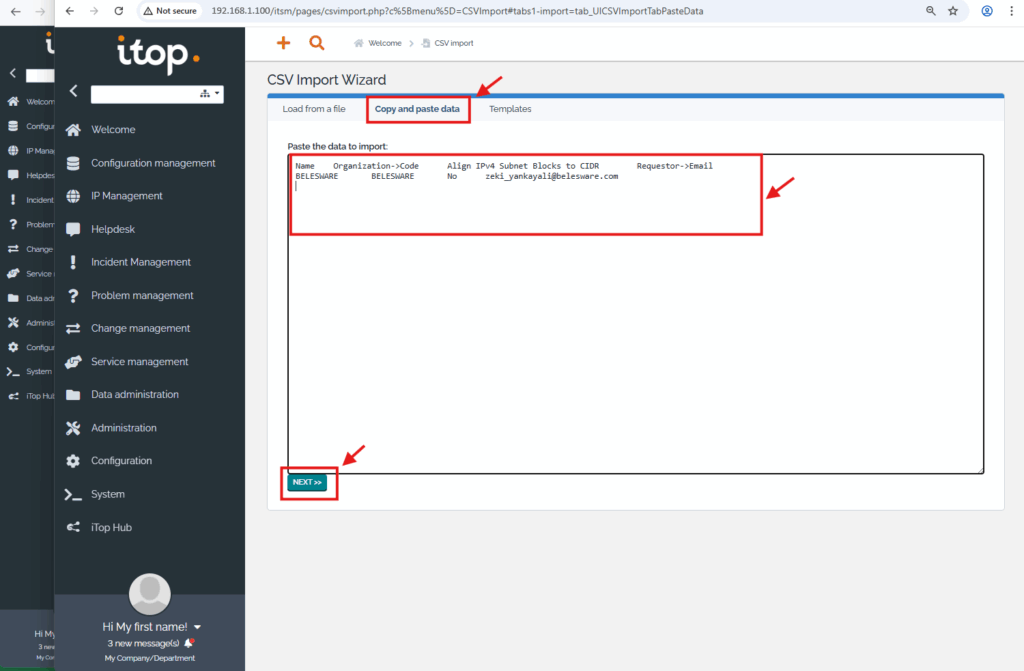
Sadece tek satırlık bilgi olduğundan “Next” ile sonraki sayfaya geçilebilir.
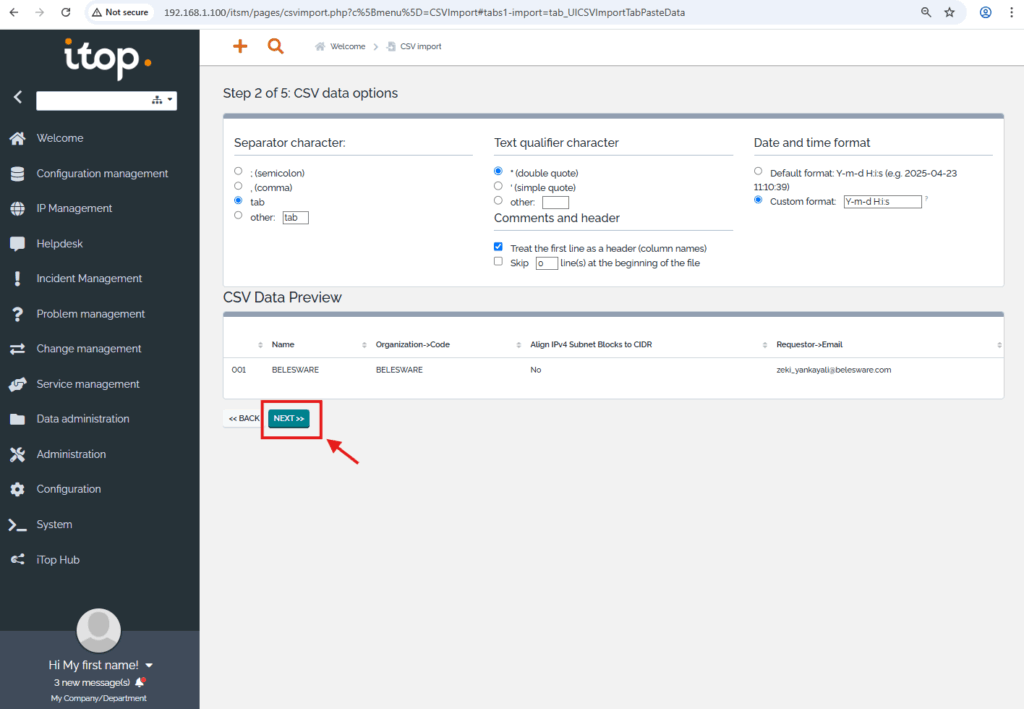
Bilginin kayıt edileceği sınıf (class) için “Global IP Settings” seçilir, başlıklar veritabanındakilerle eşleştirilir. “SIMULATE THE IMPORT” ile sonraki ekrana geçilir.
“RUN THE IMPORT” ile veriler sisteme kaydedilir.
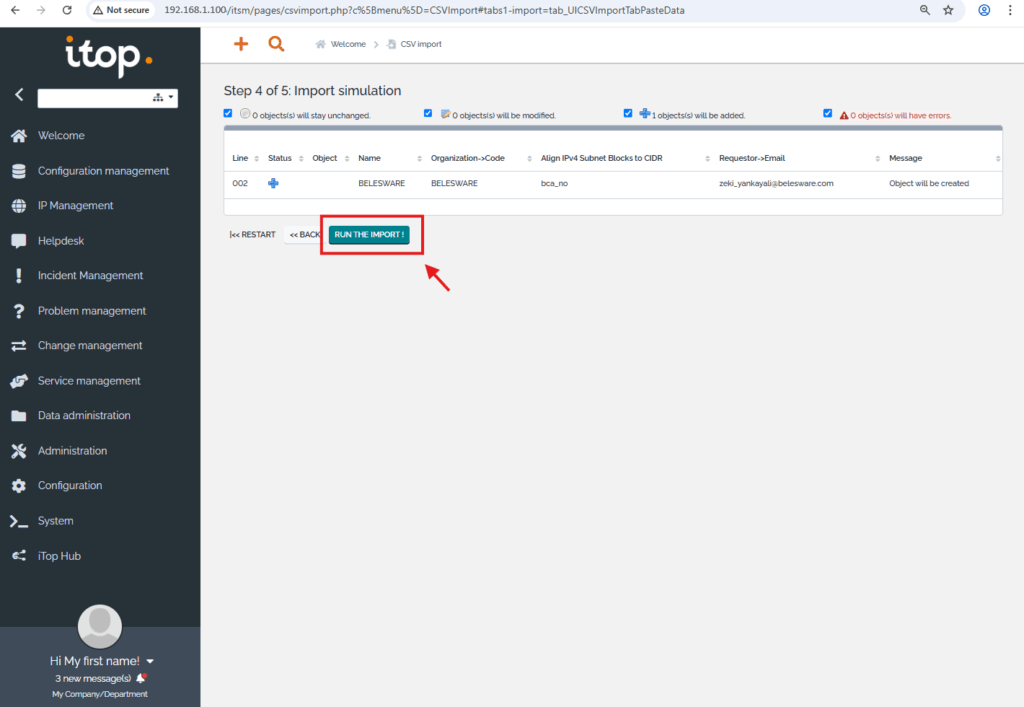
“DONE” butonu ile işlem tamamlanır.
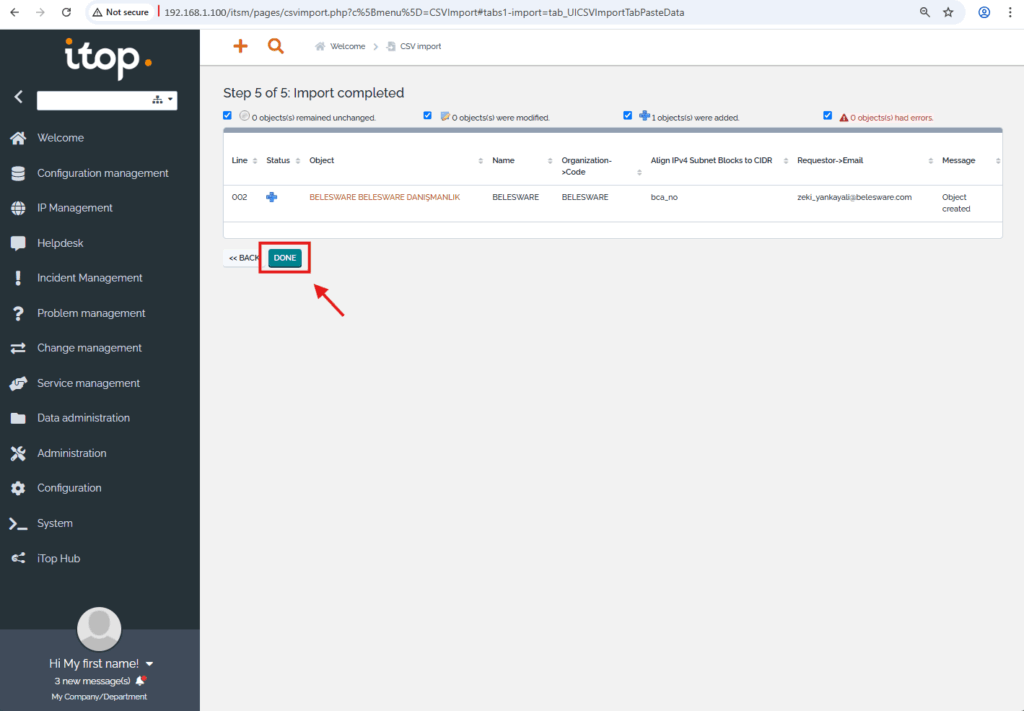
Ağ altyapısı için isimlendirme tamamlandıktan sonra, “IP Blok Tipi” için tanımları aktarabiliriz. Excel dosyadaki “2-IPBlockType” sayfasındaki verileri kopyalayalım.
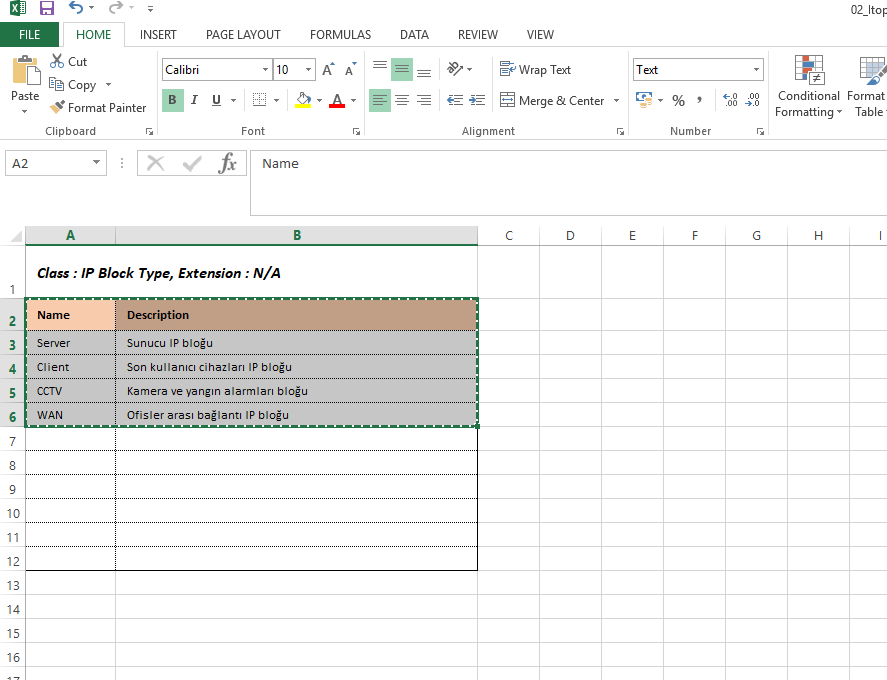
Kopyalanan veriler Itop portalında CSV Import altındaki “Copy and paste data” sekmesine yapıştırılır, “NEXT” butonu ile sonraki sayfaya geçilir.
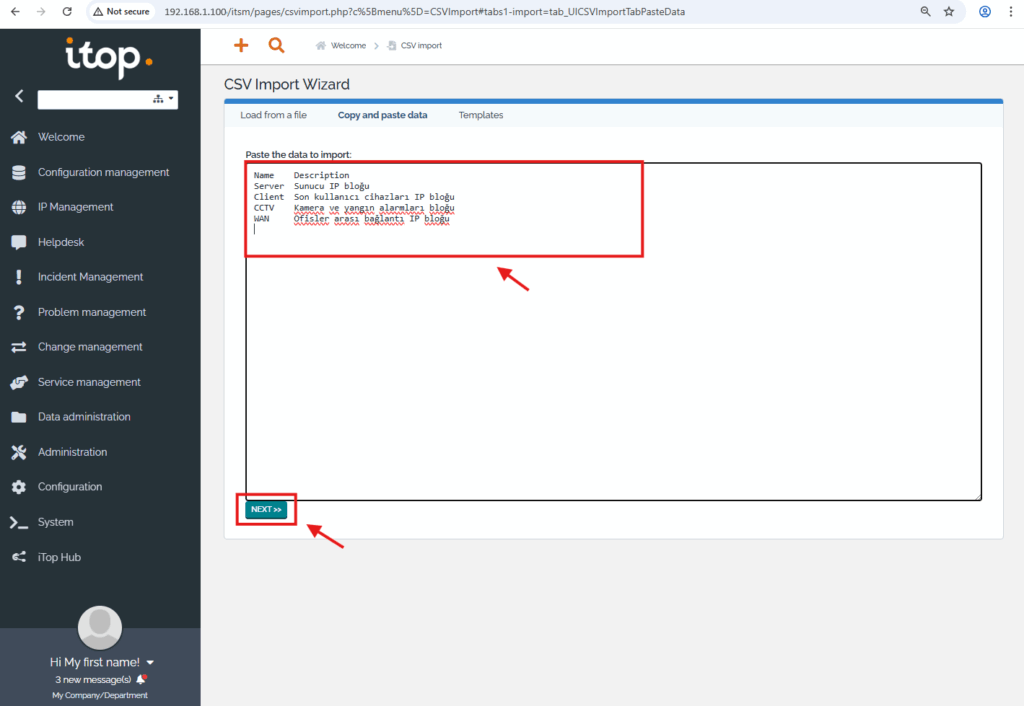
Bu ekranda değişiklik gerekmediğinden, “NEXT” butonu ile devam edilir.
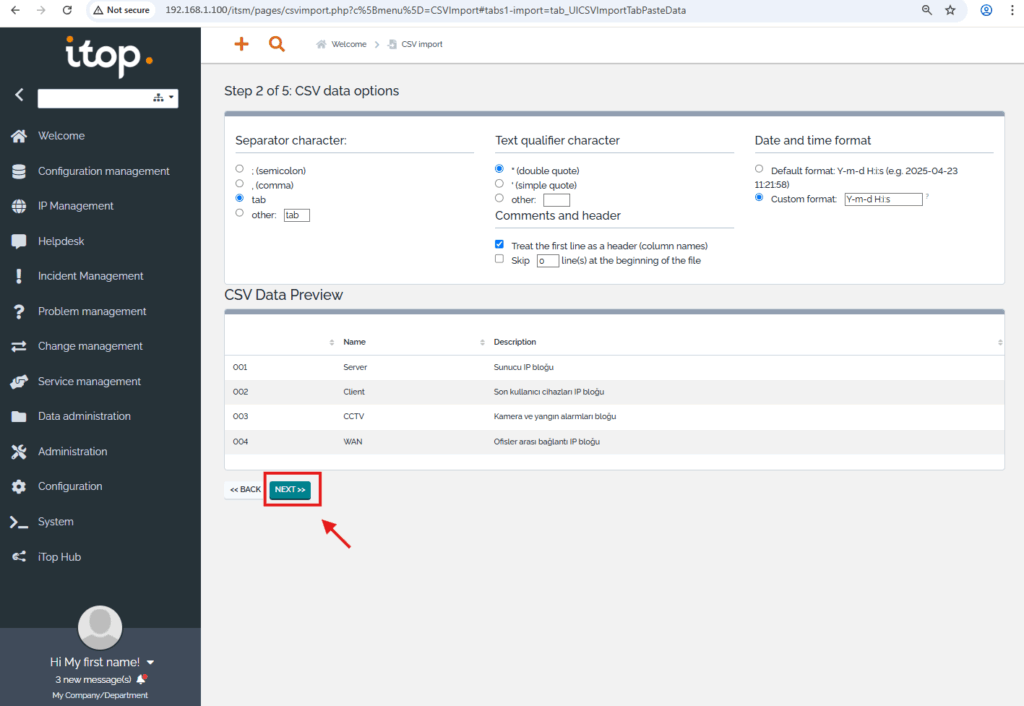
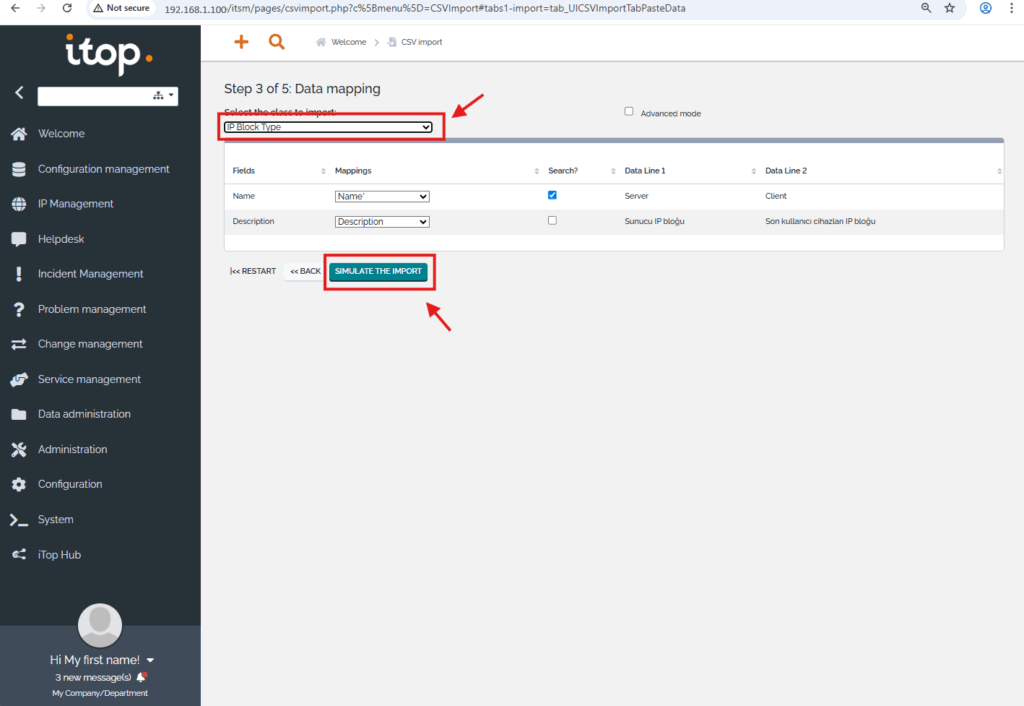
Itop içinde kayıt edilecek sınıf (class) olarak “IP Block Type” seçilir, veri alanları da sınıf veri alanlarıyla eşleştirilir, “SIMULATE THE IMPORT” ile devam edilir.
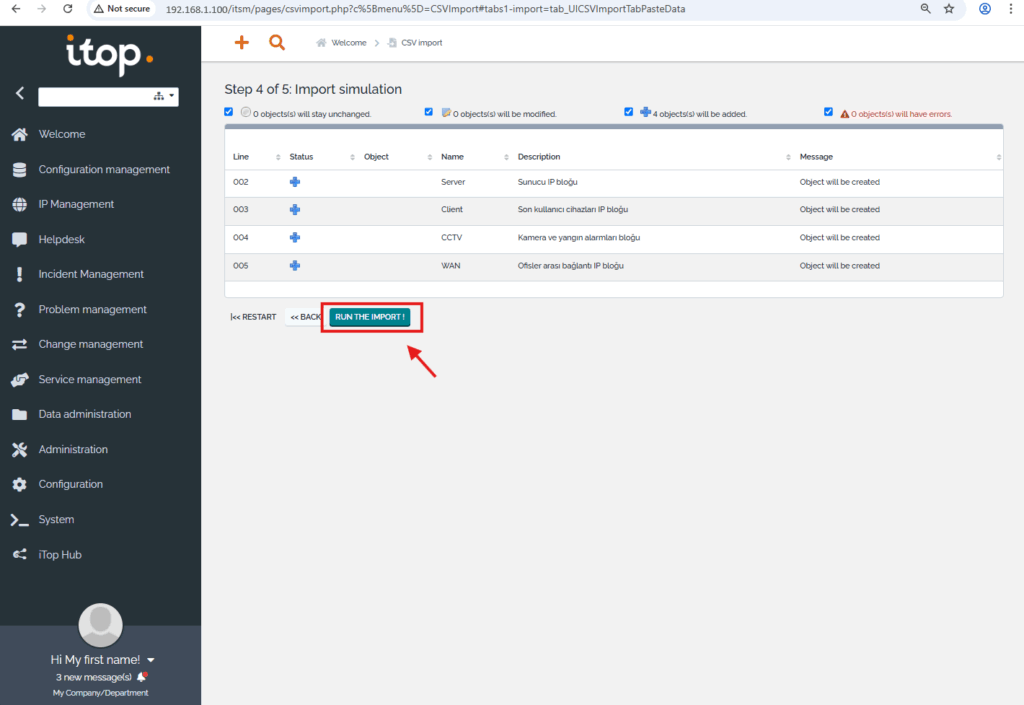
“RUN THE IMPORT” butonu ile işlem başlatılır.
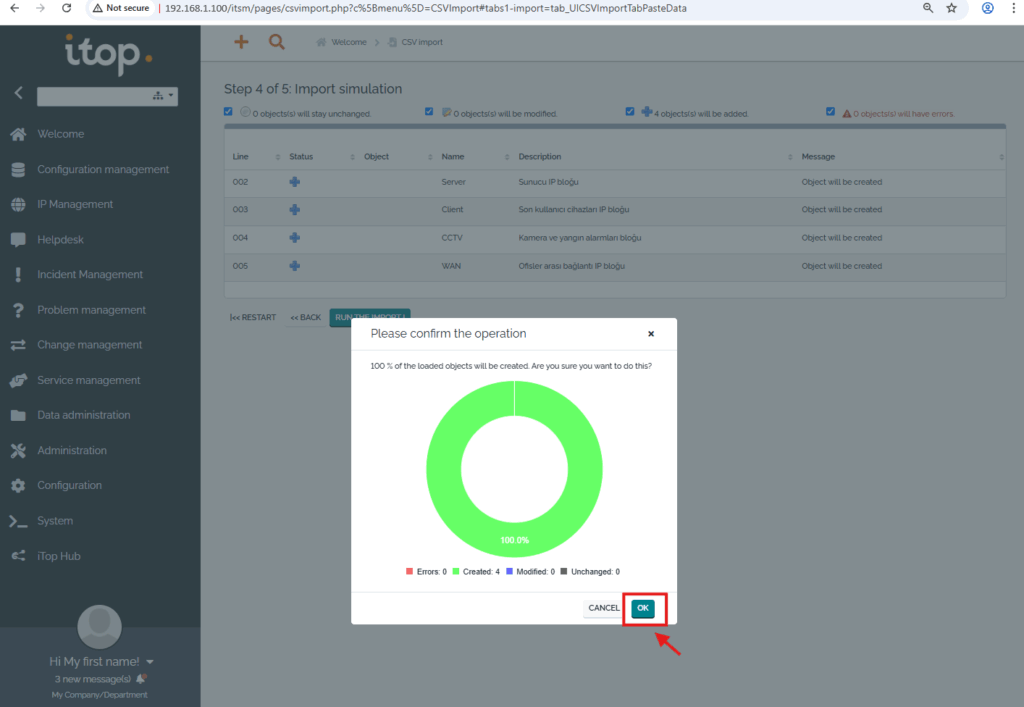
Gelen ekranda işlem için onay verilerek işlem tamamlanır.
Şimdi sıra “Subnet Blok” ların Itop sistemine aktarımına geldi. Excel’deki “3-IPv4SubnetBlock” sayfasından verileri hafızaya kopyalayalım.
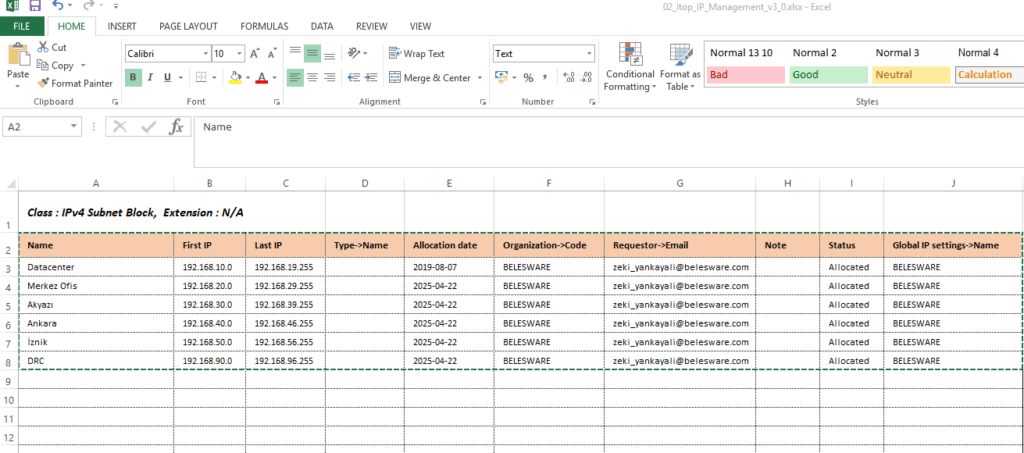
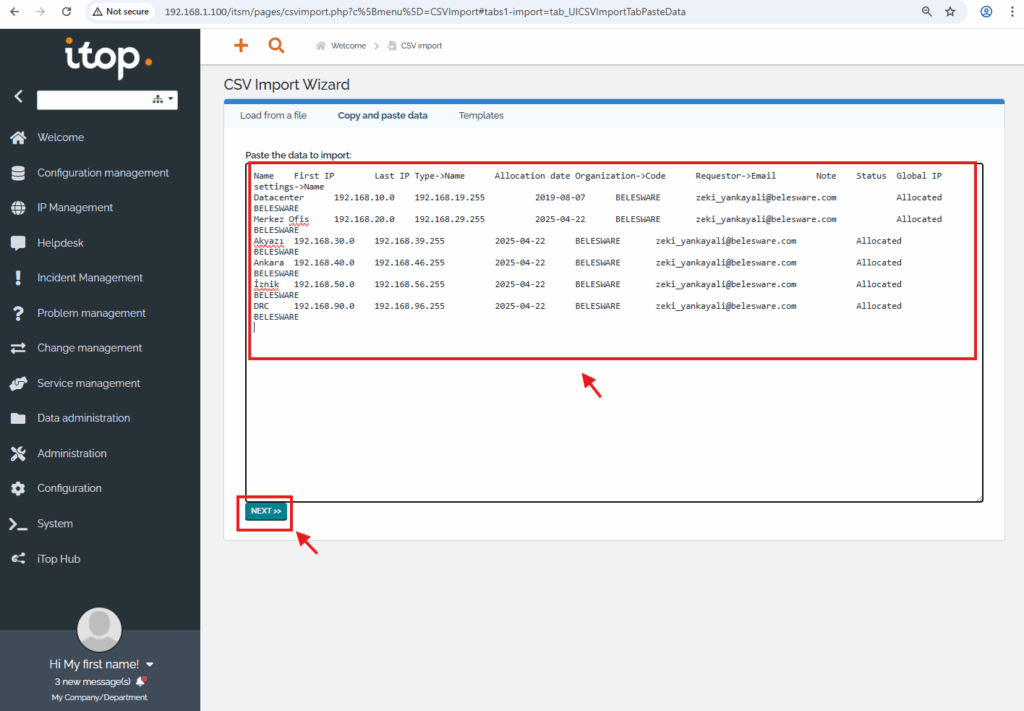
Kopyalanan verileri Itop portalındaki “Copy and paste data” sekmesine yapıştıralım, “NEXT” butonu ile devam edelim.
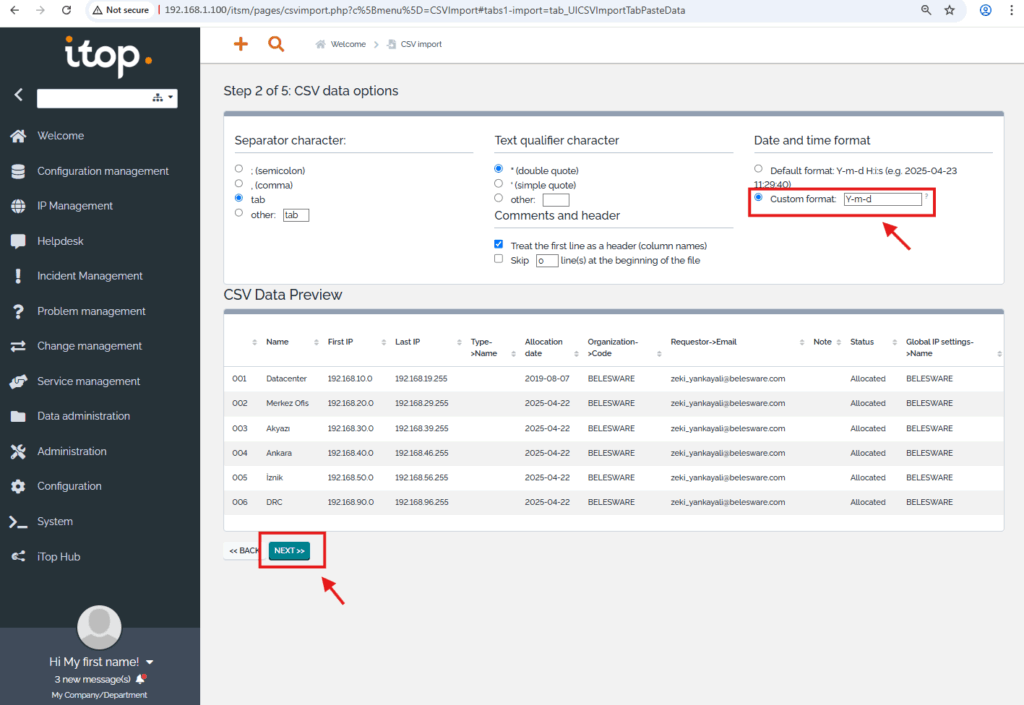
Bu ekranda Tarih verileri de bulunduğundan, Excel dosyadaki tarih formatı gerekirse “Custom format” ile eşleştirilmelidir. “NEXT” butonu ile devam edelim.
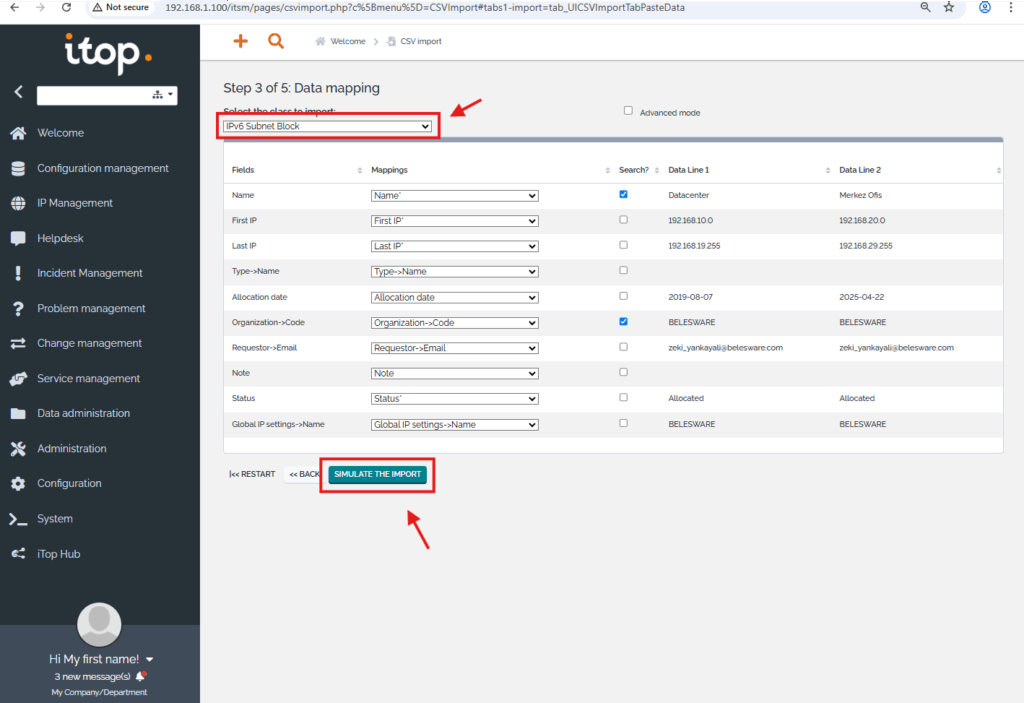
Itop sistemine aktarım için kullanılacak sınıf (class) olarak “IPv4 Subnet Block” seçilir ve “SIMULATE THE IMPORT” butonu ile devam edilir.
“RUN THE IMPORT” butonu ile işlem başlatılır.
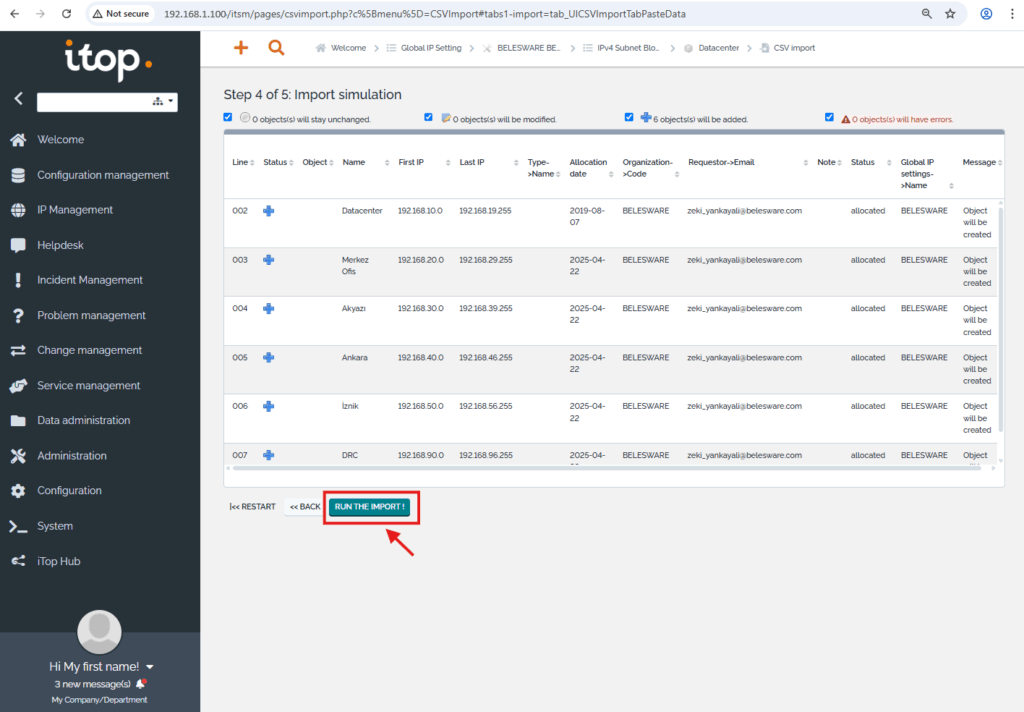
Sıra “IPv4 Subnet” bilgilerinin aktarımına geldi, Excel dosyası içinde “4-IPv4Subnet” sayfasında bulunan verileri kopyalayalım.
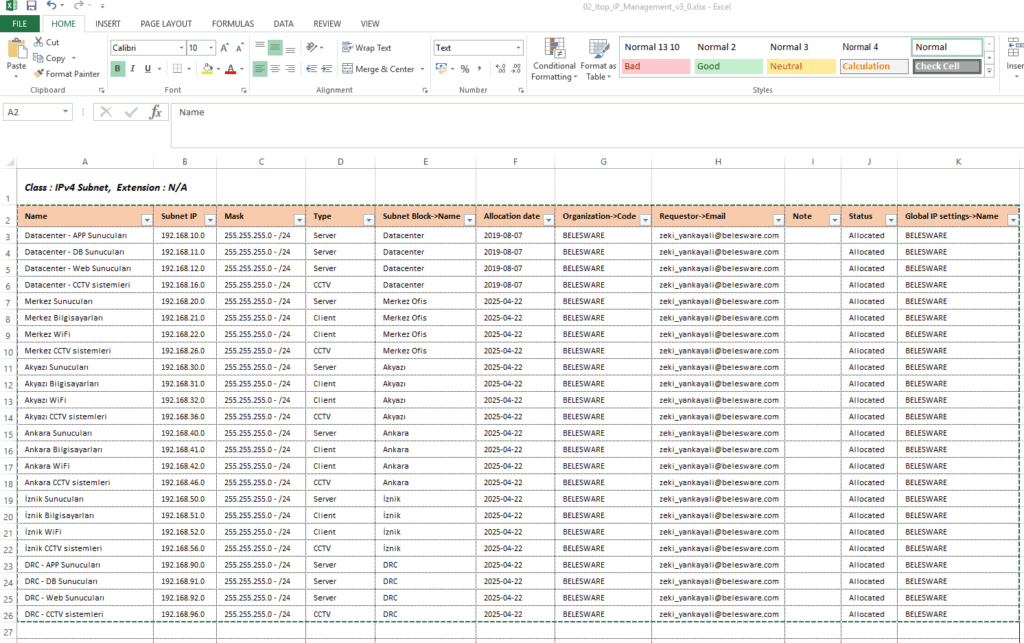
Kopyalanan verileri “Copy and paste data” kısmına yapıştıralım.
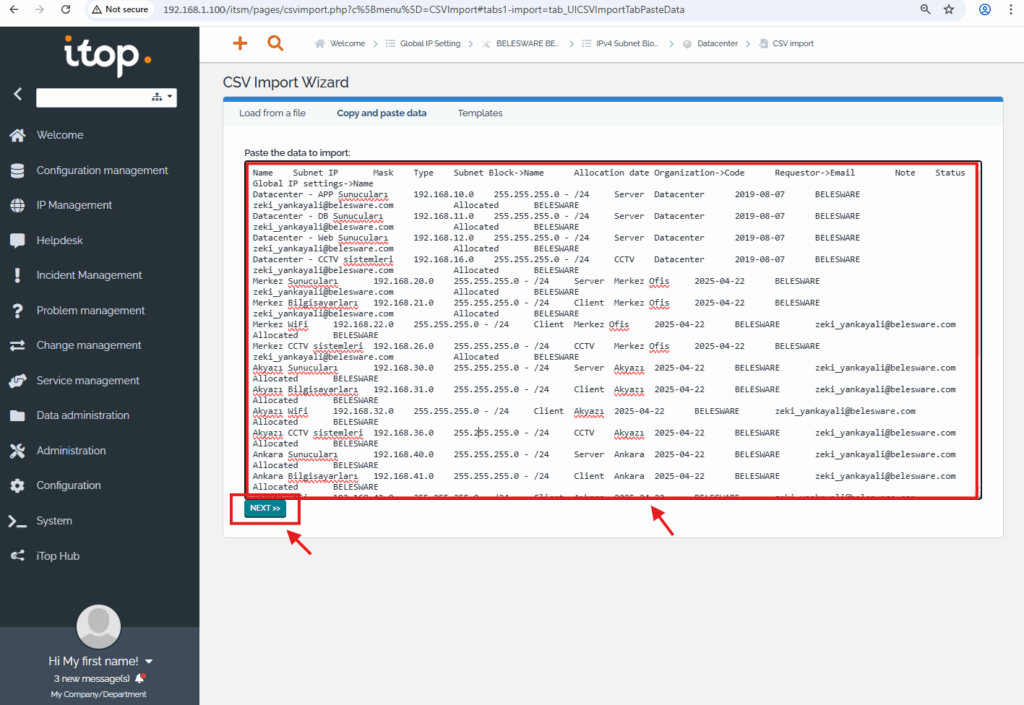
Üçüncü aşamada sınıf (class) olarak “IPv4 Subnet” seçilir, alan bilgileri eşitlendikten sonra “SIMULATE THE IMPORT” ile işlem başlatılır.
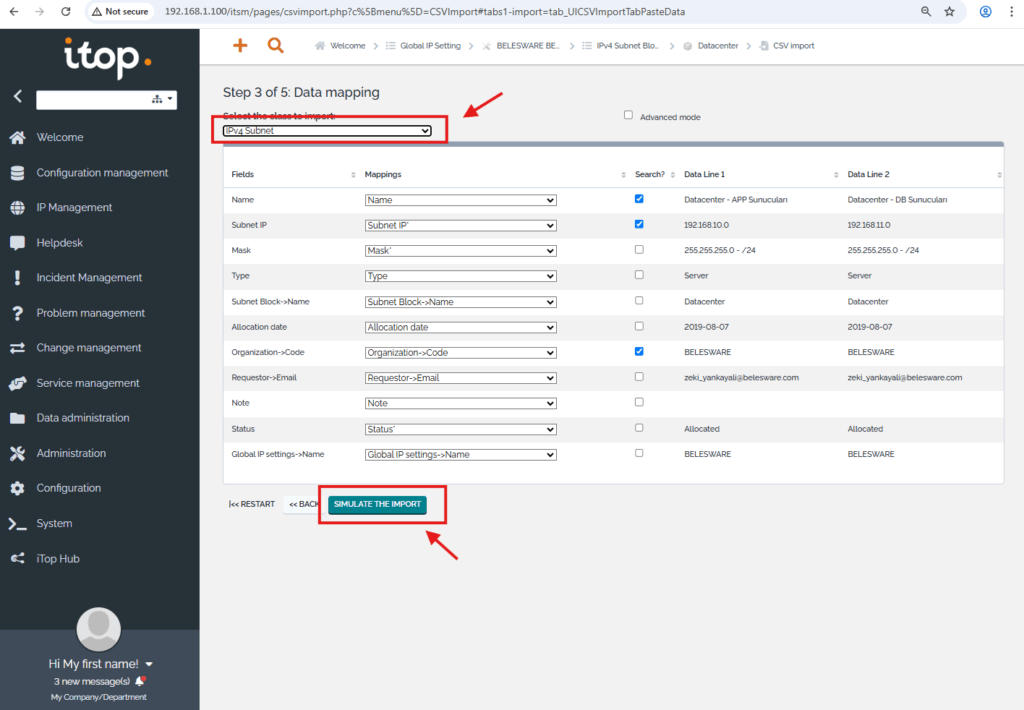
“RUN THE IMPORT” ile veriler sisteme aktarılır.
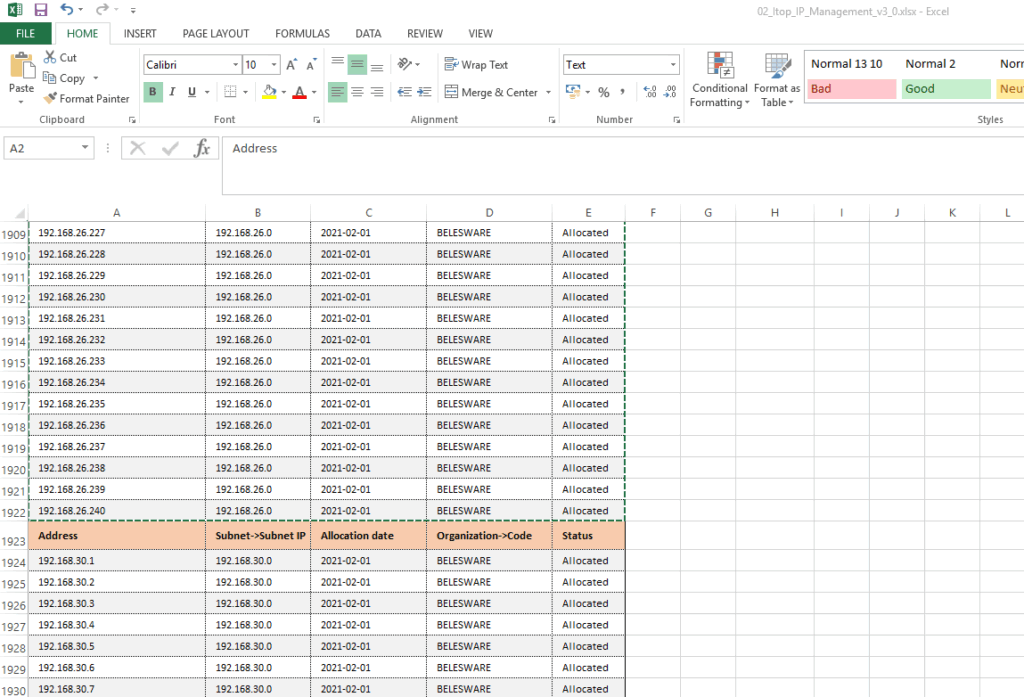
Sunucuların, bilgisayarların, yazıcıların ve diğer ağa bağlı cihazların sabit IP adreslerinin sisteme aktarılması için “5-IPv4Address” sayfasındaki veriler kopyalanır.
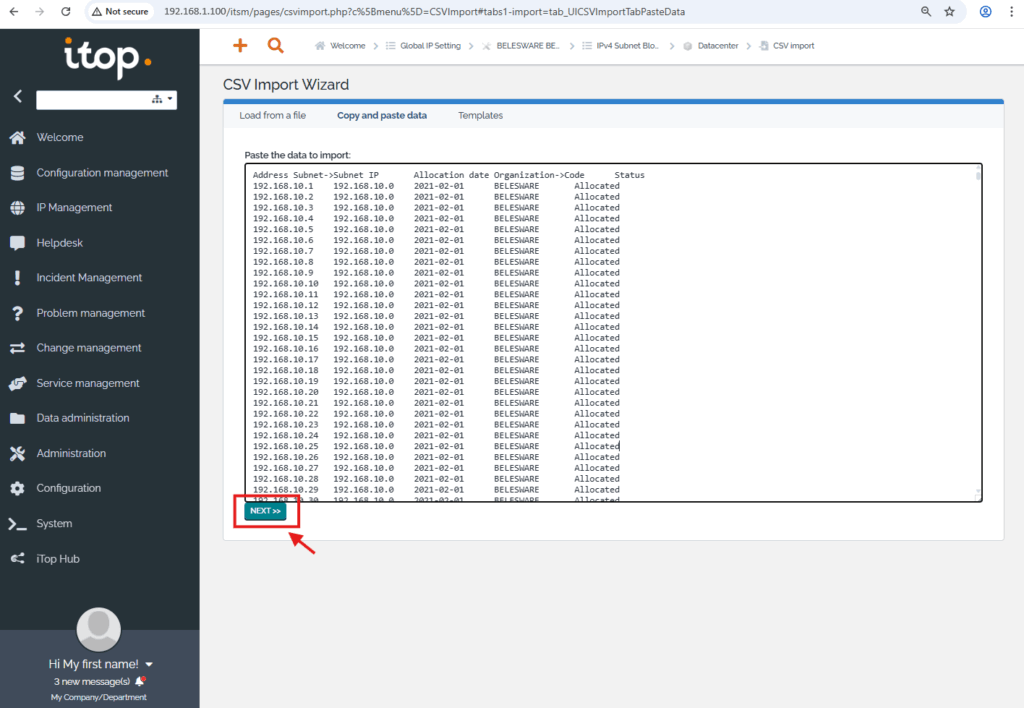
Kopyalanan veriler Itop portalındaki “Copy and paste data” sekmesindeki alana yapıştırılır, “NEXT” butonu ile devam edilir.
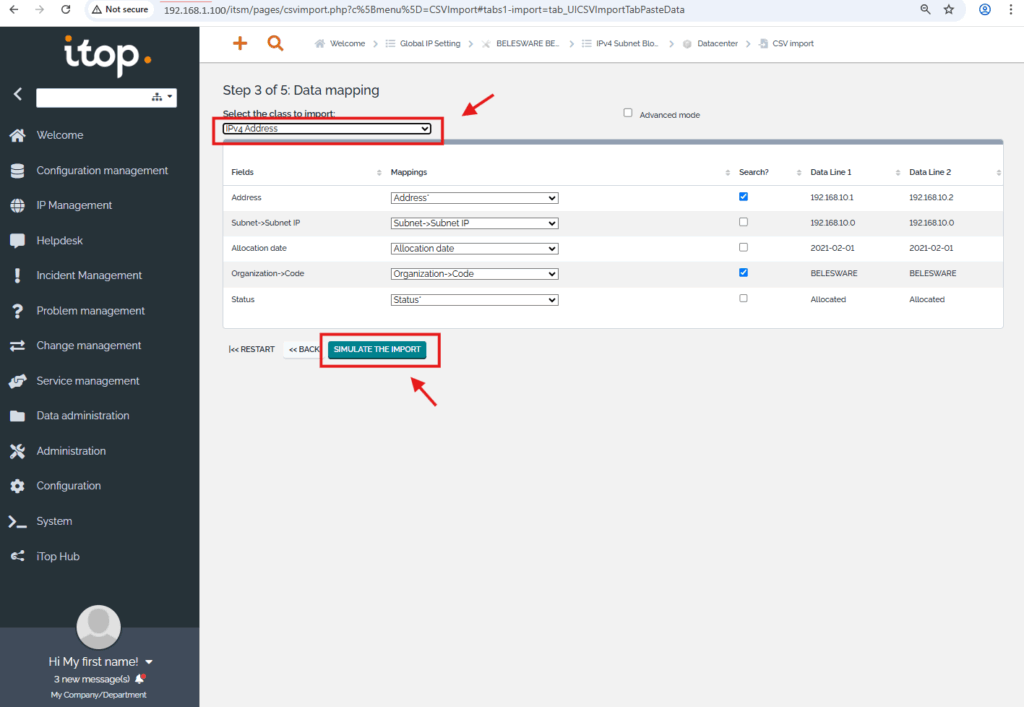
Itop sistemine aktarım için sınıf olarak “IPv4 Address” seçilir, alanlara ait bilgiler eşleştirilir ve “SIMULATE THE IMPORT” butonu ile devam edilir.
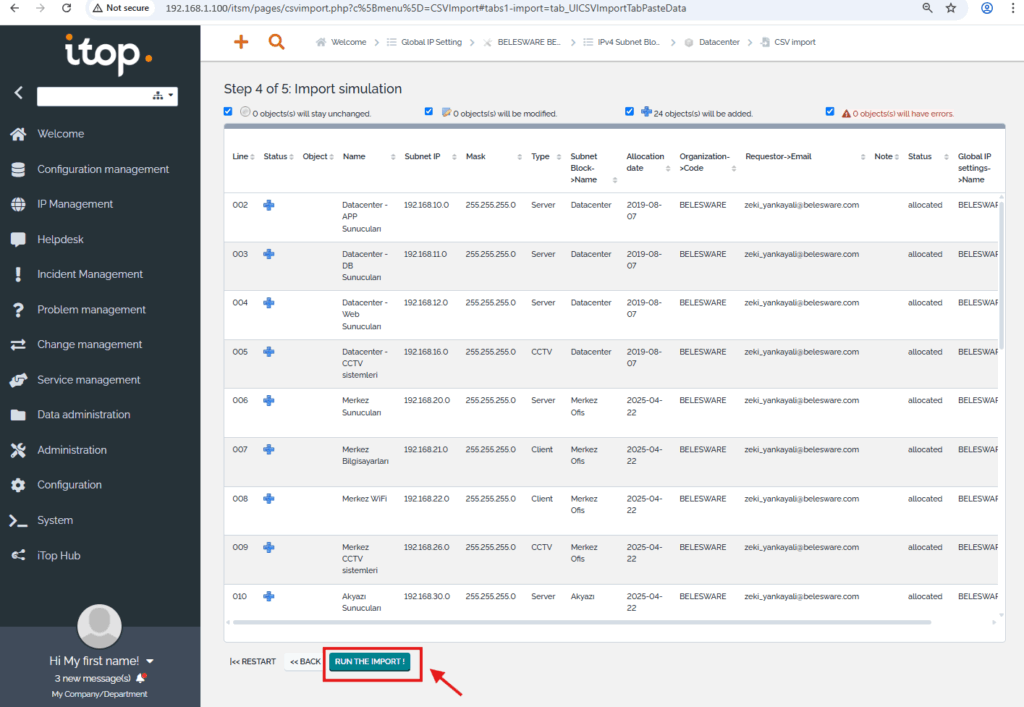
a”RUN THE IMPORT” butonu ile işlem tamamlanır.
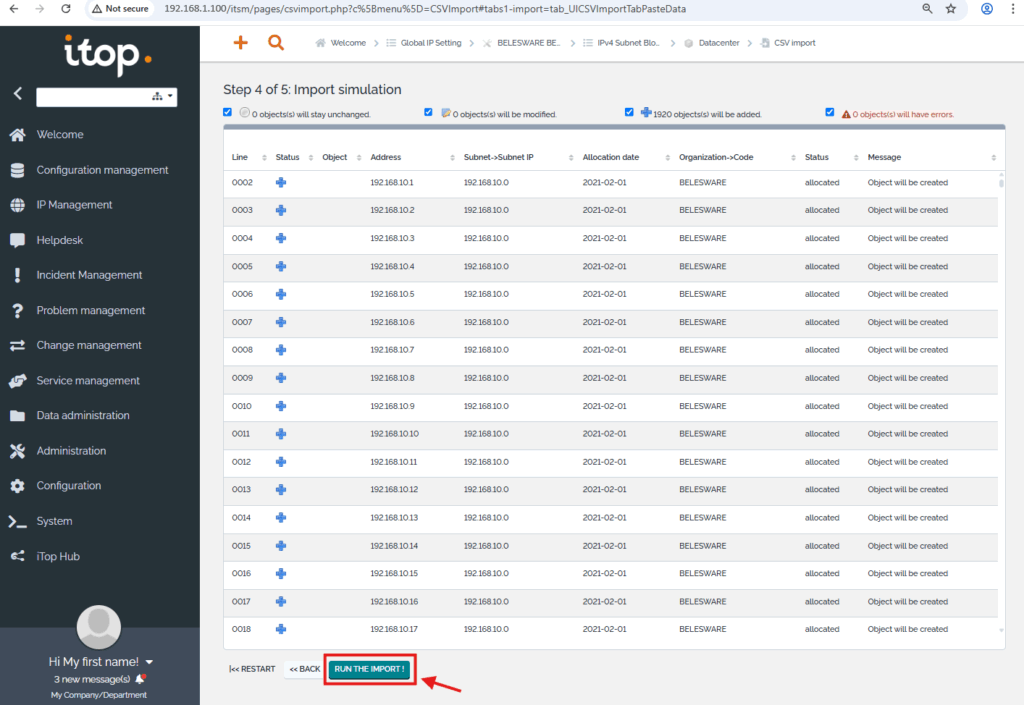
Bu işlem ile ağ yapısı bilgileri Itop sistemine aktarılmış olur.
Bilgisayar kayıtlarını aktarma
Itop yazılımı Bilgi Teknolojileri deparmanı tarafından takip edilen hemen hemen tüm cihazların envanterinin takip edilebileceği, sorunlarının ve çözümlerinin yönetilebileceği, standart kurulumda olmayan cihaz türlerinin sisteme eklenebileceği bir yapıdadır. İlk kurulumda standart olarak yüklenen özellikler çoğu firma için yeterlidir, gerektiğinde XML formatlı dosyalarla mevcut yapıda değişiklikler yapılabilir veya yeni sınıflar (class) açılabilir.
Bu bölümde, örnek firmaya ait bilgisayar, yazıcı ve lisanslı yazılımları Itop sistemine aktaracağız, aktarma sırasında “03-Itop_PhysicalDevices_v3_0.xlsx” örnek Excel dosyasını kullanacağız.
| Itop Sınıf (class) Yapılandırması |
|---|
Itop yazılımında cihazlara ait bilgiler sınıf (class) yapıları ile veritabanında tutulur, her bir sınıfın altında alt sınıflar ve bazen bunların da altında daha alt sınıflar bulunur. Standart kurulumda “Fiziksel Cihazlar” sınıfının altında PC (masaüstü ve notebook bilgisayarlar), yazıcı, telefon, IP telefon, cep telefonu, tablet gibi cihazlar hazır olarak gelir. UPS, video konferans cihazları gibi standartta olmayan cihazlar ise istenirse XML formatlı konfigürasyon dosyalarıyla ve Toolkit yazılımıyla sisteme eklenebilir. |
Fiziksel cihazların Itop sistemine aktarımında aşağıdaki sıralamanın yapılması, verilerin aktarılmasında sorun yaşanma ihtimalini azaltır.
- Marka (brand) bilgilerinin aktarılması (Lenovo, Samsung, Sony, Toshiba, HP, …)
- Her markaya ait firma içinde kullanılan model bilgilerinin aktarılması (Lenovo E520, Lenovo ThinkServer TS140, HP EliteBook 830 G6, …)
- Firma içinde kullanılan işletim sistemi ailelerinin aktarılması (Microsoft Windows, Microsoft Windows Server, RockyLinux, TrueNAS, …)
- İşletim sistemi ailelerinin firma içinde kullanılan versiyonlarının aktarılması (Microsoft Windows 10 Pro, Microsoft Windows Server 2012 Standard, Rocky Linux v9.1, …)
- Bilgisayar envanter kayıtlarının aktarılması
- Yazıcı envanter kayıtlarının aktarılması
- Yazılımların isimlerinin aktarılması
- Yazılım lisanslarının aktarılması
- Yazılımların bilgisayar kayıtlarıyla eşleştirilmesi
- Kişilerin bilgisayar ve yazıcılarla eşleştirilmesi (zimmet kayıtları oluşturma)
- Cihazların ağ iletişim kartlarının (physical interface) oluşturulması
- Ağ iletişim kartları ile sabit IP adreslerinin (static IP) eşleştirilmesi
İlk işlem olarak Excel dosyada “1-Brand” sayfasına gidip verileri kopyalayalım.
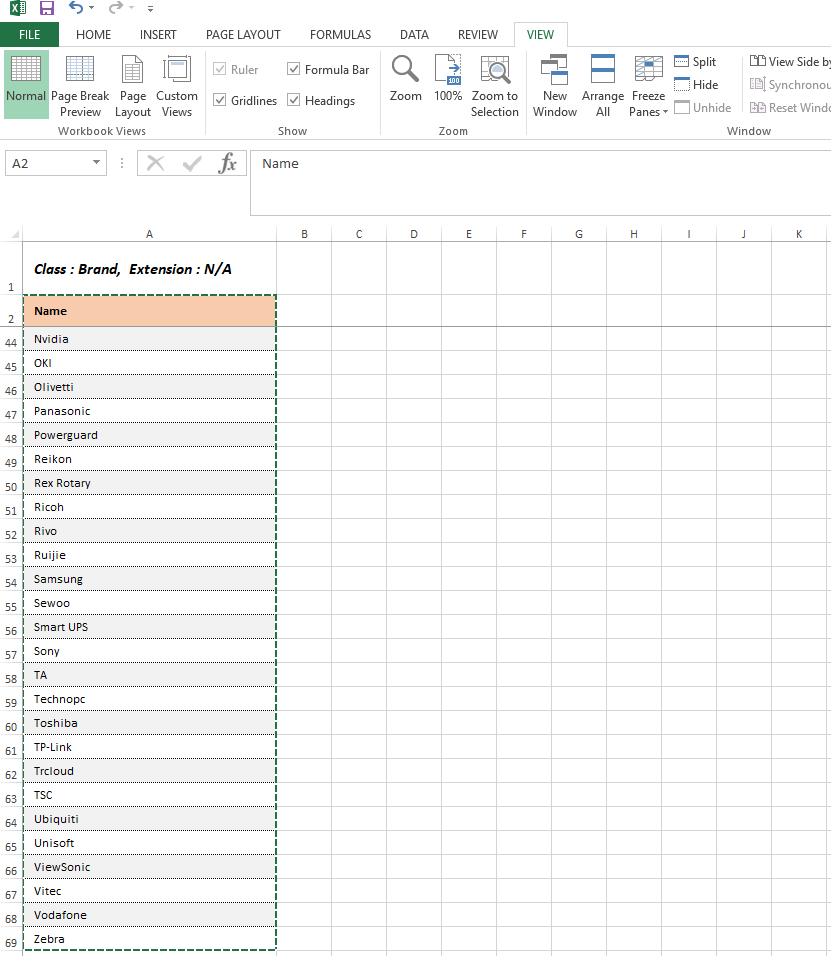
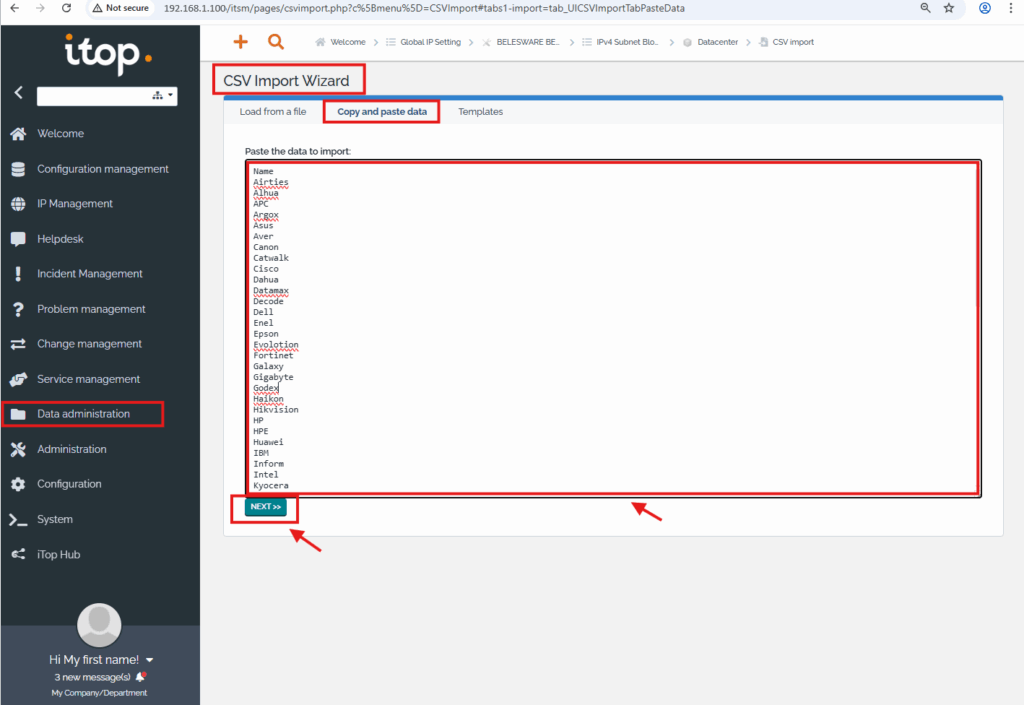
Kopyalanan verileri Itop portalında “Ana Menü -> Data Administration -> CSV Import” sayfasından “Copy and paste data” sekmesine yapıştıralım, “NEXT” butonu ile devam edelim.
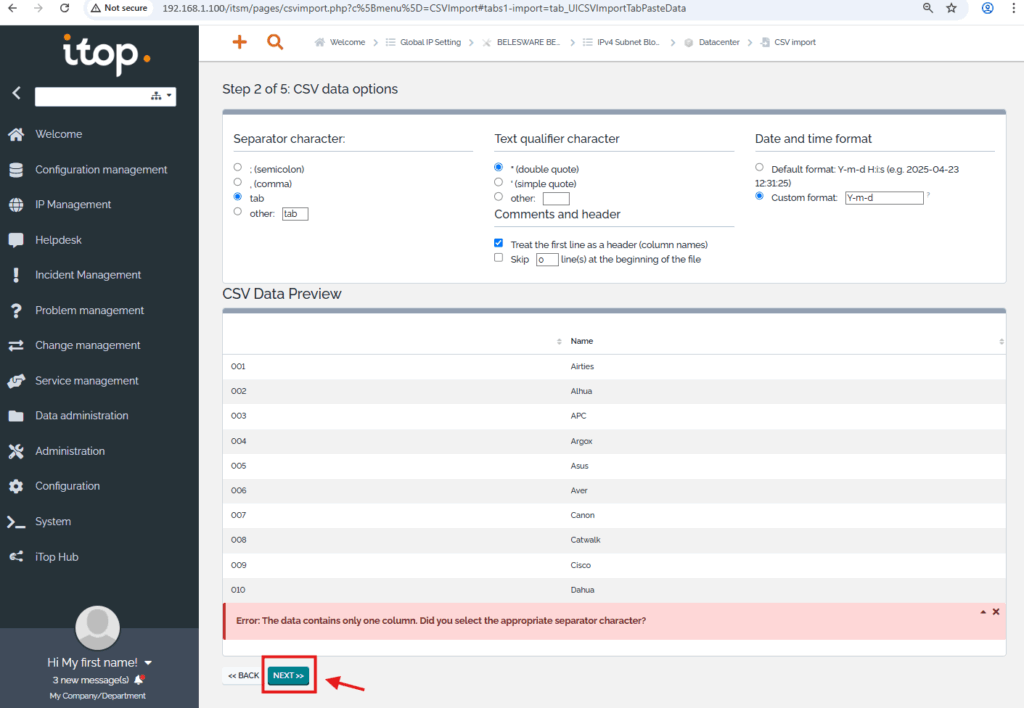
İkinci adımda değişiklik yapmayı gerektirecek bir durum olmadığından, “NEXT” ile devam edelim.
Verilerin kayıt edileceği sınıf olarak “Brand” swçwlim, “SIMULATE THE IMPORT” ile devam edelim.
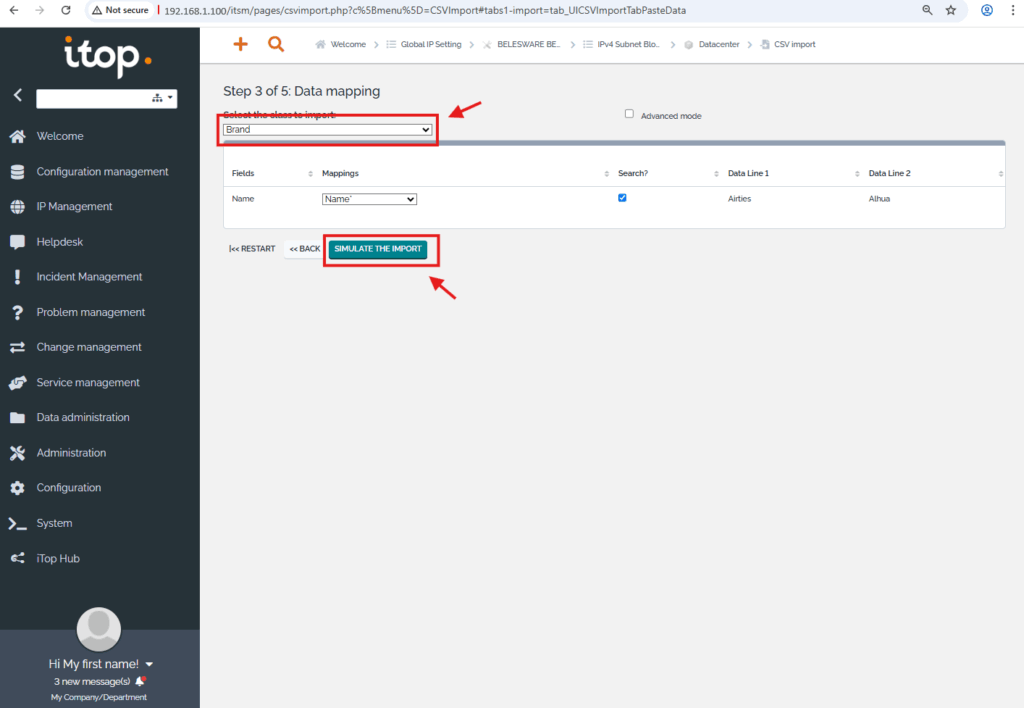
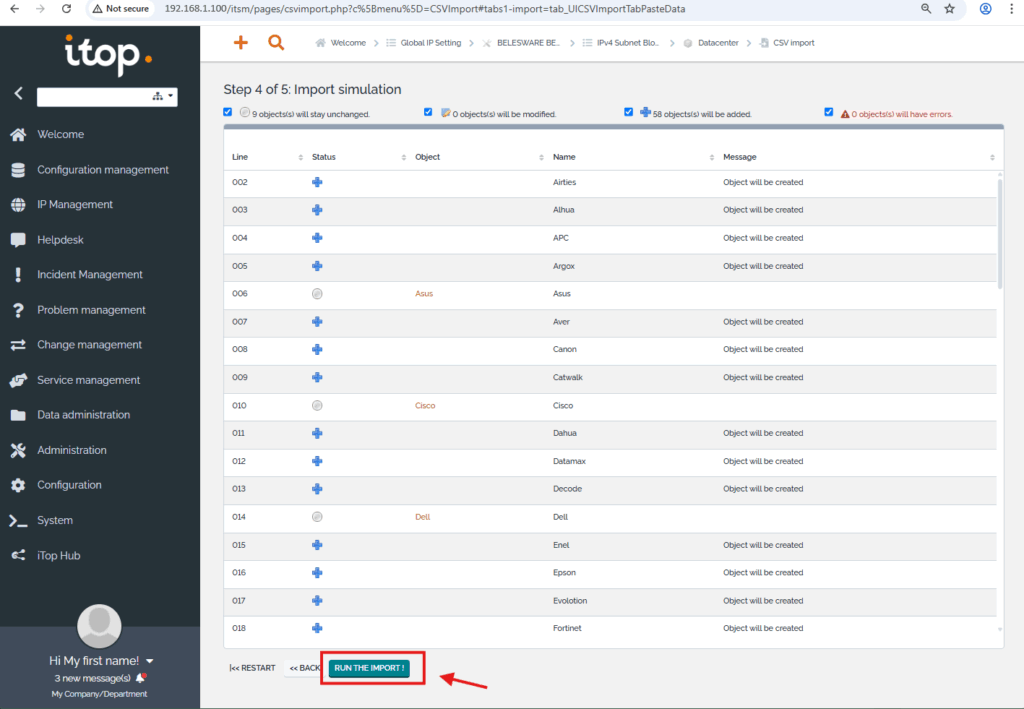
Sistemde zaten mevcut olan marka bilgileri değiştirilmeyecek, “+” işaretli olanlar yeni kayıt olarak sisteme aktarılacaktır. “RUN THE IMPORT” ile devam edelim, kayıt işlemini tamamlayalım.
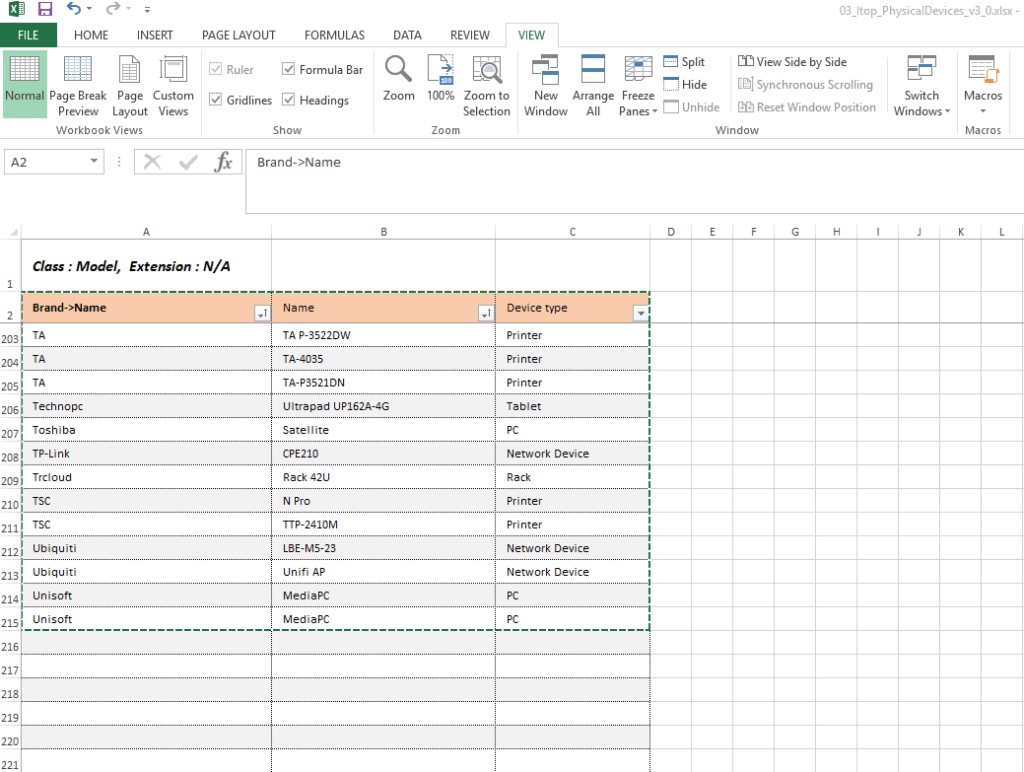
Excel dosyadaki “2-Model” sayfasındaki verileri başlıklarıyla birlikte kopyalayalım.
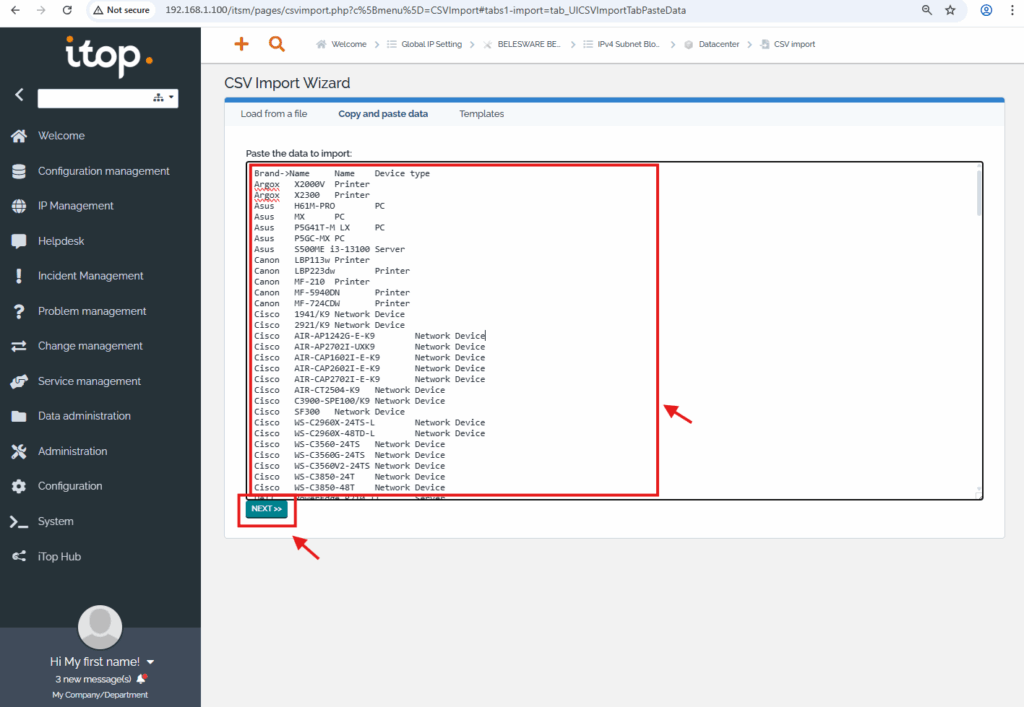
Kopyalanan verileri Itop portalındaki “CSV Import” sayfasında bulunan “Copy and paste data” sekmesine yapıştıralım.
Itop sisteminde kayıt edilecek sınıf (class) olarak “Model” seçelim, alanlara ait verileri eşleştirip “SIMULATE THE IMPORT” butonuyla işlemi başlatalım.
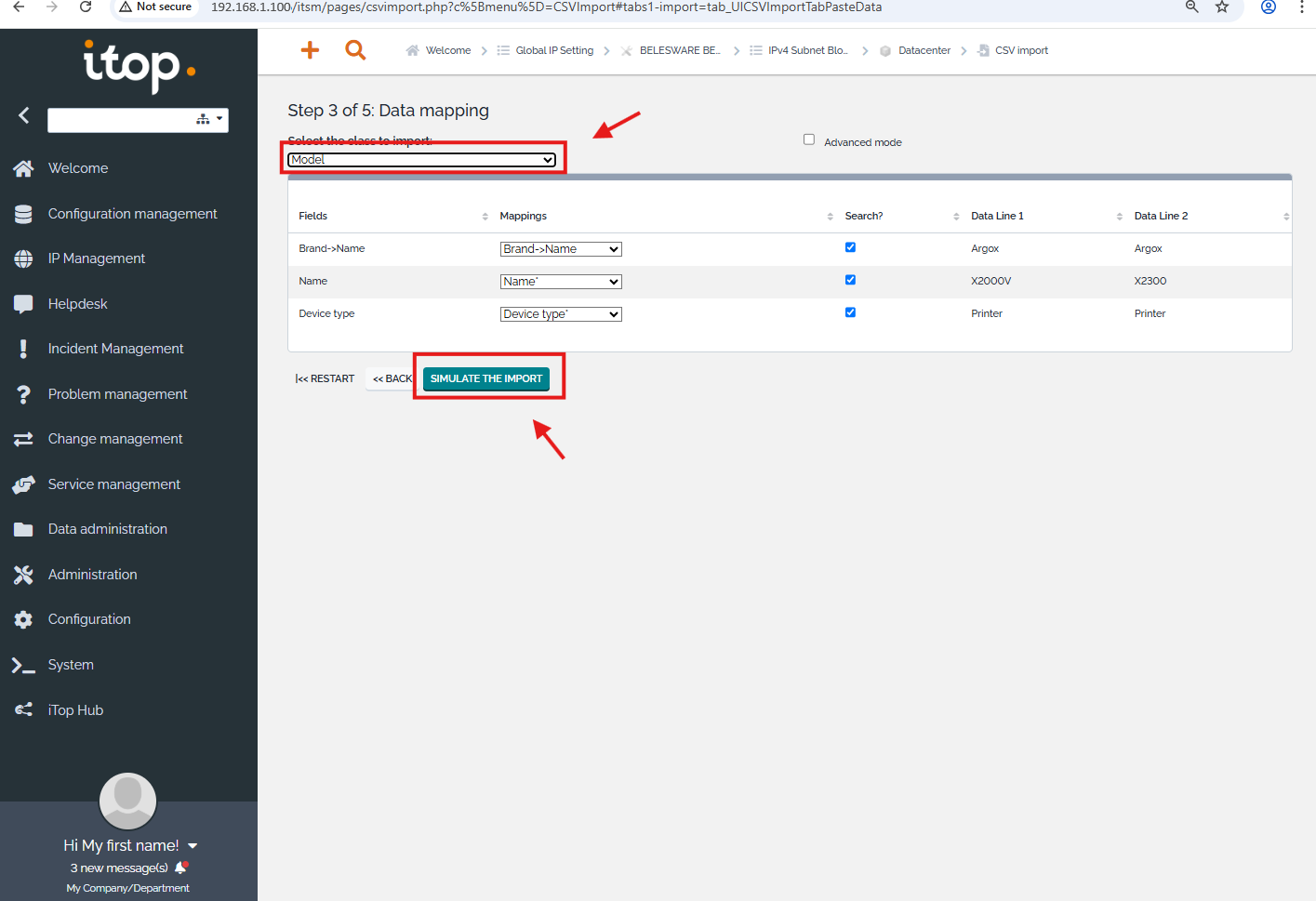
Sonraki ekranlarda da onay butonlarını kullanarak veri aktarma işlemini tamamlayalım.
İşletim sistemi sınıflarını Itop’a aktarmak için “3-OS Family” sayfasındaki verileri kopyalayalım.
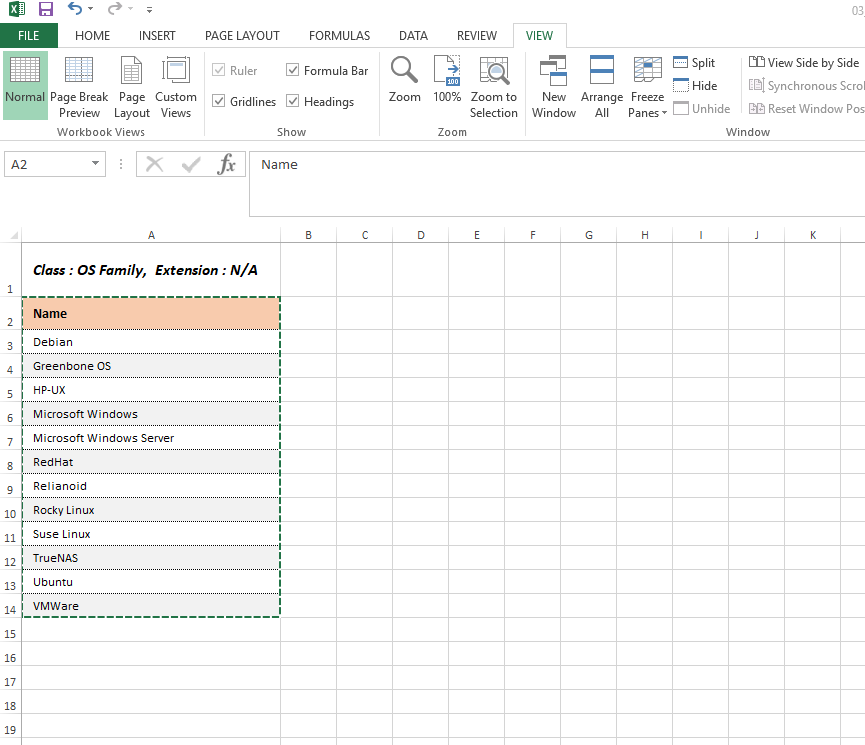
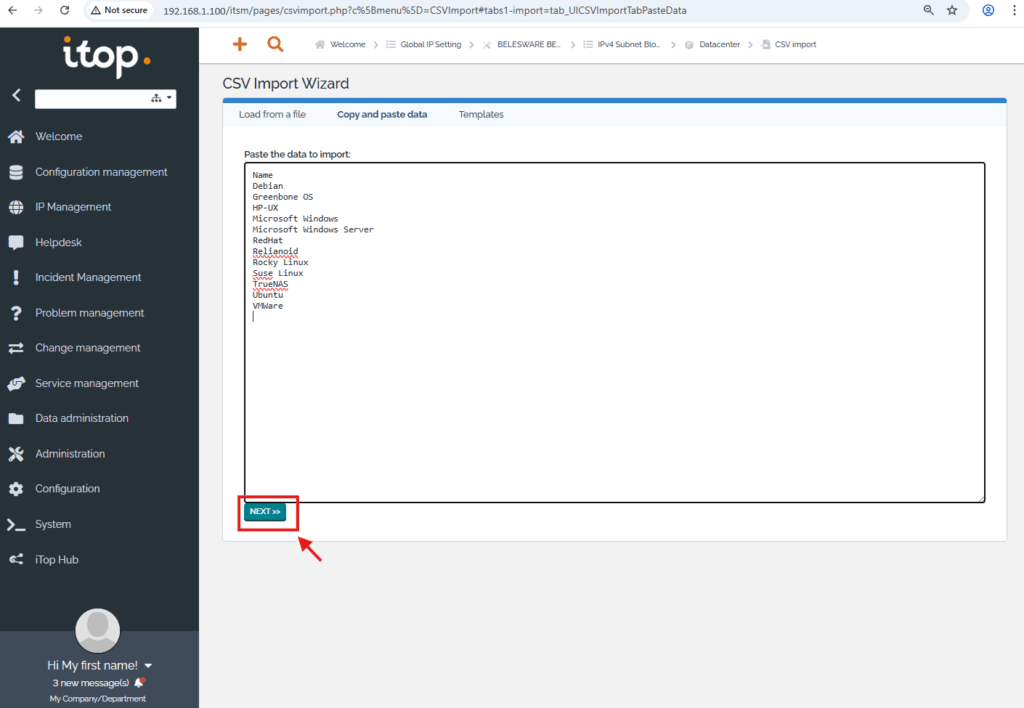
Kopyalanan verileri “Copy and paste data” sekmesine yapıştırıp “NEXT” ile devam edelim.
Itop içinde kayıt edilecek sınıf (class) olarak “OS Family” seçip “SIMULATE THE IMPORT” ile devam edelim.
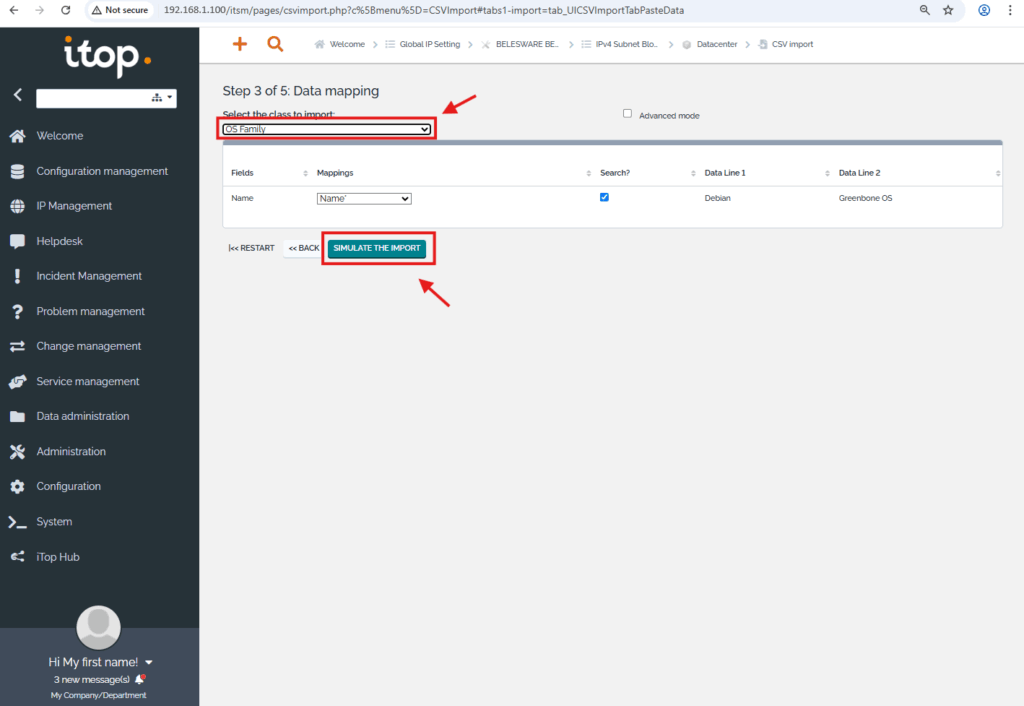
Sonraki ekranlarda gerekli onayları vererek verileri sisteme aktaralım.
İşletim sistemi versiyonlarını sisteme aktarmak için “4-OS Version” sayfasındaki verileri hafızaya kopyalayalım.
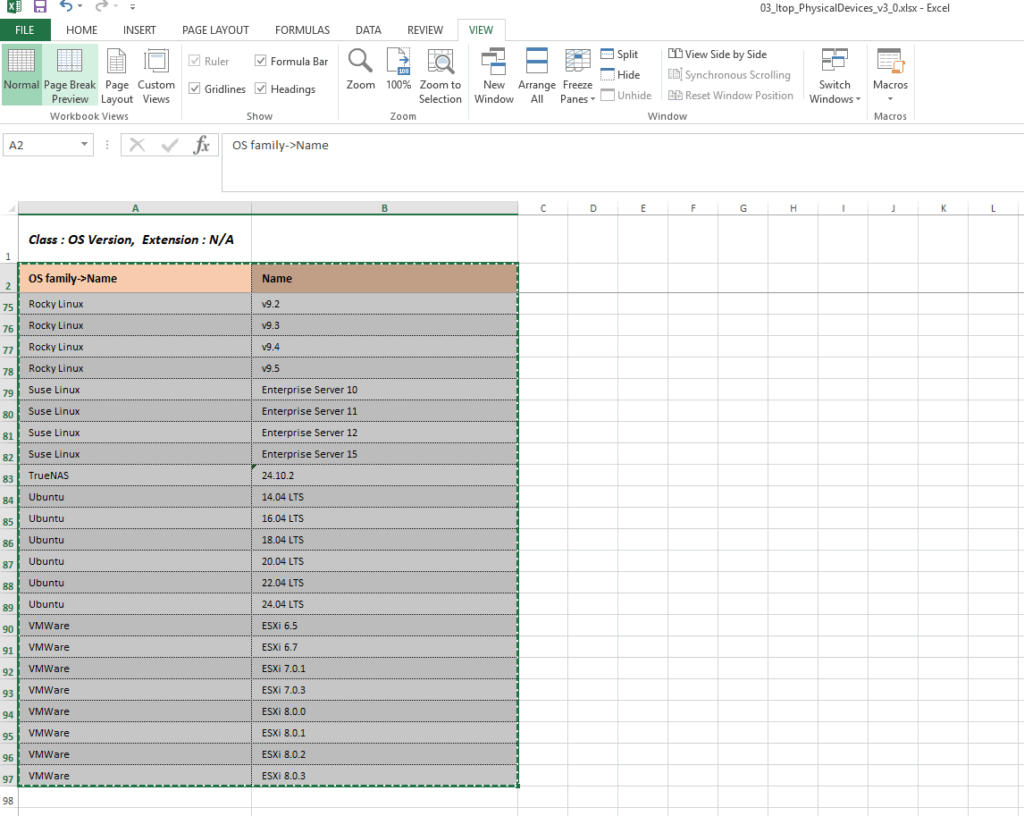
Verileri “Copy and paste data” sekmesine yapıştırıp “NEXT” ile devam edelim.
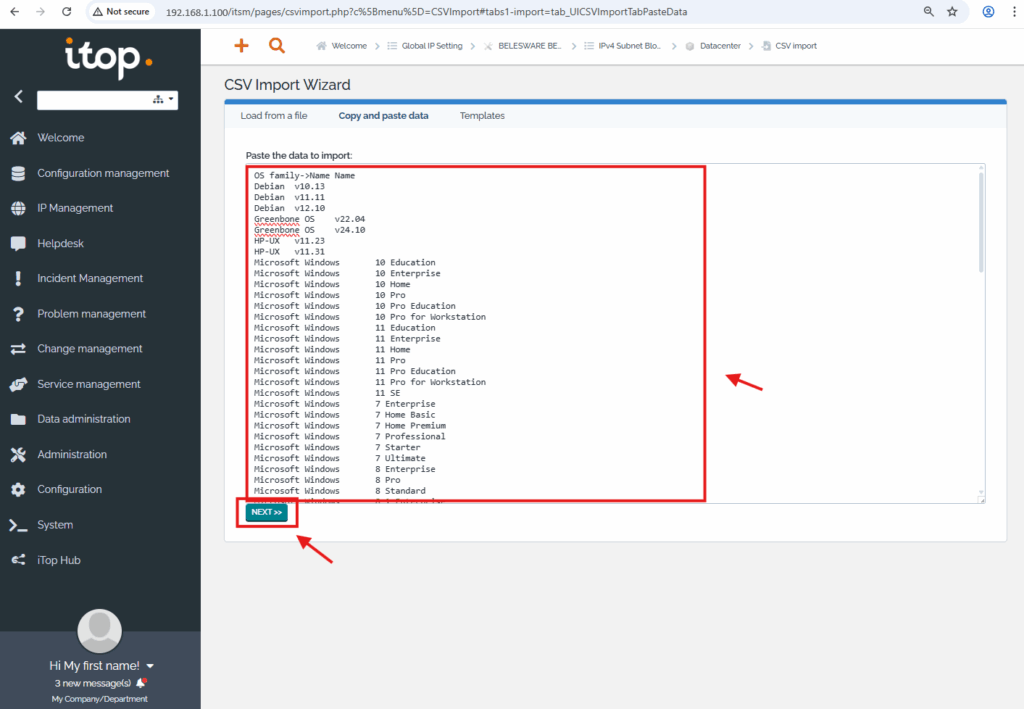
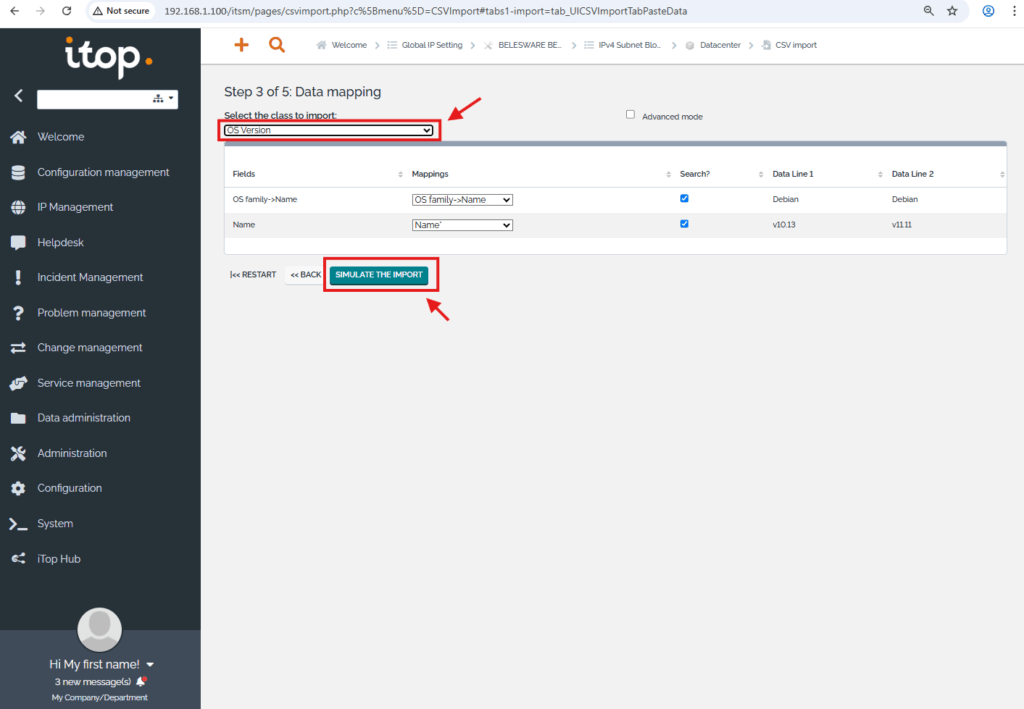
Sınıf (class) olarak “OS Version” seçip, alanları eşleştirerek “SIMULATE THE IMPORT” ile devam edelim.
Sonraki ekranlarda gerekli onayları da vererek veri aktarımını tamamlayalım.
Marka, model ve işletim sistemleri bilgileri aktarıldıktan sonra bilgisayar kayıtlarını sisteme kayıt edebiliriz. Bunun için “5-PC” sayfasındaki verileri hafızaya kopyalayalım.
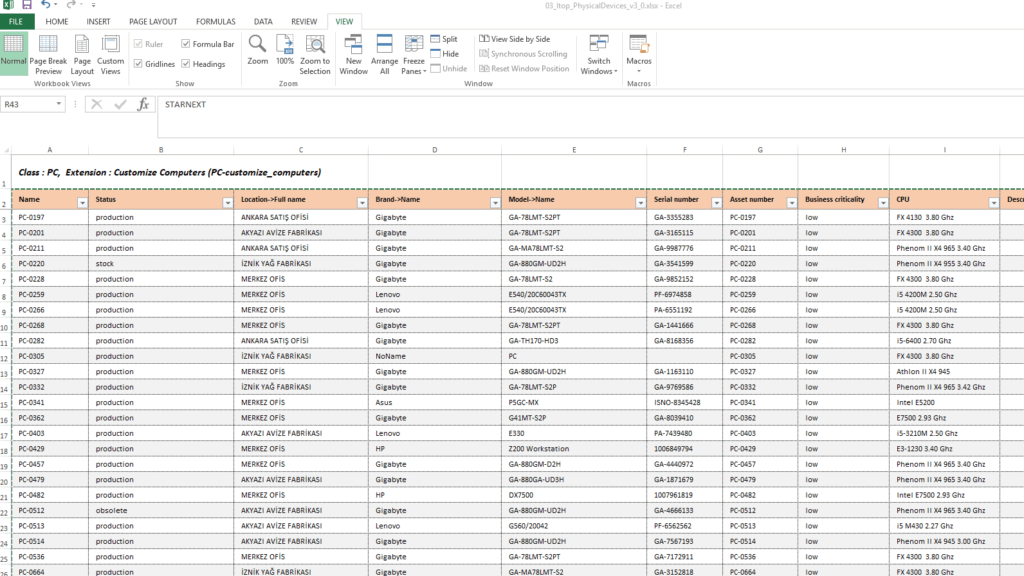
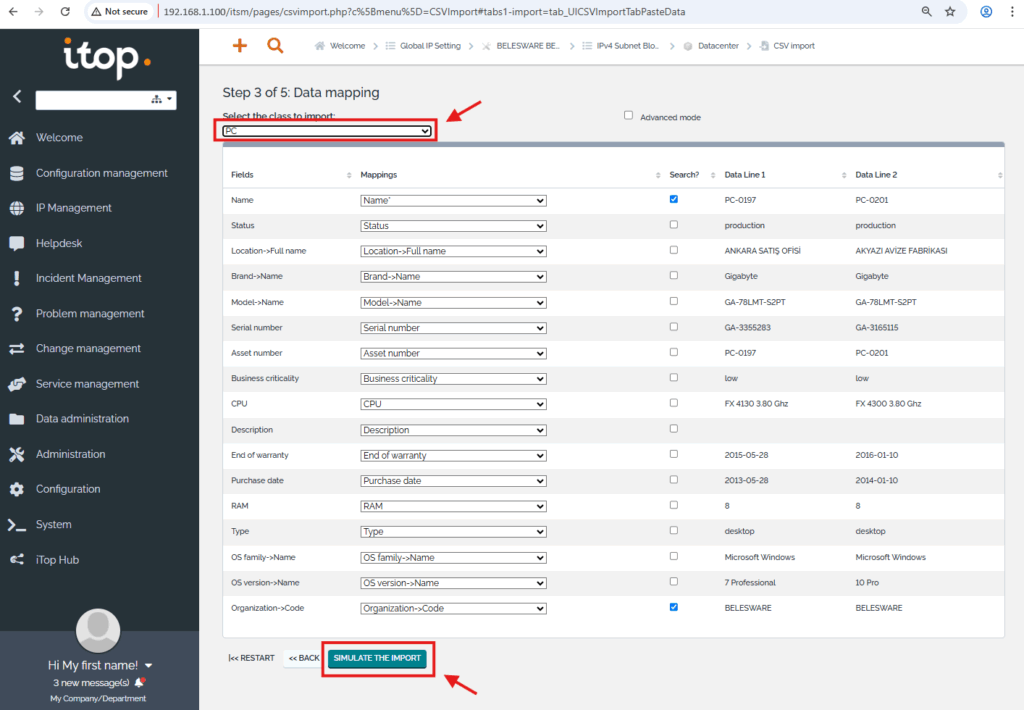
Bilgisayar kayıtlarında tarih bilgilerini genellikle “2025-12-31” gibi yıl, ay ve gün formatıyla tanımlıyoruz, tarih formatları buna göre ayarlanmalıdır. Üçüncü aşamada sınıf (class) olarak “PC” seçilir, tüm alanlar eşleştirilir. “SIMULATE THE IMPORT” ile devam edilir.
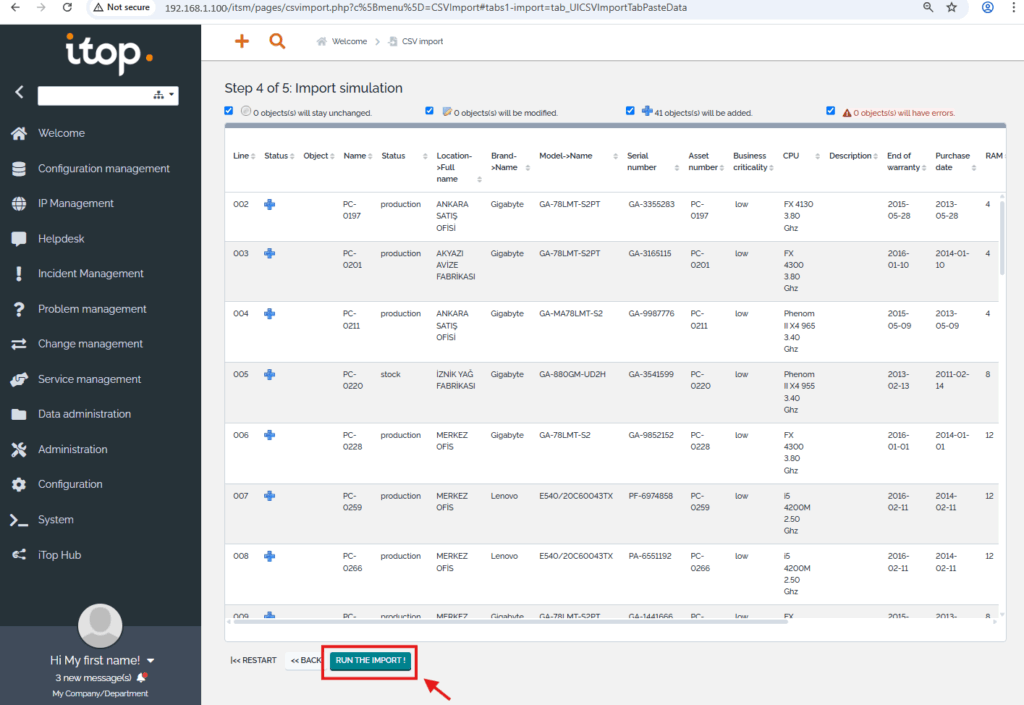
Dördüncü aşamada sisteme eklenecek kayıtların “+” işareti ile gösterildiğini görüyoruz. “RUN THE IMPORT” ile veriler sisteme kayıt edilir.
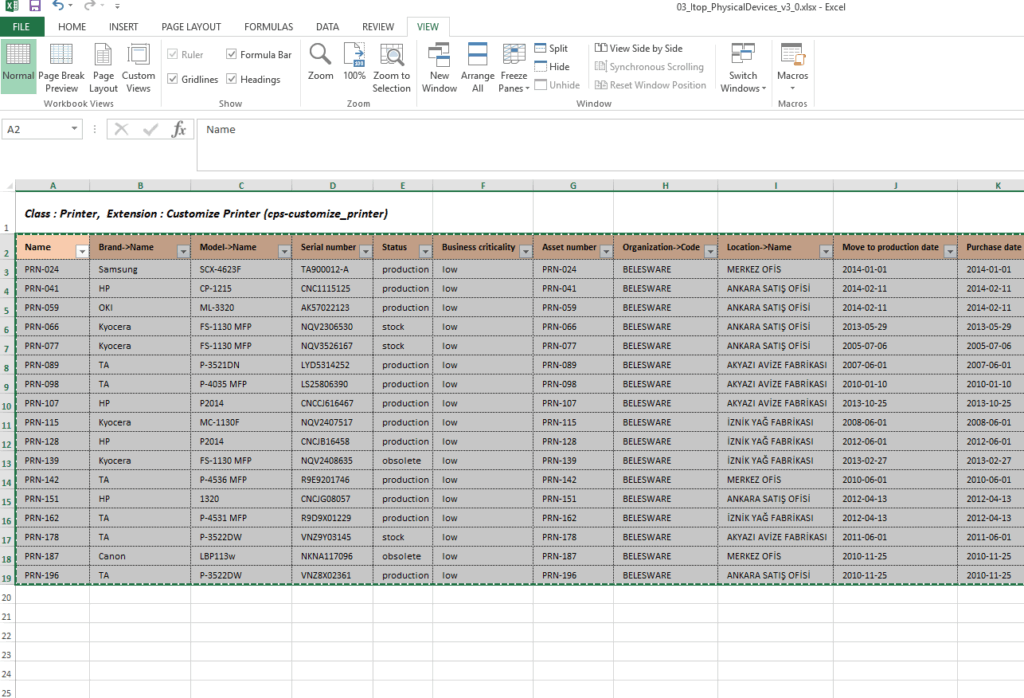
Yazıcıların sisteme kayıt edilmesi için “6-Printer” sayfasındaki veriler kopyalanır.
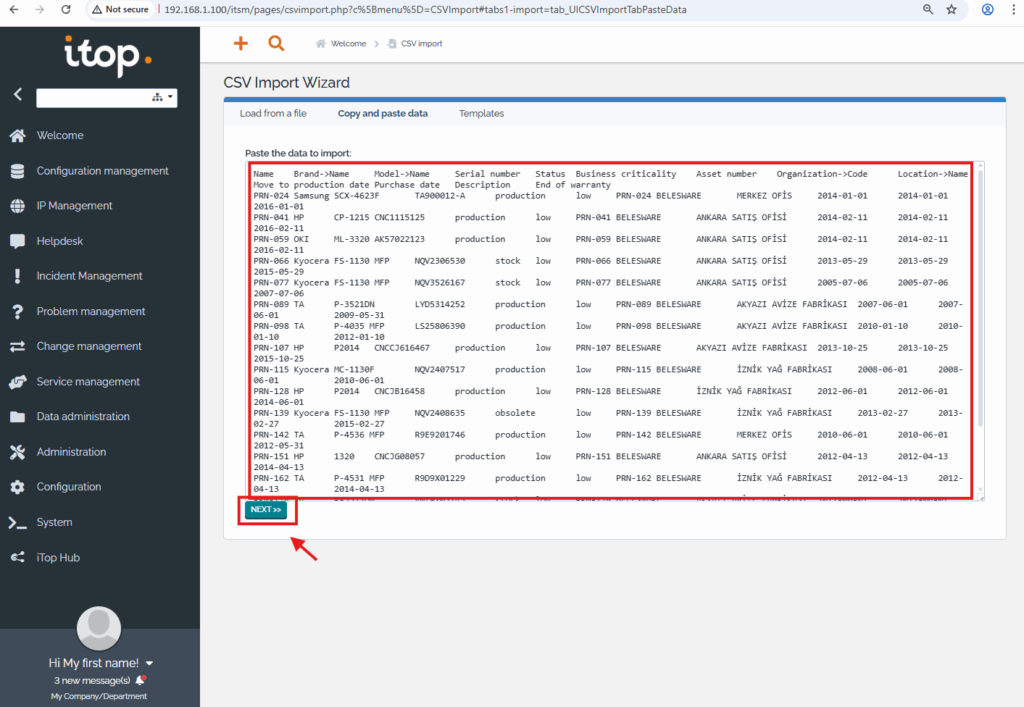
Kopyalanan veriler Itop portalında “Copy and paste data” sekmesine yapıştırılır.
Sınıf olarak “Printer” seçilir, alanlar eşleştirilir ve “SIMULATE THE IMPORT” ile işlem başlatılır.
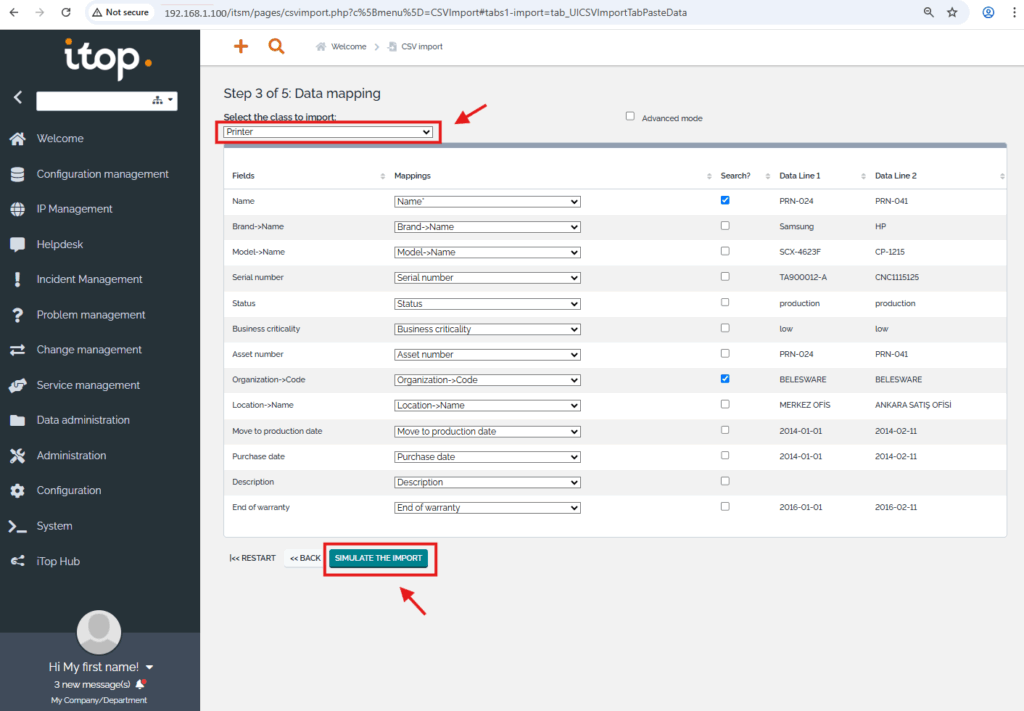
Verilerin aktarılması için gerekli onaylar verilir ve işlem tamamlanır.
Yazılım kayıtları için “7-Software” sayfasındaki veriler hafızaya kopyalanır.
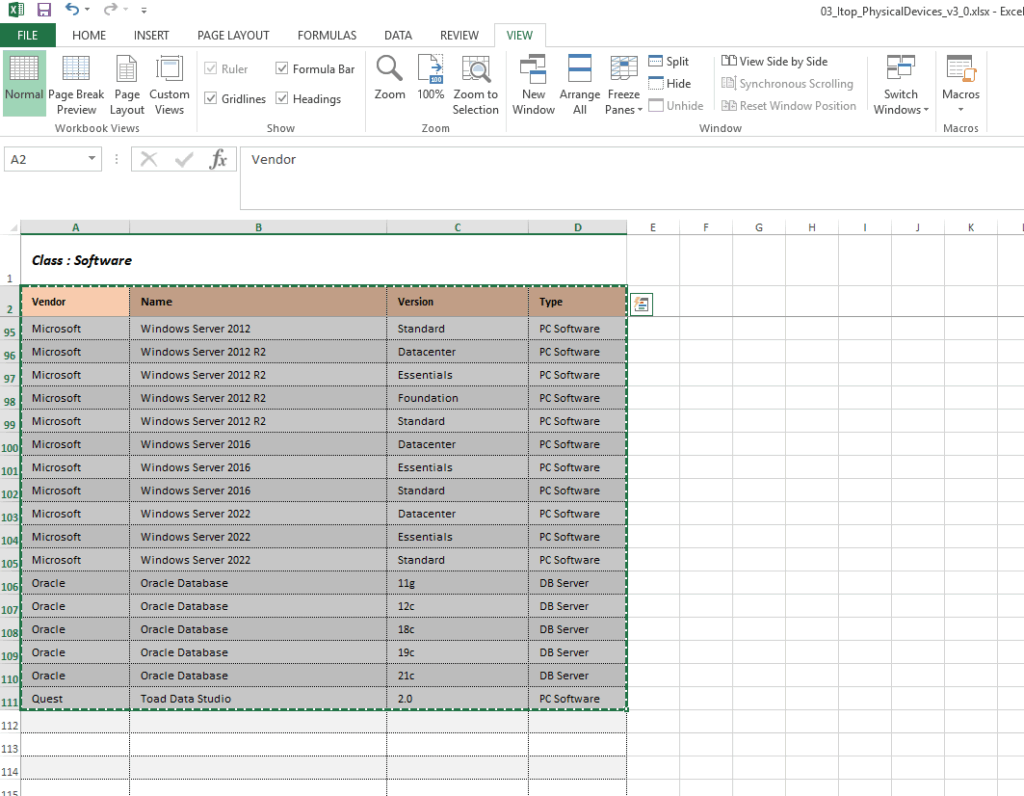
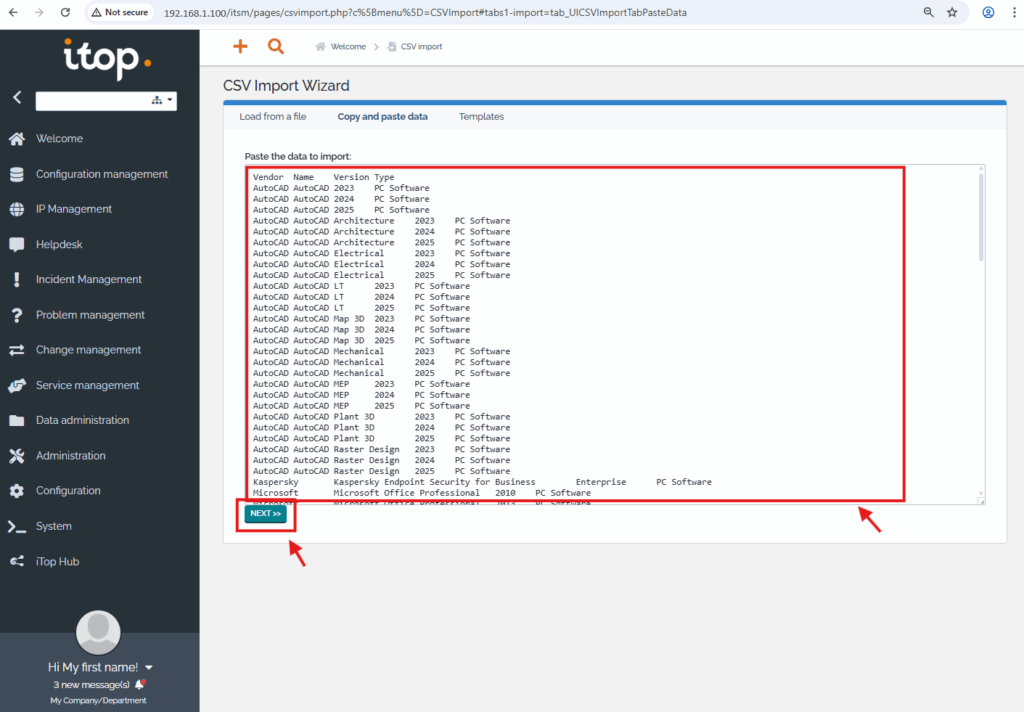
Kopyalanan veriler Itop portalında “Copy and paste data” sekmesine yapıştırılır, “NEXT” ile devam edilir.
Üçüncü aşamada sınıf (class) olarak “Software” seçilir, alanlar eşleştirilir ve “SIMULATE THE IMPORT” ile devam edilir.
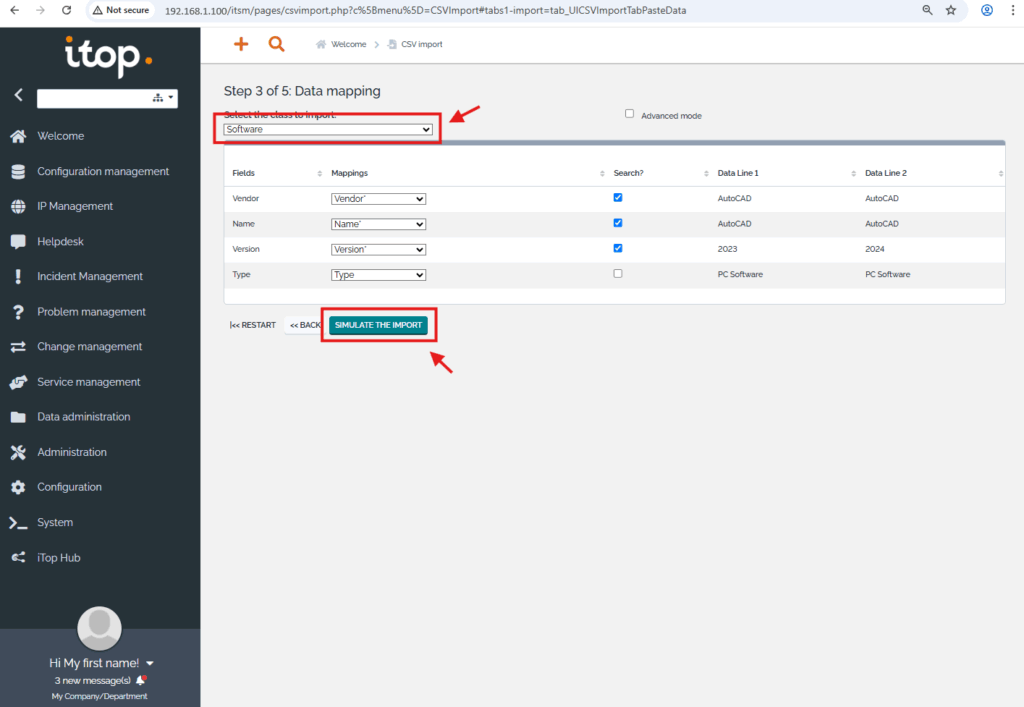
Gerekli onaylar verilerek kayıtlar sisteme aktarılır.
Itop sisteminde satın alınan yazılım lisansları da sisteme aktarılabilir ve bu lisanslar bilgisayarlarla veya sunucularla eşleştirilebilir. Örnek kayıtlarımızda her bir alım için bir sıra numarası tanımladık, bu yöntem alınan lisansların takibinde oldukça kolaylık sağlamaktadır.
“8-SoftwareLicense” sayfasındaki örnek veriler kopyalanarak hafızaya alınır.
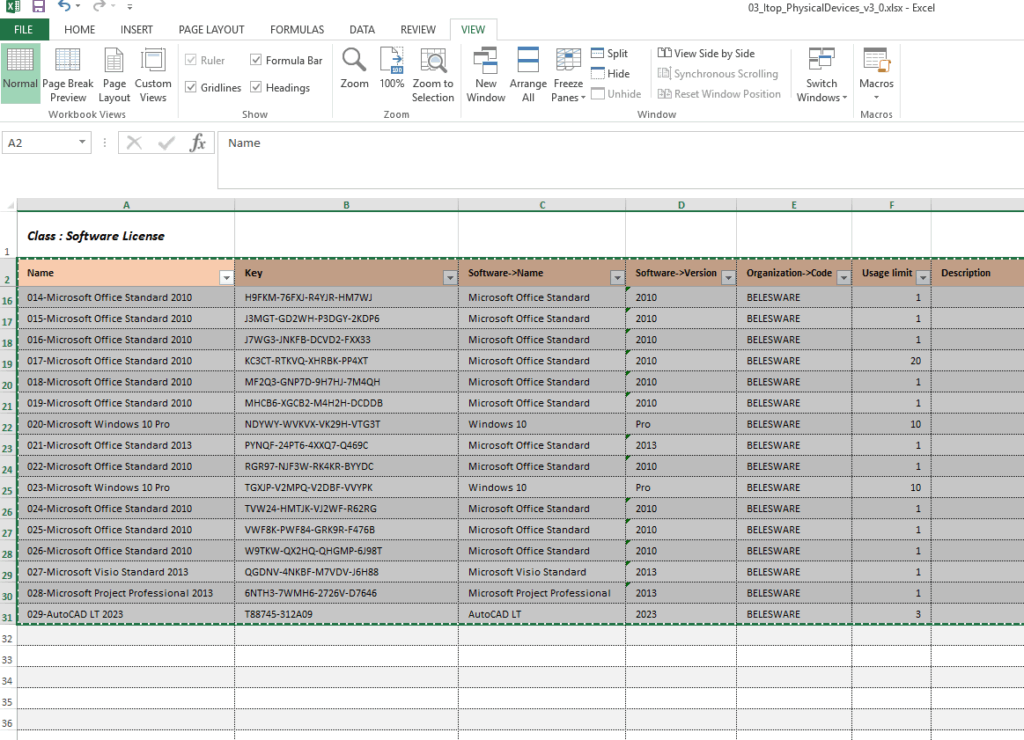
Verilerin aktarılacağı sınıf olarak “Software License” seçilir, alanlar eşleştirilir ve “SIMULATE THE IMPORT” ile devam edilir.
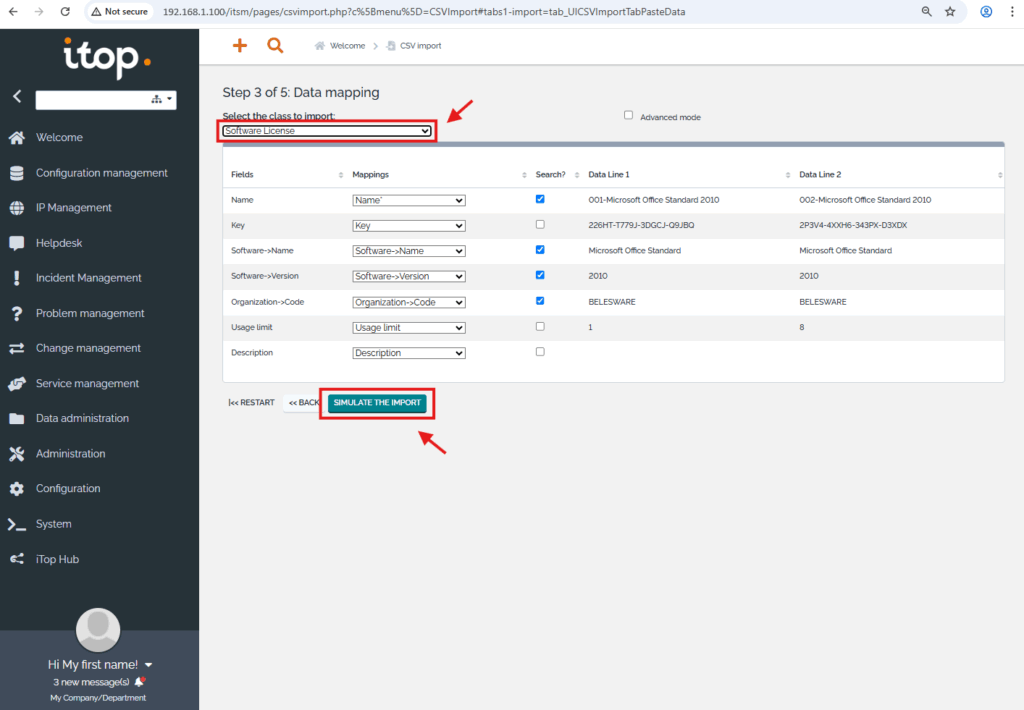
Gerekli onaylar verilerek verilerin aktarımı tamamlanır.
Satın alınan lisanslar sisteme aktarıldıktan sonra, her bir bilgisayar için yazılımlar eşleştirilebilir. Bunun için “9-PC Software” sayfasındaki veriler hafızaya kopyalanır.
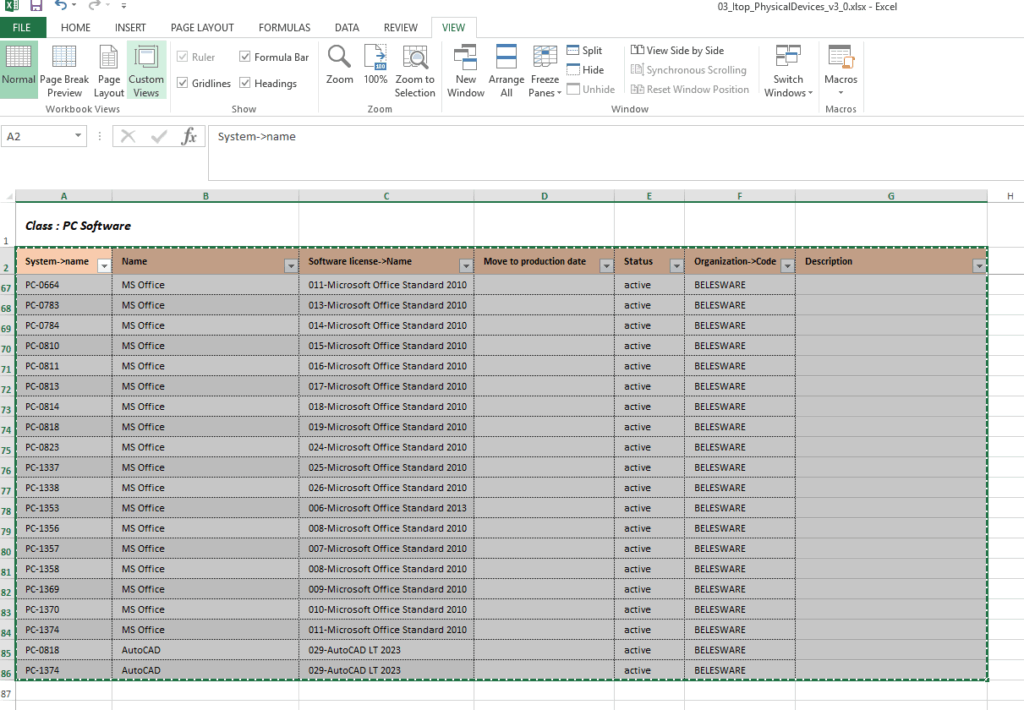
Itop portalında “Copy and paste data” sekmesine veriler yapıştırılır, “NEXT” butonu ile devam edilir.
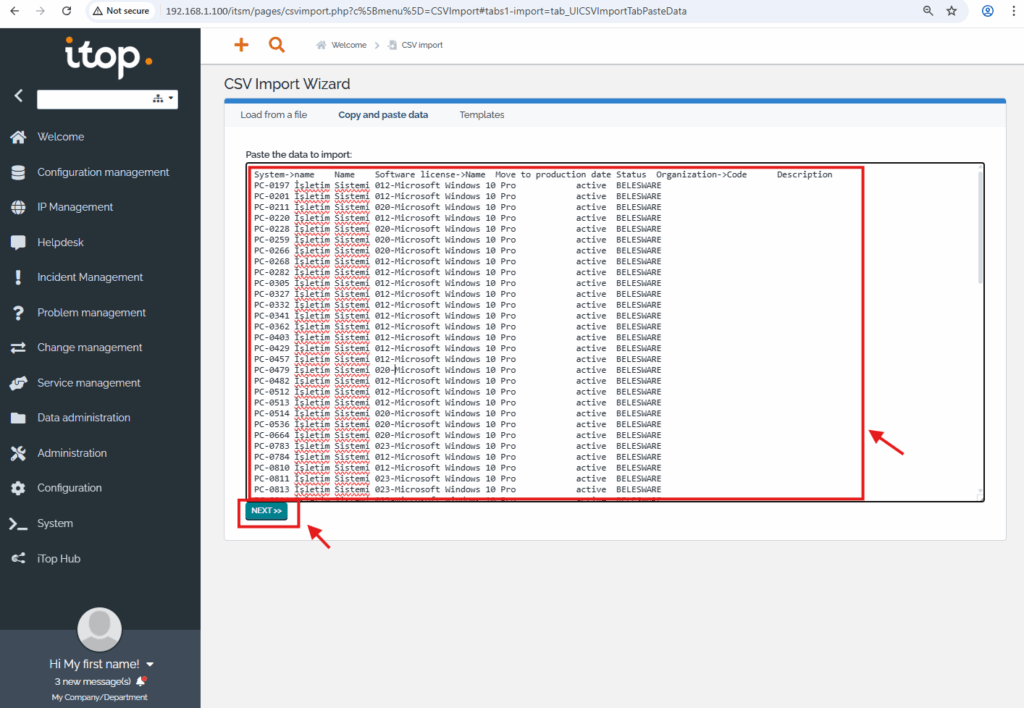
Üçüncü aşamada sınıf seçimi yapılır, sınıf olarak “PC Software” seçilir. Alanlar eşleştirildikten sonra “SIMULATE THE IMPORT” ile işleme başlanır.
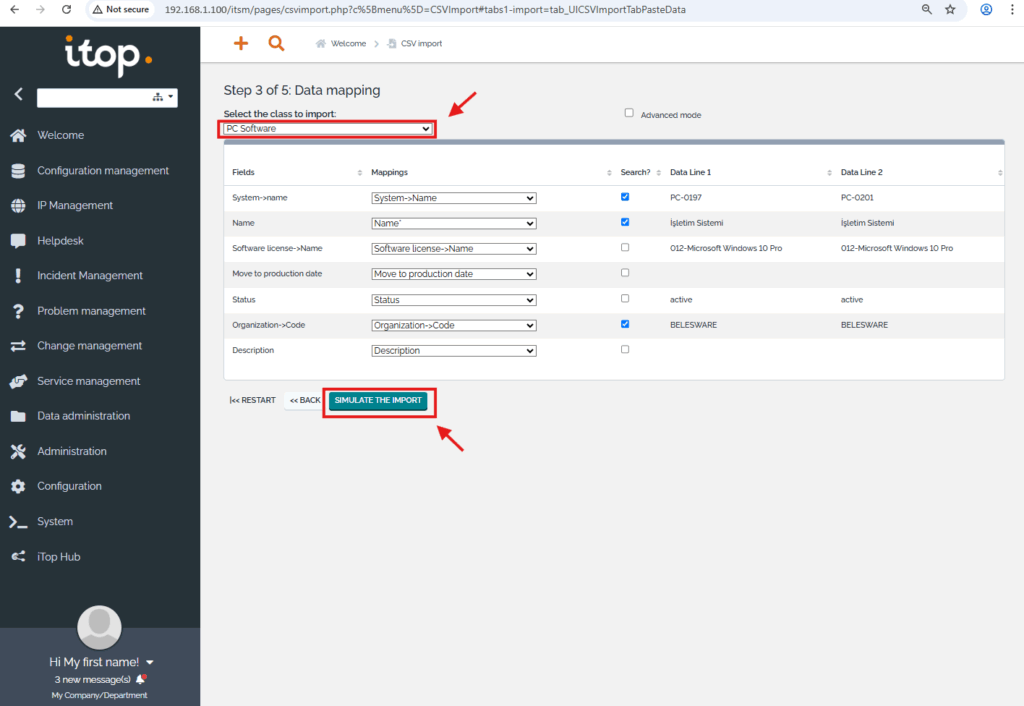
Onaylar verilerek veriler sisteme kayıt edilir.
Itop sistemindeki “Link Contact / FunctionalCI” sınıfı, kişilere zimmetlenebilen tüm cihazları kişilerle eşleştirmek için kullanılır. Burada, bilgisayarları ve yazıcıları kişilerle eşleştirmek için “10-Contact-FunctionalCI” sayfasındaki verileri hafızaya kopyalayacağız.
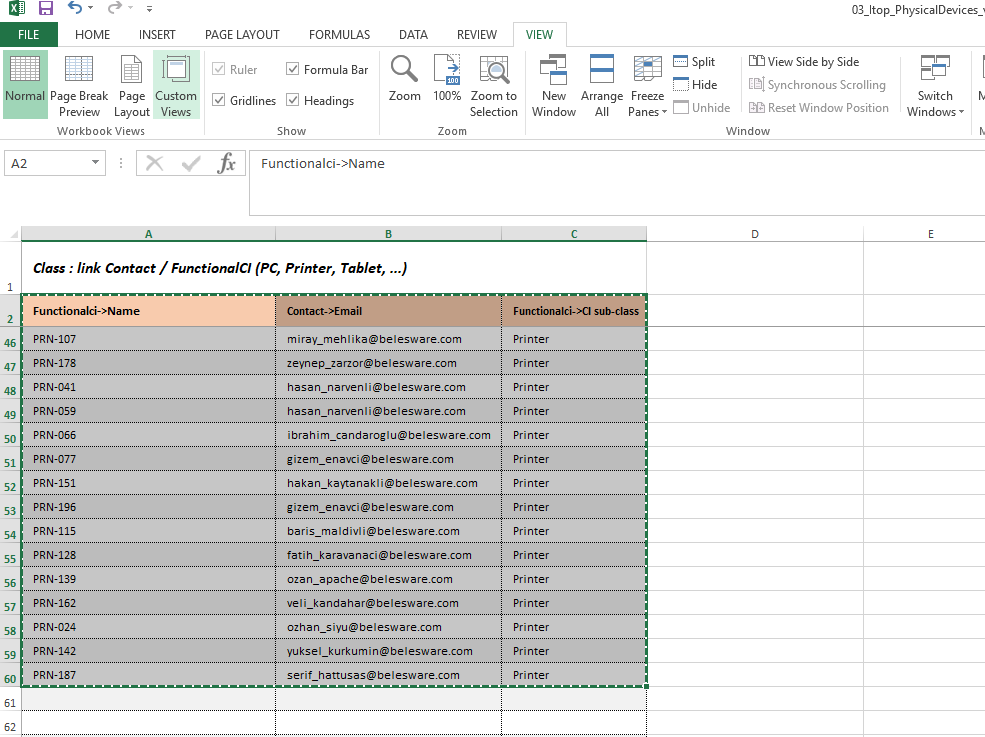
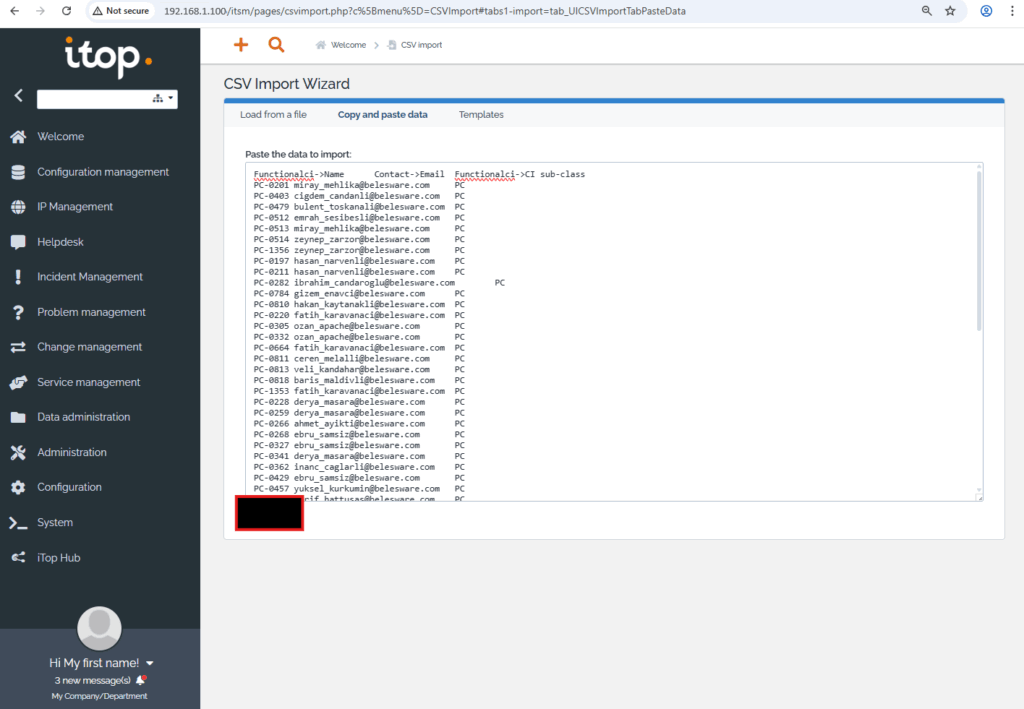
Kopyalanan verileri Itop portalındaki “Copy and paste data” sayfasına yapıştıralım, “NEXT” butonu ile devam edelim.
Sınıf (class) olarak “Link Contact / FunctionalCI” seçip, alanları eşleştirelim.
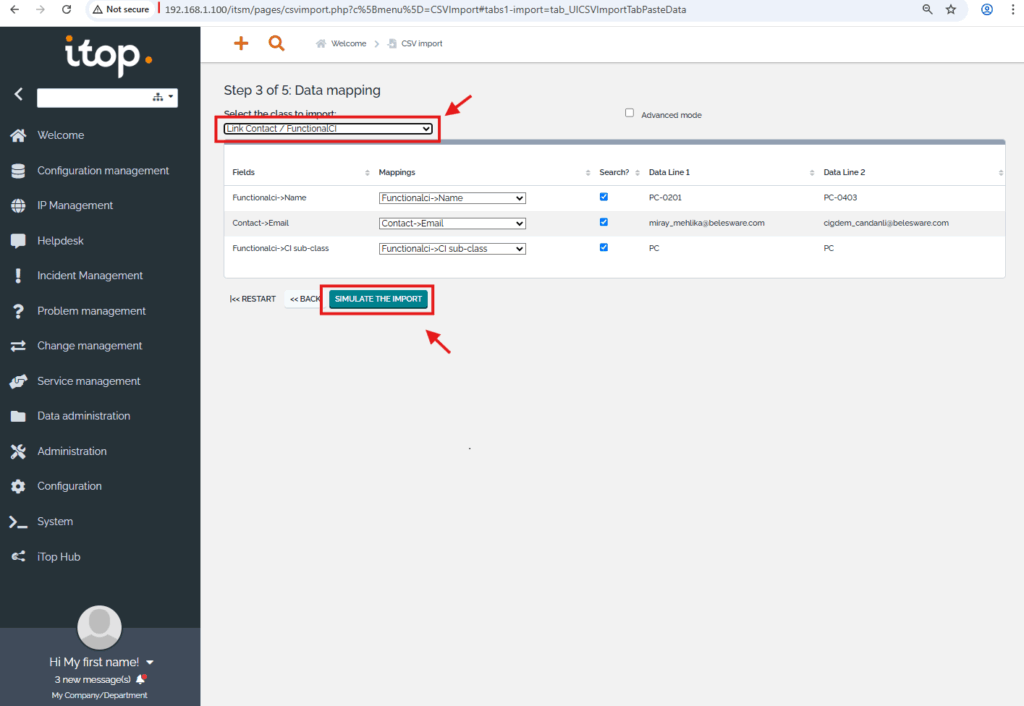
Gerekli onayları verip işlemi tamamlayalım.
Bilgisayarlarda, yazıcılarda ve ağ iletişimi yapan tüm diğer cihazlarda fiziksel bir ağ kartı (NIC) bulunur, her ağ kartının sadece kendine özel bir MAC adresi vardır. Ağ kartı bilgilerini Itop’a aktarmak için “11-Physical Interface” sayfasındaki verileri hafızaya kopyalayalım.
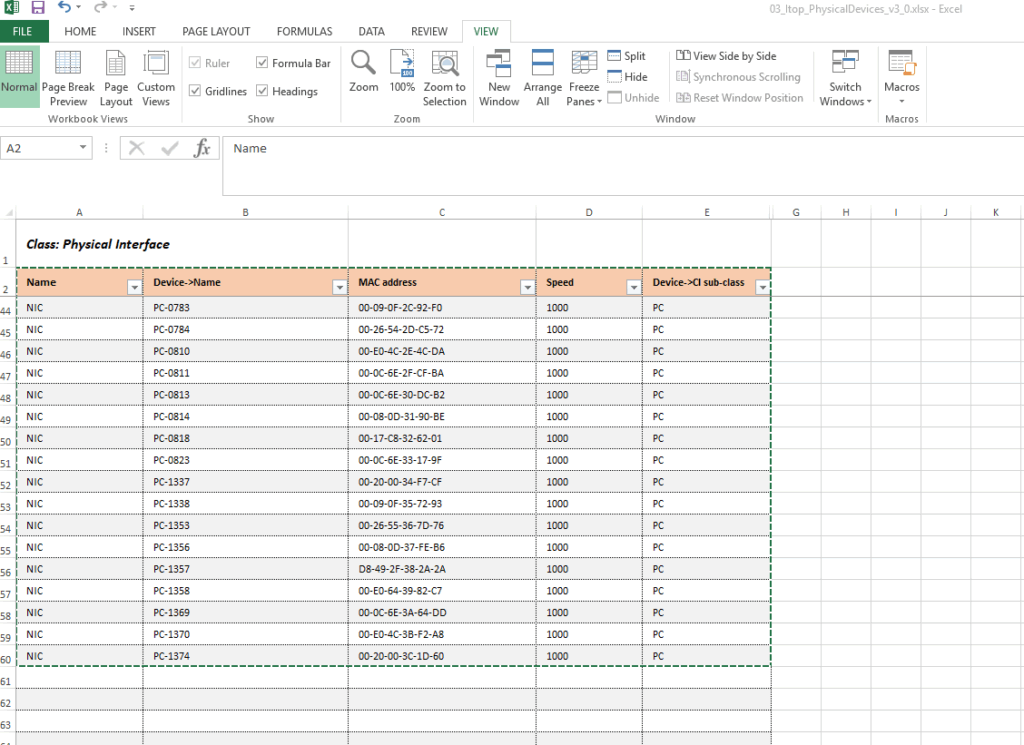
Kopyalanan verileri Itop portalında “Copy and paste data” sekmesine yapıştıralım.
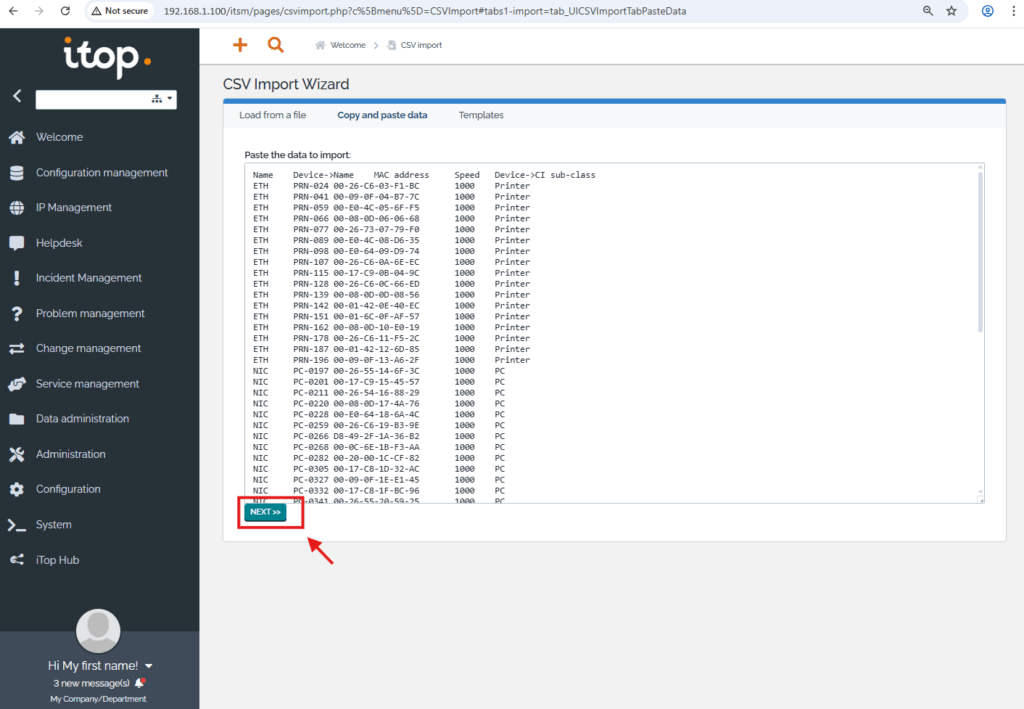
Üçüncü aşamada sınıf (class) olarak “Physical Interface” seçelim, alanları eşleştirip “SIMULATE THE IMPORT” ile devam edelim.
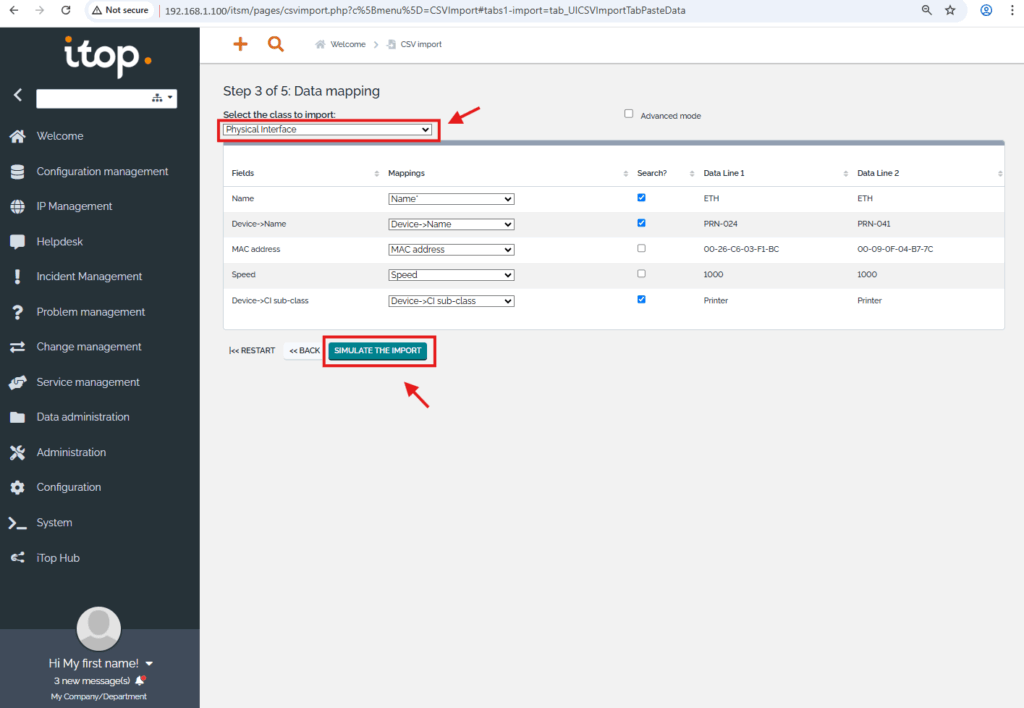
Gerekli onayları verip işlemi tamamlayalım.
Cihazlardaki sabit IP (static IP) bilgileri Fiziksel interface kartlarına (Physical Interface) bağlanır. Sabit IP sahibi olan bilgisayar, yazıcı, router, firewall gibi cihazlar için önce fiziksel ağ kartı tanımlanır, sonra IP adresi ile eşleştirilir. Biz de “12-Link Interface – IP” sayfasına gidip önce verileri hafızaya alacağız.
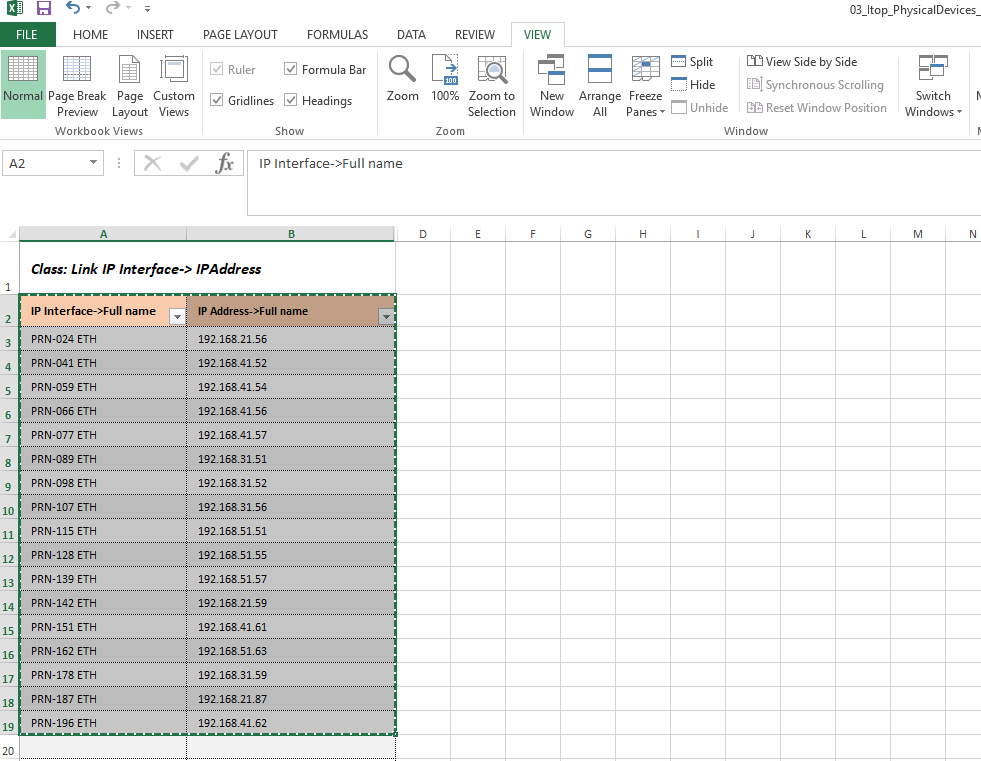
Hafızaya aldığımız verileri “Copy and paste data” sayfasına yapıştıralım.
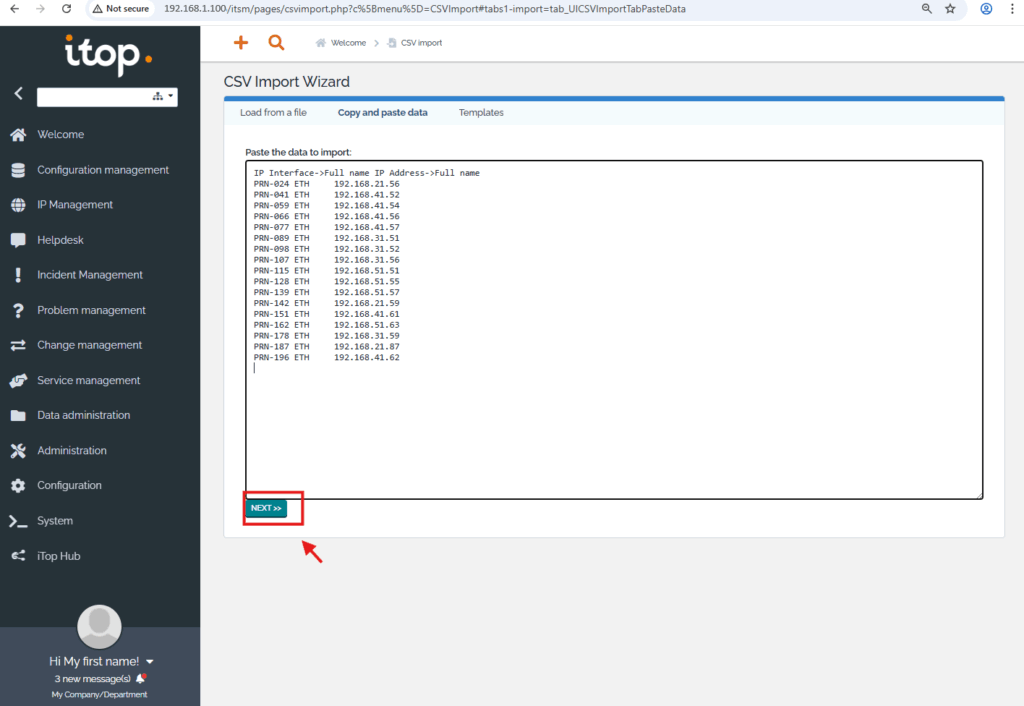
Üçüncü aşamada sınıf (class) olarak “Link IP Interface / IP Address” seçip, alanları eşleştirelim. “SIMULATE THE IMPORT” ile işlemi başlatalım.
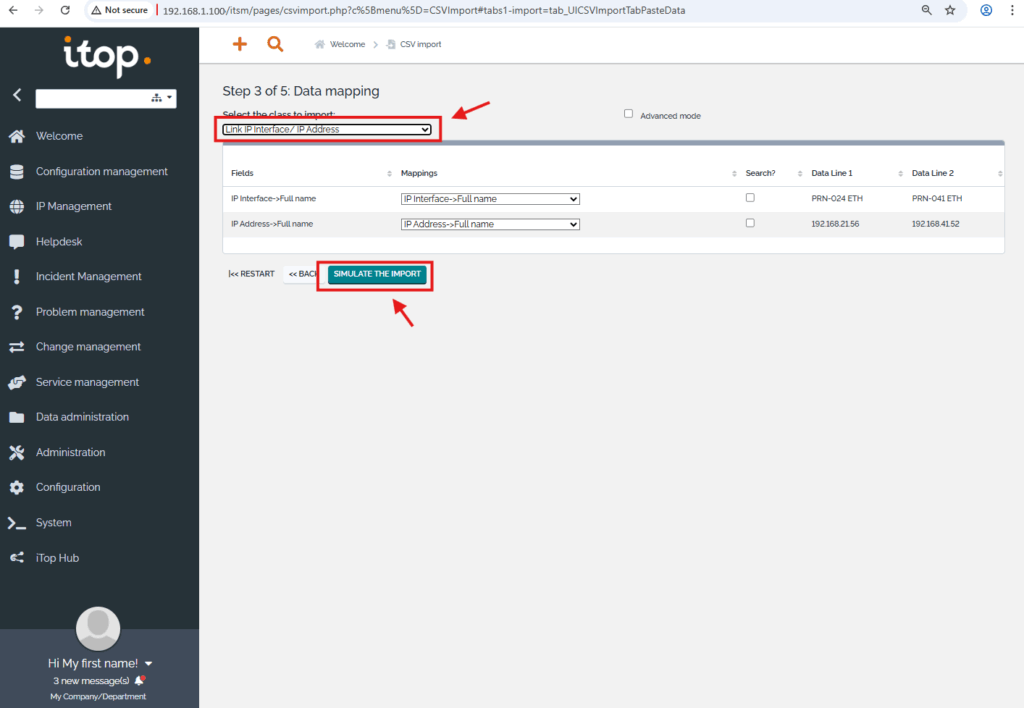
Gerekli onayları vererek verileri sisteme kayıt edelim.
Bu işlemlerle birlikte, fiziksel cihazlardan bilgisayarları, yazıcıları ve bunlara ait alt bilgilerden marka, model, yazılım lisansları ve IP adreslerini sisteme kayıt etmiş olduk.
Sunucu kayıtlarını aktarma
Fiziksel ve sanal sunucu envanterinin tüm alt bileşenleriyle birlikte takip edilmesi, kritik önemdeki sunucuların teknik destek anlaşmalarının iş sürekliliğini sağlayacak şekilde organize edilmesi, oluşan sorunların hızlı ve etkin bir şekilde çözüme kavuşturulması Bilgi Teknolojileri departmanlarının en önemli çalışma alanlarından birisidir.
Itop sistemi içinde sunucular ve alt bileşenlerinin tüm kayıtları detaylı bir şekilde tutulabilir, bakım ve destek anlaşmalarıyla ilişkilendirilebilir, sorun ve problem yönetimi modülleriyle iş sürekliliğini sağlayacak tüm işlemler sistem üzerinden takip edilebilir. XML formatlı dosyalar kullanılarak standart kurulumda olmayan yeni özellikler ve bilgi varlıkları arasında yeni ilişkiler kurulabilir.
Bu bölümde, “Itop_Servers_v3_0.xlsx” adlı Excel dosyasındaki sunucu kayıtlarını ve sunucu ile ilgili tüm alt bileşenleri Itop sistemine aktaracağız, bazı bilgilerin birbiriyle ilişkisini kuracağız. Örnek dosyayı sol menüdeki “Örnek Dosyaları İndir” bağlantısından elde edebilirsiniz.
| Veri Merkezi (Datacenter) Tanımı |
|---|
Itop yazılımında veri merkezi (datacenter) tanımı, sunucuların bulunduğu herhangi bir yeri tanımlamak için kullanılır. Sunucu barındırma (co-location) hizmeti alınan bir firmanın lokasyonu da veri merkezi olarak tanımlanabilir, firmanın kendi lokasyonlarında sunucuları bulundurduğu “sistem odası”, “sunucu odası” gibi tanımlanan yerler de veri merkezi (datacenter) olarak tanımlanabilir. Burada önemli olan husus sunucuların ve alt birimlerinin bulunduğu her bir veri merkezine bir tanım verilmesi gerektiğidir. |
Sunucu ve alt birimlerin kayıtlarını sisteme aktarırken aşağıdaki sıralamayı kullanacağız.
- Kabin (rack): Sunucular ve diğer alt bileşenleri genellikle bir kabin içine monte edilirler, her bir kabin için tanım yapılır. Kabin isimlendirmede çoğunlukla numara kullanılır ve bu numara büyük etiketlerle kabin üzerine yazılır. Itop sistemindeki kabin tanımı mutlaka kabin üzerinde kolayca görülmelidir.
- Raf (enclosure): Standart kabinler 42U boyutunda (yüksekliğinde) yapılır, her bir sunucunun veya alt bileşenin de U birimiyle yüksekliği bellidir. Örneğin 4U yüksekliğinde bir sunucu alındığında, kabinin 4 rafını kaplayacağı bilinir. Kabinde yer alacak tüm cihazların ve fiziksel kablolama panellerinin yerleri, U biriminden yükseklikleri de göz önünde bulundurularak dizayn edilir.
- Sunucu (server): Genellikle kabin içine monte edilen fiziksel sunucuların tanımları bu grupta yer alır.
- Sunucu çiftliği (server farm): Sanal sunucu yapılandırmasında en dış katman olarak tanımlanır, çoğunlukla veri merkezi ile adlandırılır.
- Hypervisor: İçinde sanal sunucu sistemi kurulu bulunan fiziksel sunuculardır. Üzerlerinde Proxmox, VMWare, Microsoft Hyper-V gibi sanal sunucu işletim sistemleri kuruludur.
- Sanal sunucu (virtual machine): Sanal sunucu sistemi içinde oluşturulmuş, bağımsız bir sunucu gibi işlev gören, kendisi için rezerve edilmiş işlemci gücünü, disk alanını, ağ yapılandırmasını kullanan sanal sunuculardır. İşlemci, RAM, ağ kartı gibi donanım özellikleri sanal olarak tanımlandığından, ihtiyaç duyulduğunda artırılıp azaltılabilir.
- Disk depolama (storage): Sunucuların içindeki diskler gibi işlev görebilen, çoğunlukla fiber ağ üzerinden erişilebilen, gerektiğinde kapasiteleri artırılabilen disk gruplarıdır. Kapasite esnekliği ve birden fazla sunucunun aynı disk alanı kullanması gibi avantajları sağlar. Sanal sunucularda yaşanabilecek sorunlarda, iş yükünün başka sunuculara aktarılmasını kolaylaştırır.
- SAN switch: Fiber ağ yapılandırması için kullanılır, bakır kablolar ile oluşturulan ağ yapısına göre hız ve stabilite avantajı vardır. Genellikle hypervisor sunucular ve disk depolama (storage) arasındaki bağlantılar için kullanılır.
- Ağ bağlantılı depolama (NAS) : Ağ üzerinden erişilebilen, yedekleme ve ortak disk kullanımı için tercih edilen, fiber bağlantılı disk depolama (storage) ile kıyaslandığında daha düşük performansa sahip disk gruplarıdır. Genellikle gömülü Linux işletim sistemleriyle gelir, disk sayısı, toplam kapasite ve diskler üzerindeki sorun toleransı (RAID yapısı) donanım özelliklerine göre değişir.
- Ağ kartı (physical interface): Itop sisteminde sabit IP adreslerinin sisteme kayıt edilebilmesi için, her bir cihaza ait ağ kartının öncelikle sisteme kayıt edilmesi gerekir. Bazı sunucularda, güvenlik duvarı (firewall) cihazlarında, router ve switch cihazlarında birden fazla ağ kartı tanımı yapılır, her bir ağ kartı için ayrı IP adresi tanımlanabilir.
- Link Interface – IP: Cihazlara ve sunuculara ait ağ kartı bilgileriyle sabit IP adreslerinini eşleştirmesi bu sınıf (class) ile yapılır.
Şimdi yukarıdaki işlemleri adım adım yapalım, ilk işlem olarak Excel dosyadaki “1-Rack” sayfasına gidip verileri kopyalayalım.
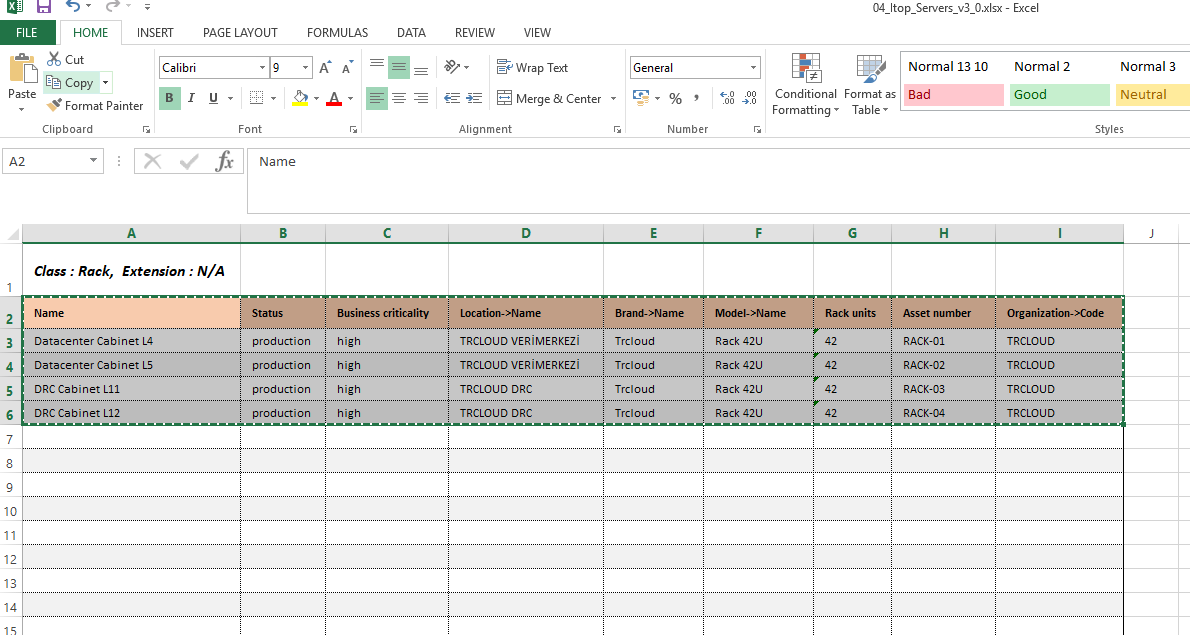
Kopyalanan verileri Itop portalında “Ana Menü -> Data Administration -> CSV Import” sayfasından “Copy and paste data” sekmesine yapıştıralım, “NEXT” butonu ile devam edelim.
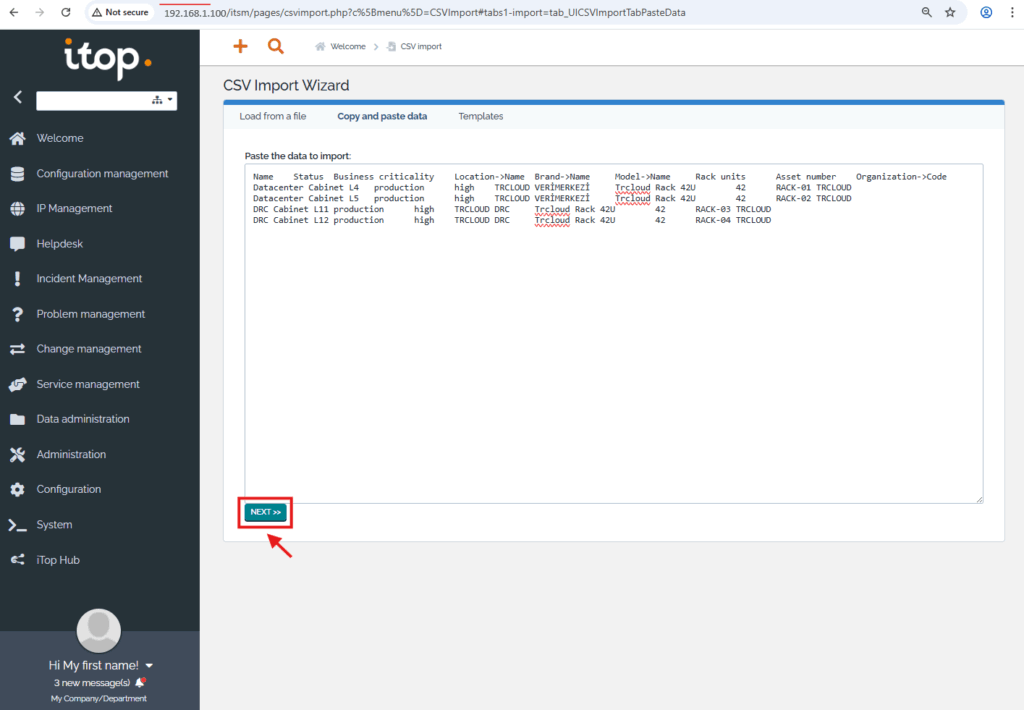
İkinci aşamada değişiklik gerekmediğinden “NEXT” butonuyla sonraki aşamaya geçelim.
Üçüncü aşamada kayıtların aktarılacağı sınıf (class) olarak “Rack” seçelim, alanları eşitleyip “SIMULATE THE IMPORT” butonu ile devam edelim.
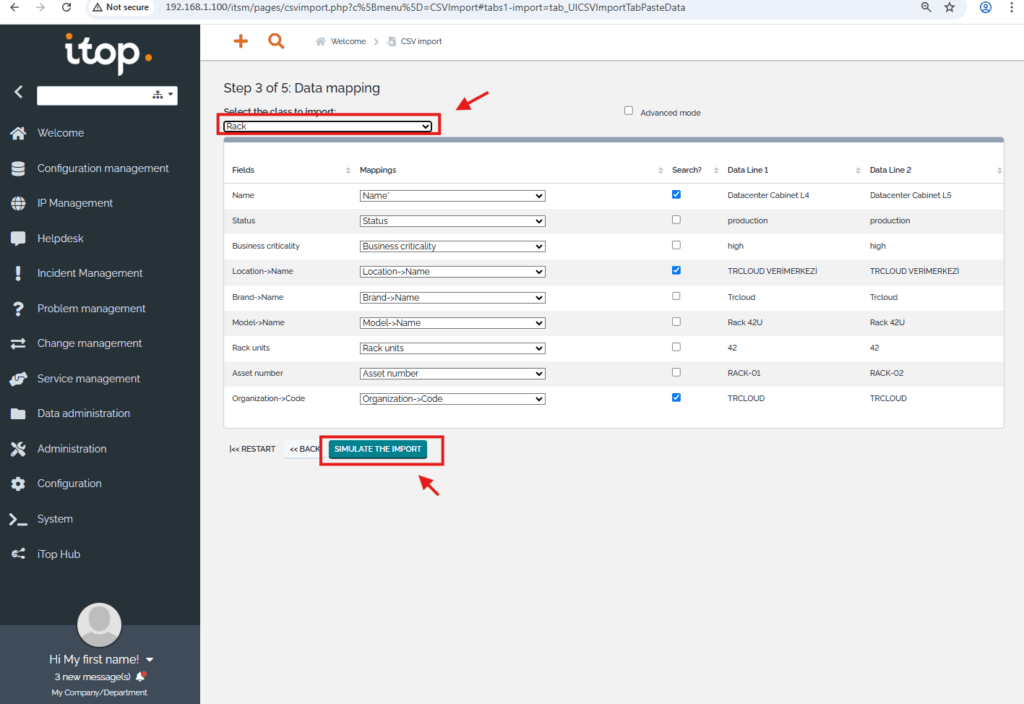
Sonraki ekranlarda gerekli onayları vererek kabin (rack) kayıtlarını sisteme aktaralım.
Excel dosyadaki “2-Enclosure” sayfasında bulunan verileri başlıklarıyla kopyalayalım.
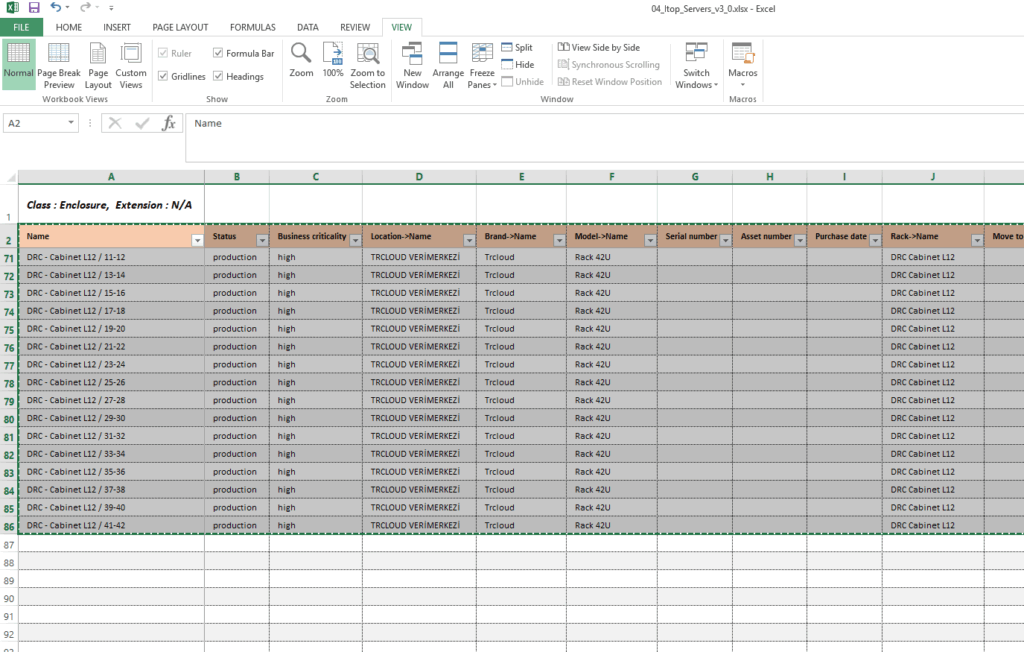
Kopyalanan verileri Itop portalında “Ana Menü -> Data Administration -> CSV Import” sayfasından “Copy and paste data” sekmesine yapıştıralım, “NEXT” butonu ile devam edelim.
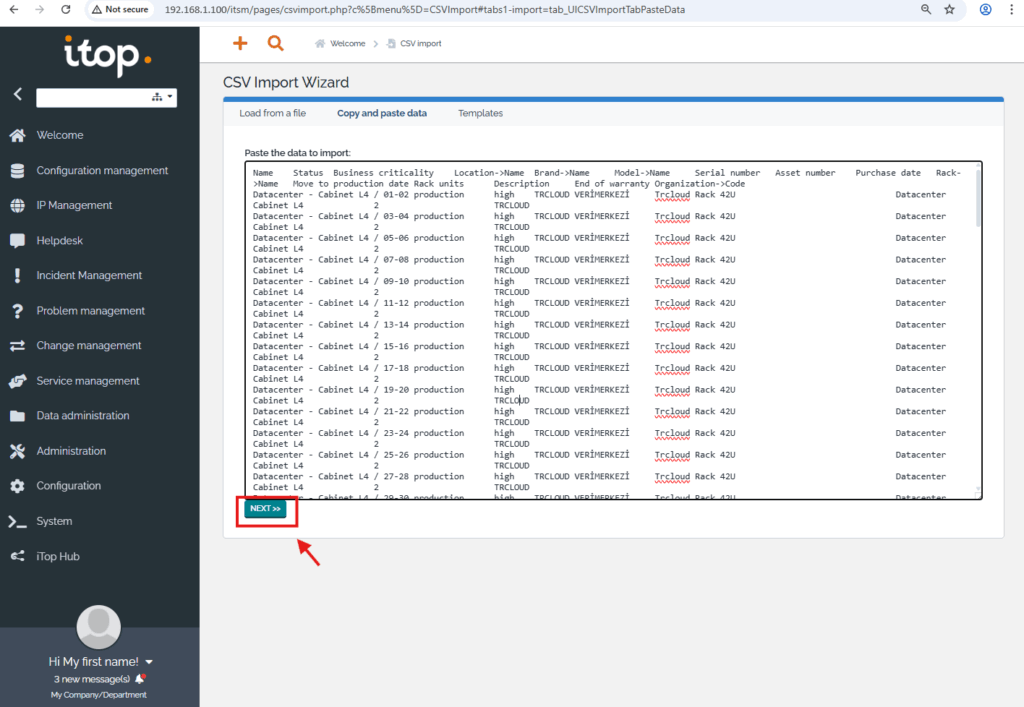
İkinci aşamayı da “NEXT” butonu ile geçelim.
Verilerin kopyalanacağı sınıf (class) olarak “Enclosure” seçelim, alanları eşleştirelim, “SIMULATE THE IMPORT” ile sonraki aşamaya geçelim.
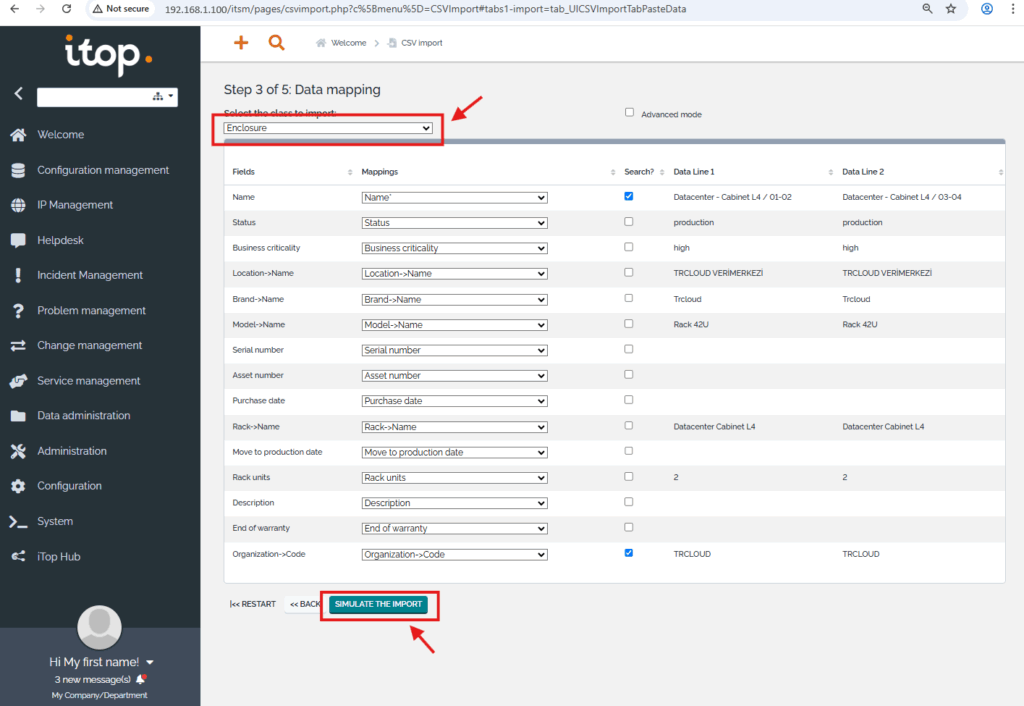
Gerekli onayları vererek verileri Itop sistemine aktaralım.
Excel dosyadaki “3-Server” sayfasındaki verileri hafıxaya kopyalayalım.
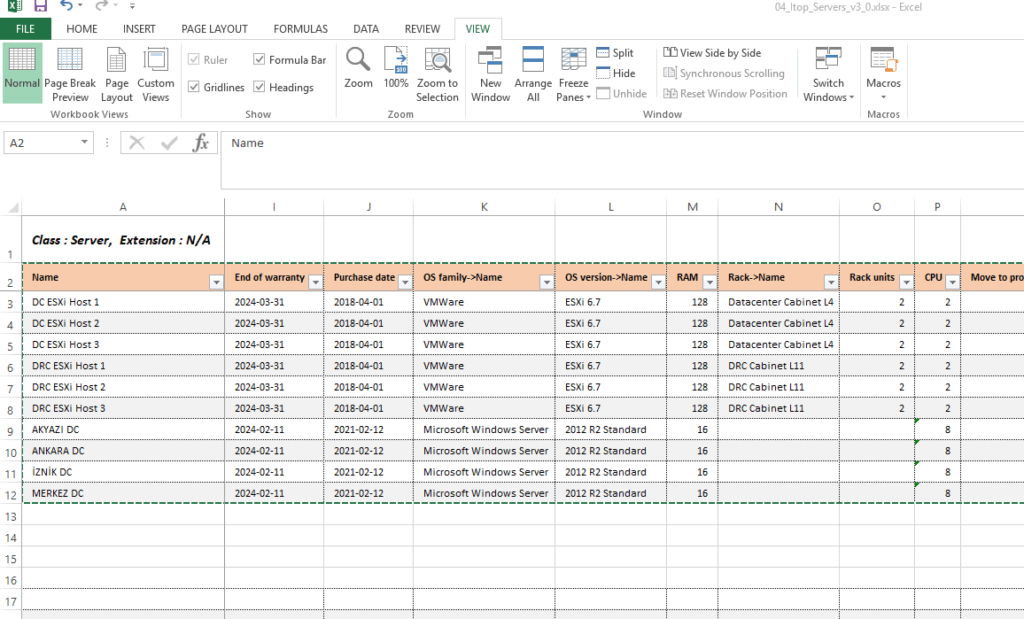
Kopyalanan verileri Itop portalında “Ana Menü -> Data Administration -> CSV Import” sayfasından “Copy and paste data” sekmesine yapıştıralım, “NEXT” butonu ile devam edelim.
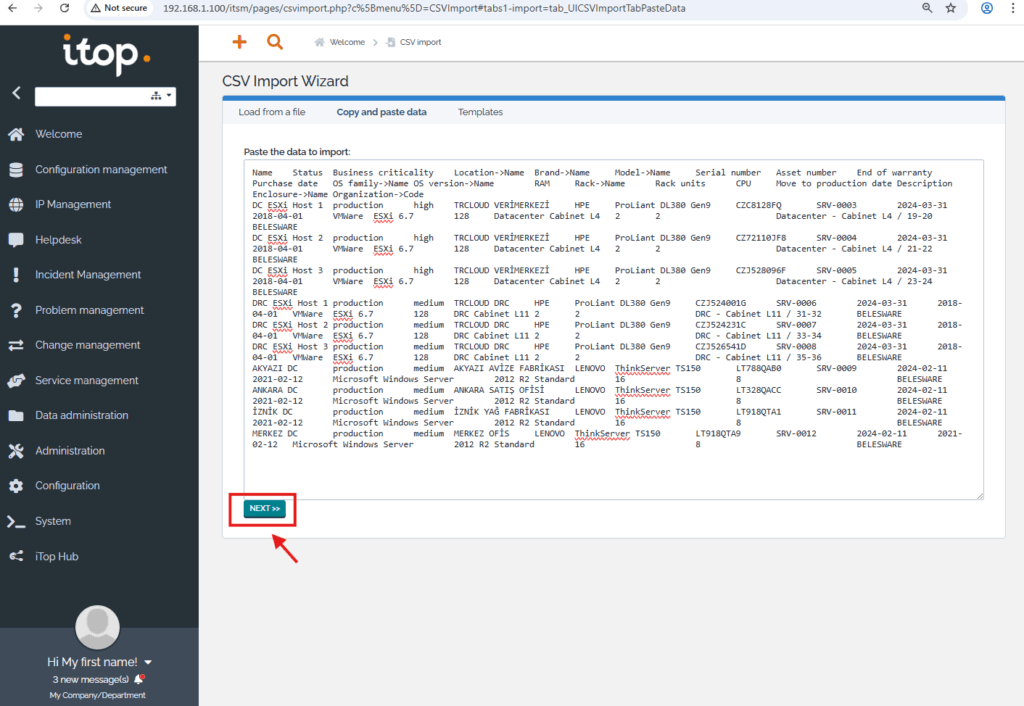
İkinci aşama ekranını “NEXT” butonu ile geçelim.
Üçüncü aşamada Itop sistemine aktaracağımız sınıf (class) olarak “Server” seçelim, alanları ilgili başlıklarla eşleştirelim, “SIMULATE THE IMPORT” ile devam edelim.
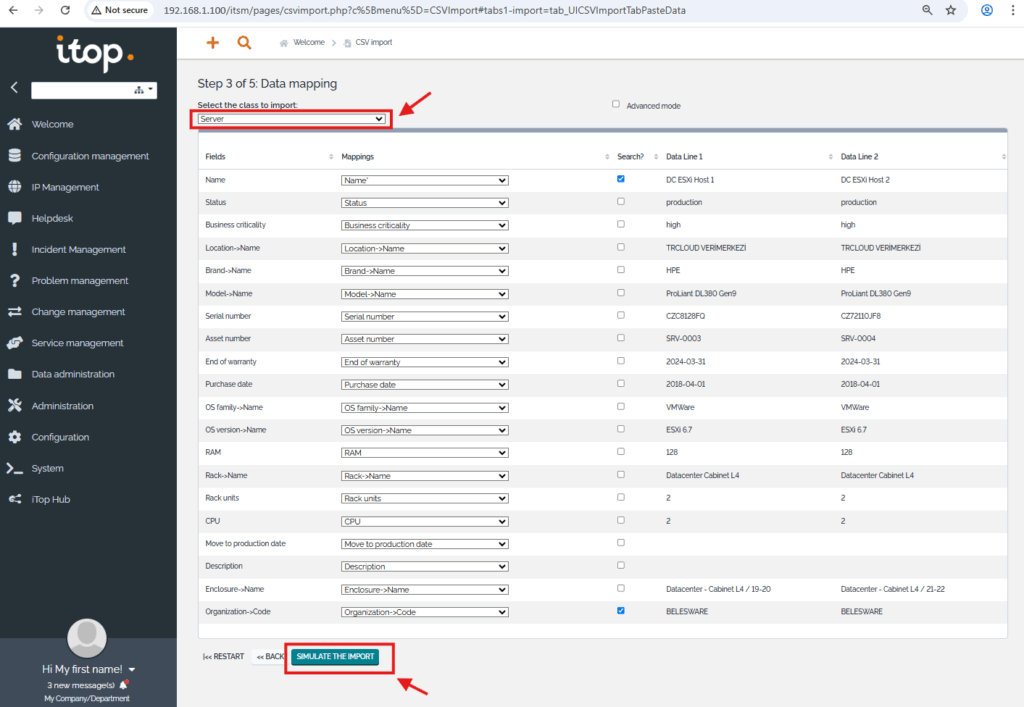
Gerekli onayları vererek işlemi tamamlayalım.
Excel dosyadaki “4-Farm” sayfasına gidip sunucu çiftliği (farm) kayıtlarını kopyalayalım.
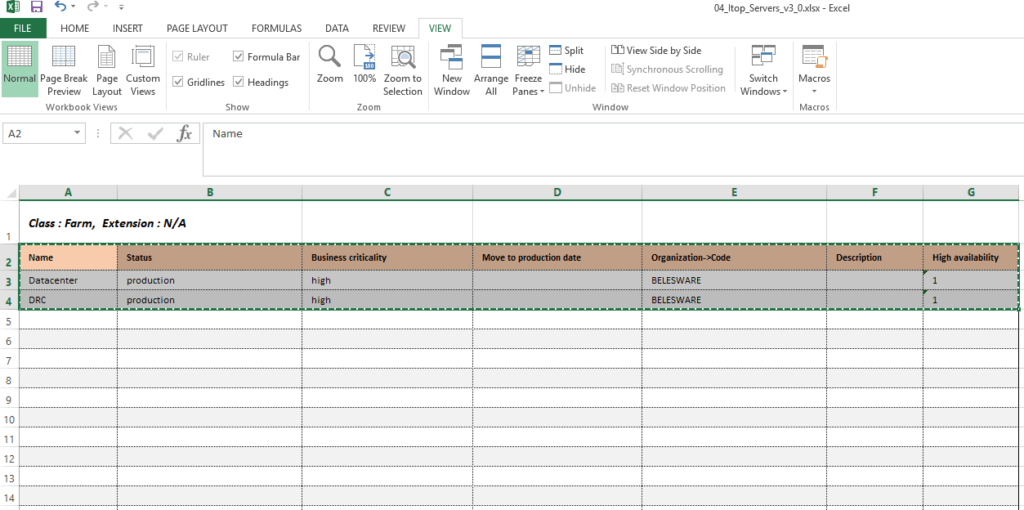
aaa
Kopyalanan verileri Itop portalında “Ana Menü -> Data Administration -> CSV Import” sayfasından “Copy and paste data” sekmesine yapıştıralım, “NEXT” butonu ile devam edelim.
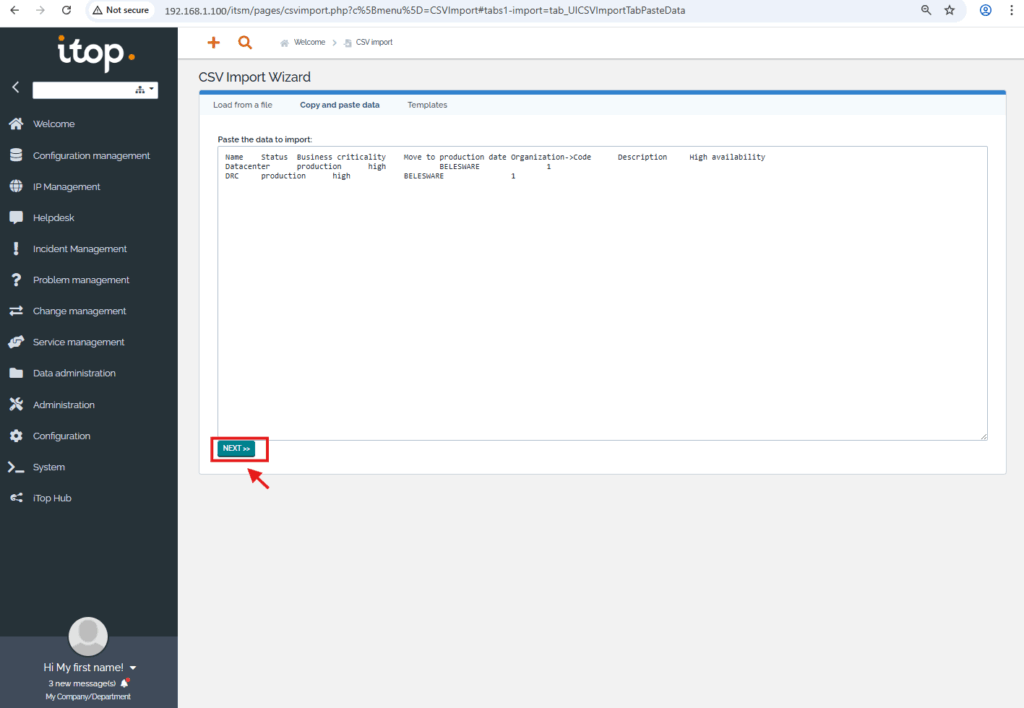
İkinci aşamayı “NEXT” butonu ile geçelim.
Üçüncü aşamada sınıf (class) olarak “Farm” seçelim, alanları eşleştirdikten sonra bir sonraki aşamaya “SIMULATE THE IMPORT” butonu ile geçelim.
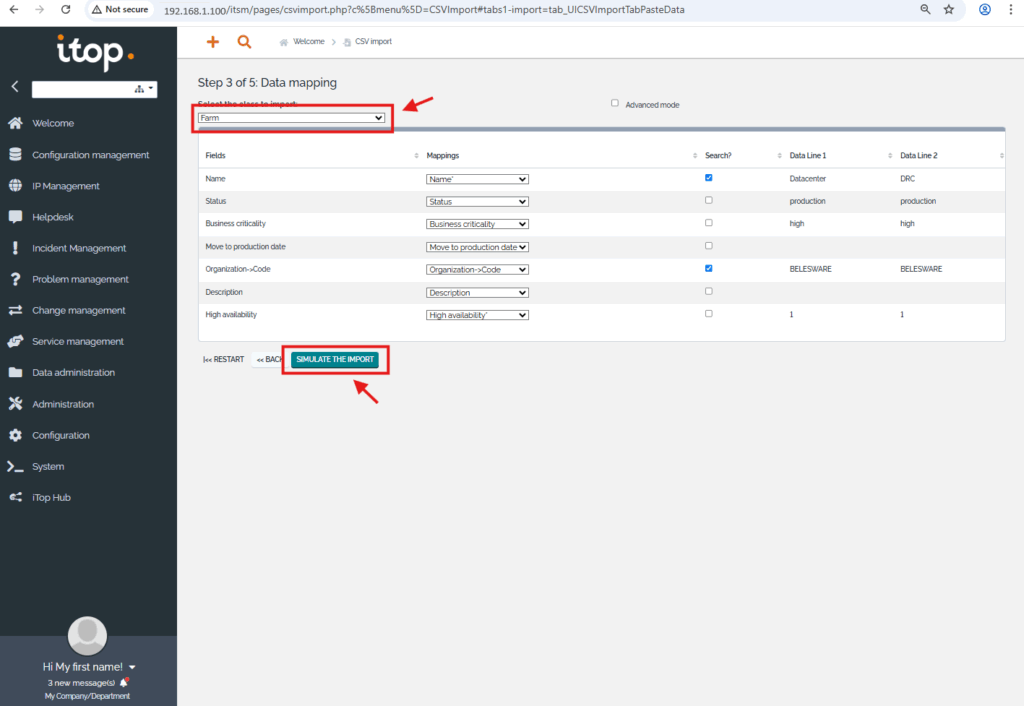
Gerekli onayları vererek işlemi tamamlayalım.
Excel dosyadaki “5-Hypervisor” sayfasındaki verileri hafızaya kopyalayalım.
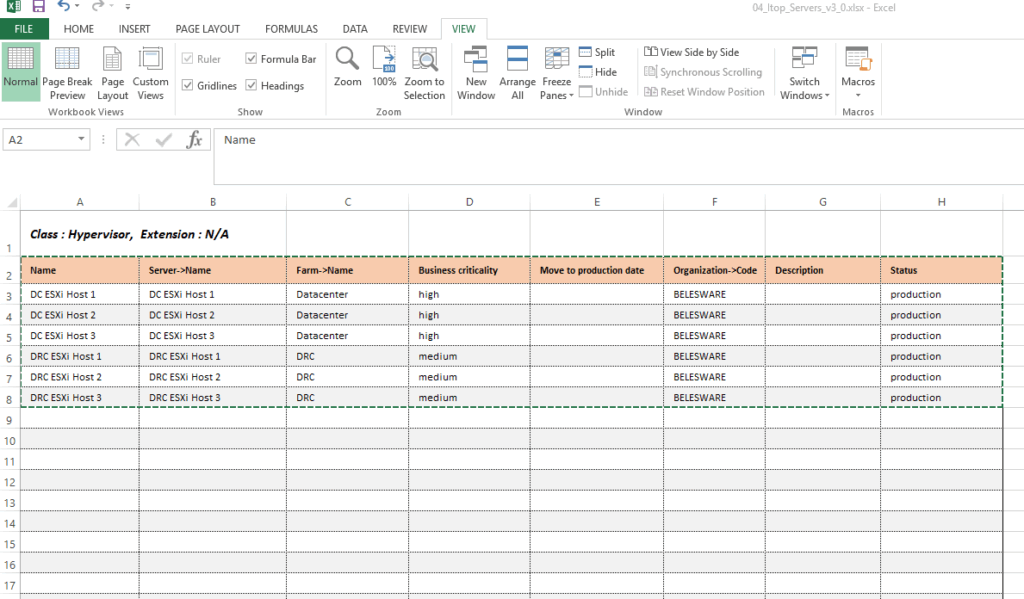
Kopyalanan verileri Itop portalında “Ana Menü -> Data Administration -> CSV Import” sayfasından “Copy and paste data” sekmesine yapıştıralım, “NEXT” butonu ile devam edelim.
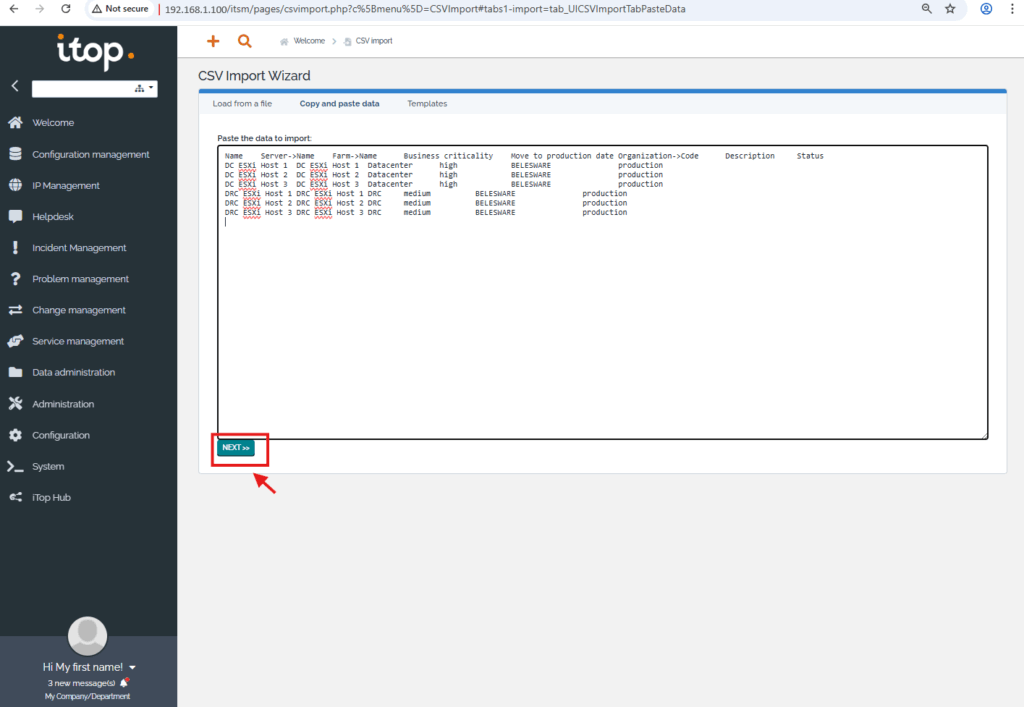
İkinci aşamayı “NEXT” butonuyla geçelim.
Üçüncü aşamada sınıf (class) olarak “Hypervisor” seçelim, alanları eşleştirerek “SIMULATE THE IMPORT” butonuyla işleme devam edelim.
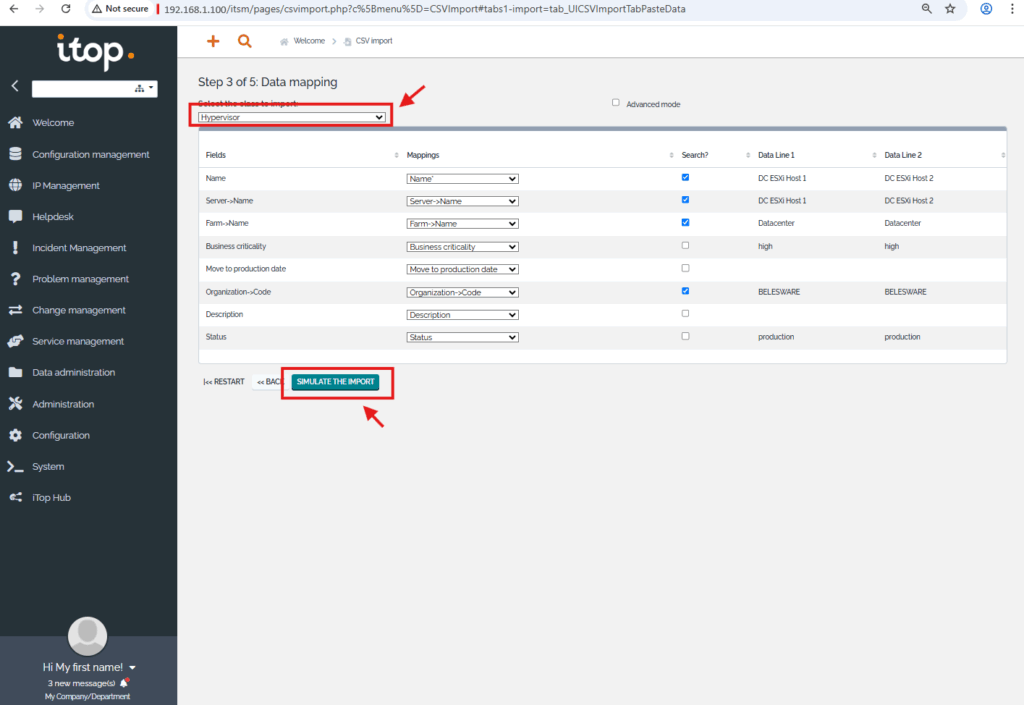
Gerekli onayları vererek işlemi tamamlayalım.
Excel dosyadaki “6-VirtualMachine” sayfasına gidip, tüm verileri hafızaya kopyalayalım.
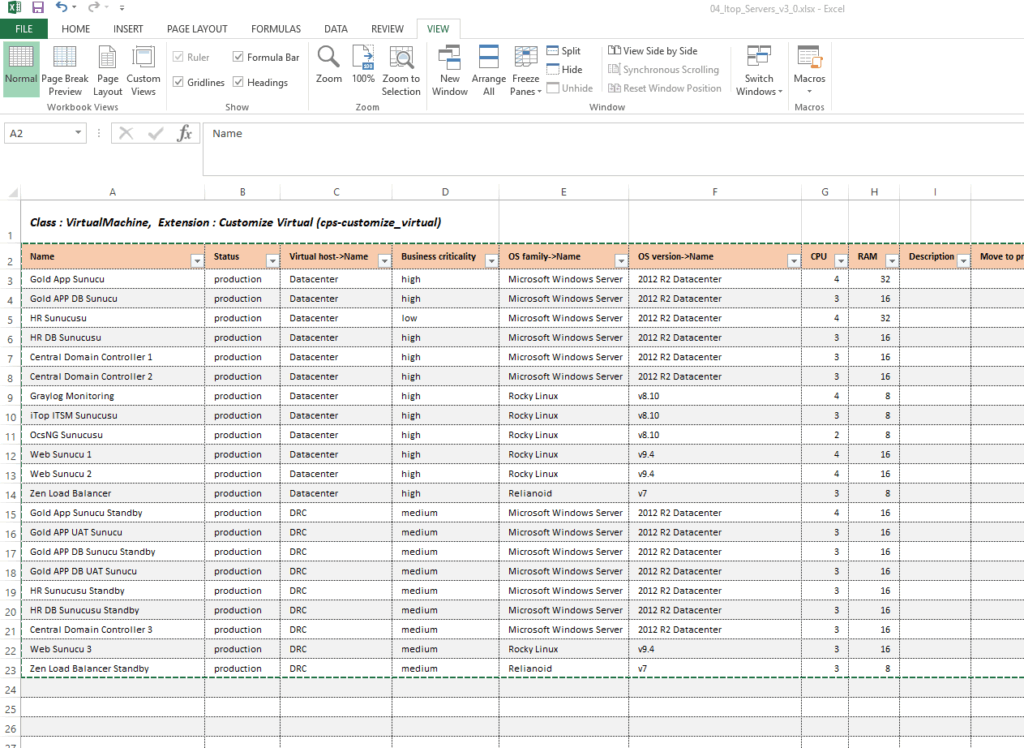
Kopyalanan verileri Itop portalında “Ana Menü -> Data Administration -> CSV Import” sayfasından “Copy and paste data” sekmesine yapıştıralım, “NEXT” butonu ile devam edelim.
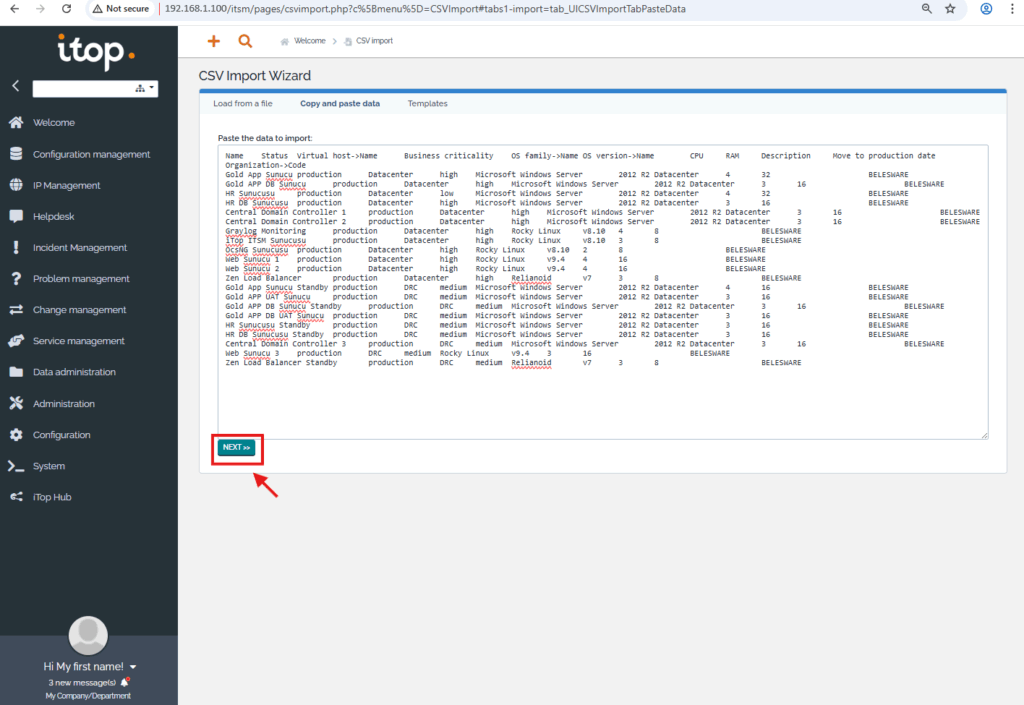
İkinci aşamayı “NEXT” butonu ile geçelim.
Üçüncü aşamada sınıf (class) olarak “Vitual Machine” seçip, alanları eşleştirerek “SIMULATE THE IMPORT” butonu ile devam edelim.
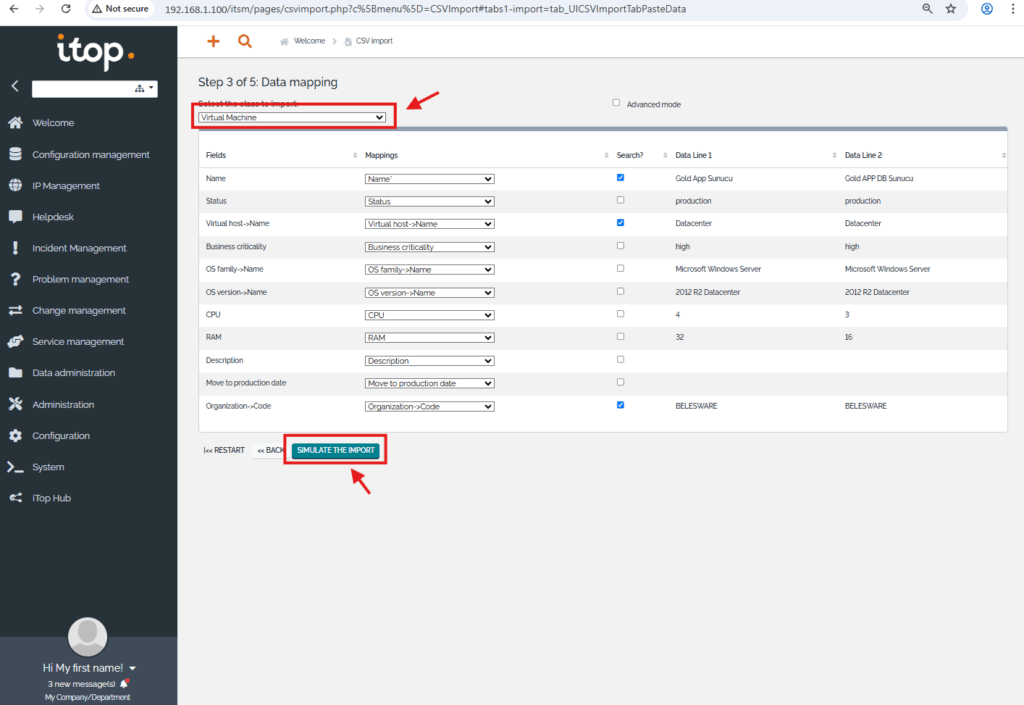
Gerekli onayları vererek tüm sanal sunucu kayıtlarını sisteme aktaralım.
Excel dosyadaki “7-Storage” sayfasının verilerini hafızaya kopyalayalım.
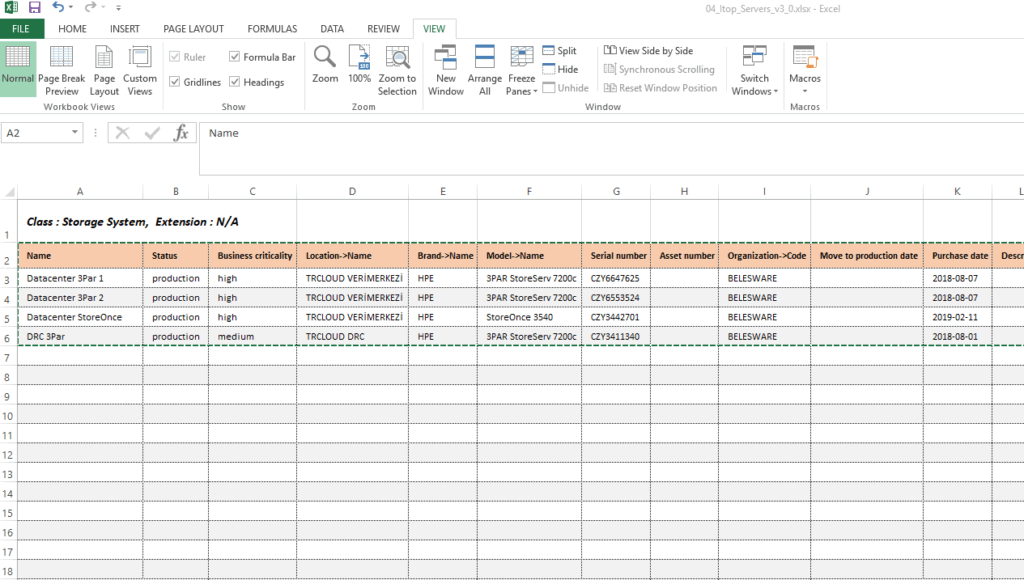
Kopyalanan verileri Itop portalında “Ana Menü -> Data Administration -> CSV Import” sayfasından “Copy and paste data” sekmesine yapıştıralım, “NEXT” butonu ile devam edelim.
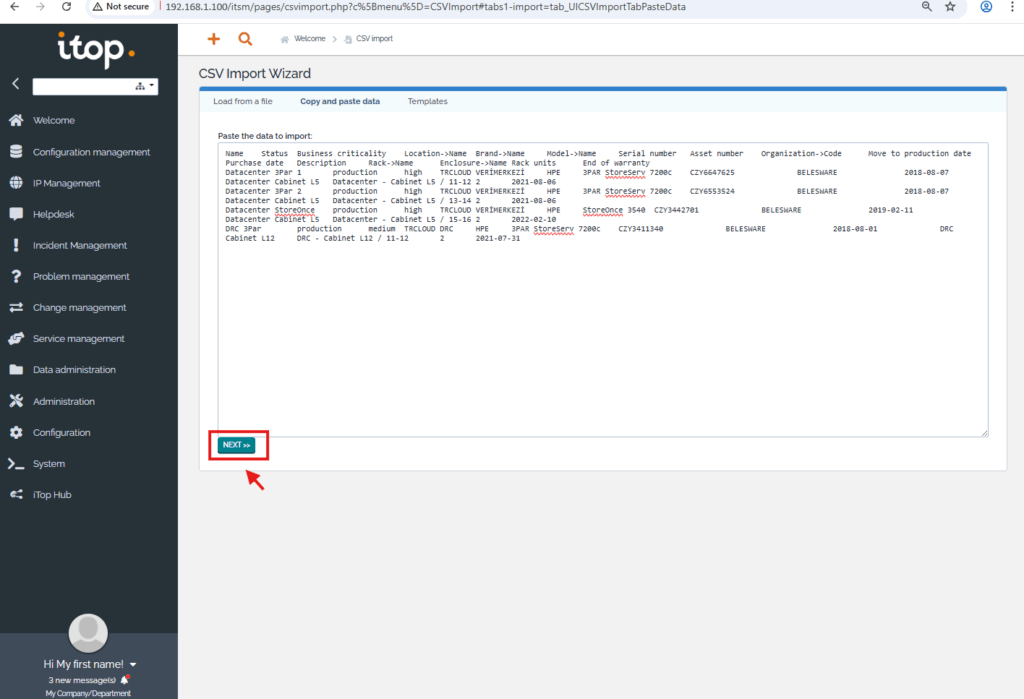
Veriler içinde tarih bilgisi olduğundan, ikinci aşamada tarih formatını Excel dosyadaki formata göre “Custom date format” kısmında düzeltmek gerekir. Sonraki aşamaya “NEXT” butonu ile devam edelim.
Üçüncü aşamada sınıf (class) olarak “Storage System” seçip, alanları eşleştirelim. İşleme başlamak için “SIMULATE THE IMPORT” butonuna basalım.
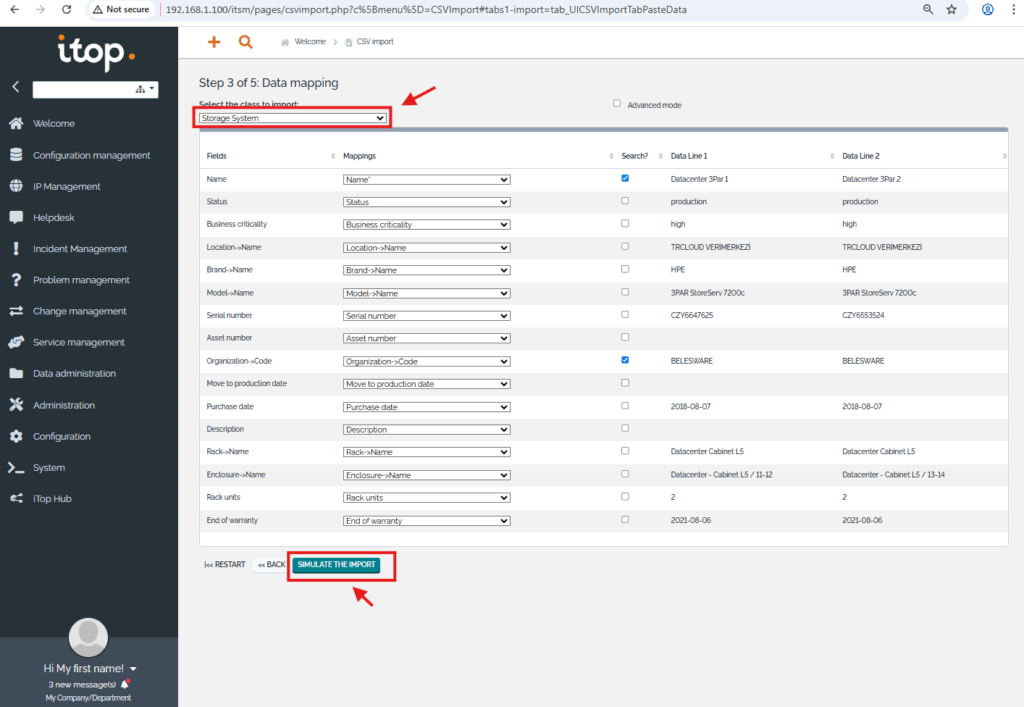
Gerekli onayları vererek işlemi tamamlayalım.
Excel dosyadaki “6-SAN Switch” sayfasına girerek verileri hafızaya kopyalayalım.
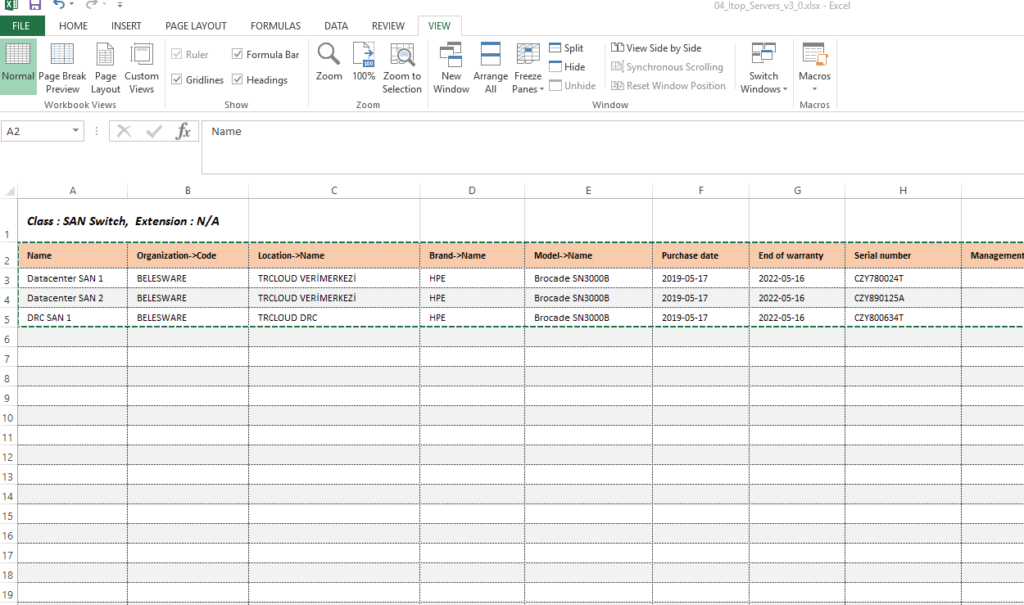
Kopyalanan verileri Itop portalında “Ana Menü -> Data Administration -> CSV Import” sayfasından “Copy and paste data” sekmesine yapıştıralım, “NEXT” butonu ile devam edelim.
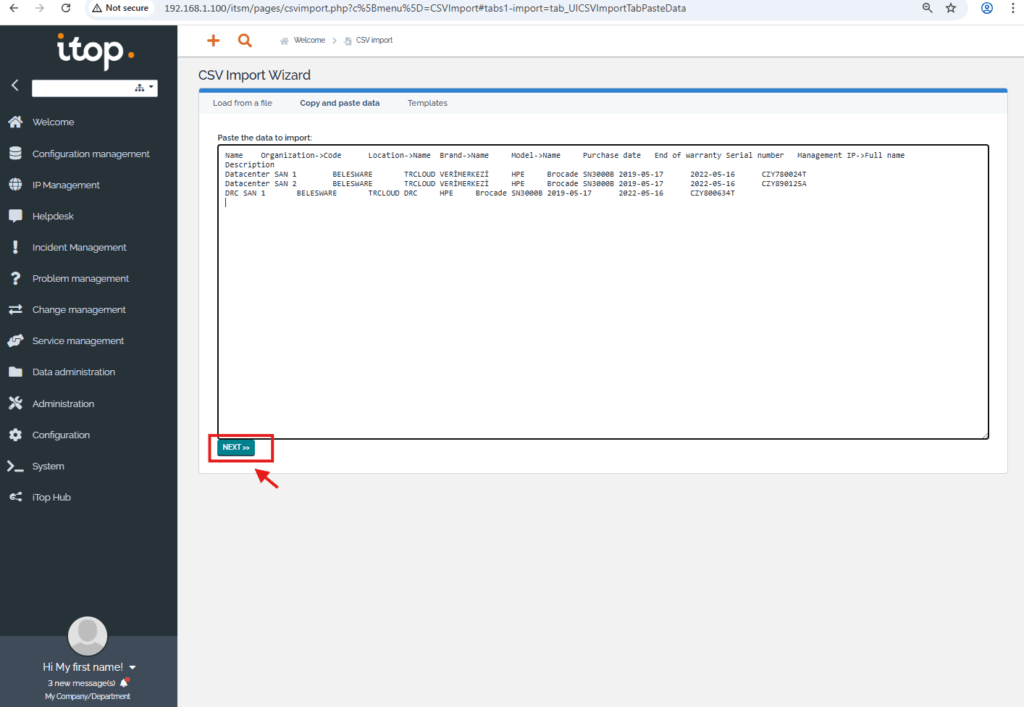
İkinci aşamada tarih formatının düzgün seçildiğinden emin olalım, “NEXT” butonu ile sonraki aşamaya geçelim.
Üçüncü aşamada sınıf (class) olarak “SAN Switch” seçelim, alanları eşleştirerek “SIMULATE THE IMPORT” butonu ile işlemi başlatalım.
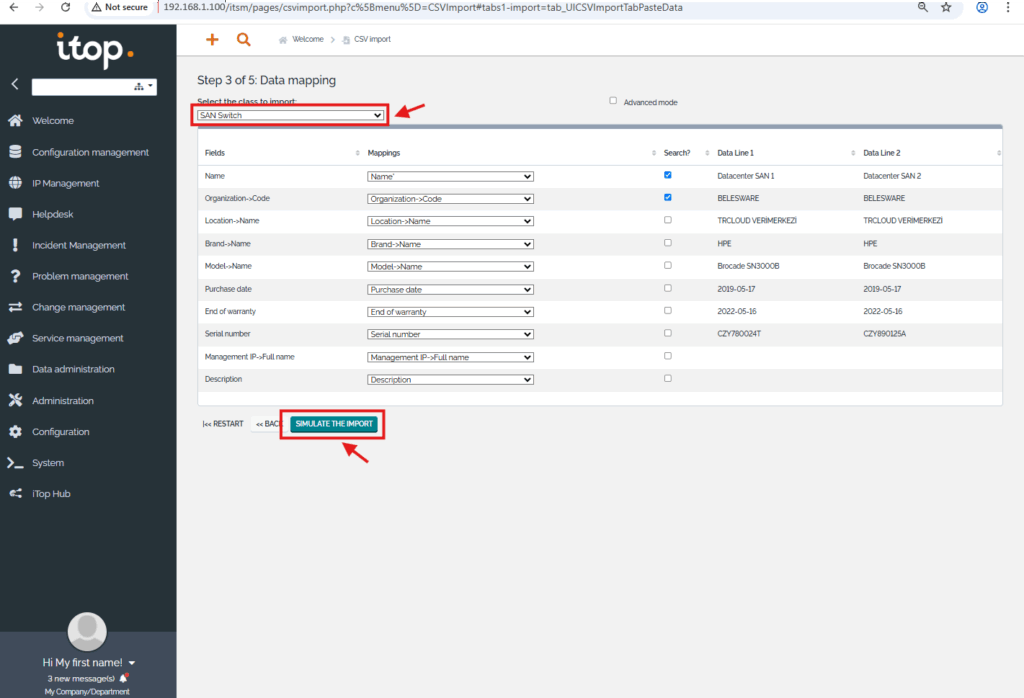
Gerekli onayları tamamlayarak işlemi bitirelim.
Excel dosyada “7-NAS” sayfasına gidip verileri hafızaya kopyalayalım.
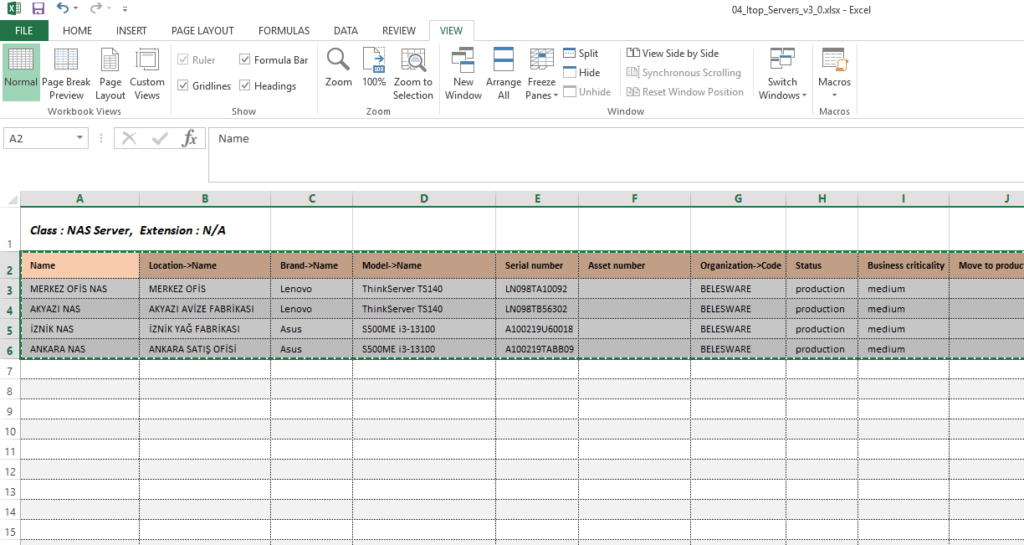
Kopyalanan verileri Itop portalında “Ana Menü -> Data Administration -> CSV Import” sayfasından “Copy and paste data” sekmesine yapıştıralım, “NEXT” butonu ile devam edelim.
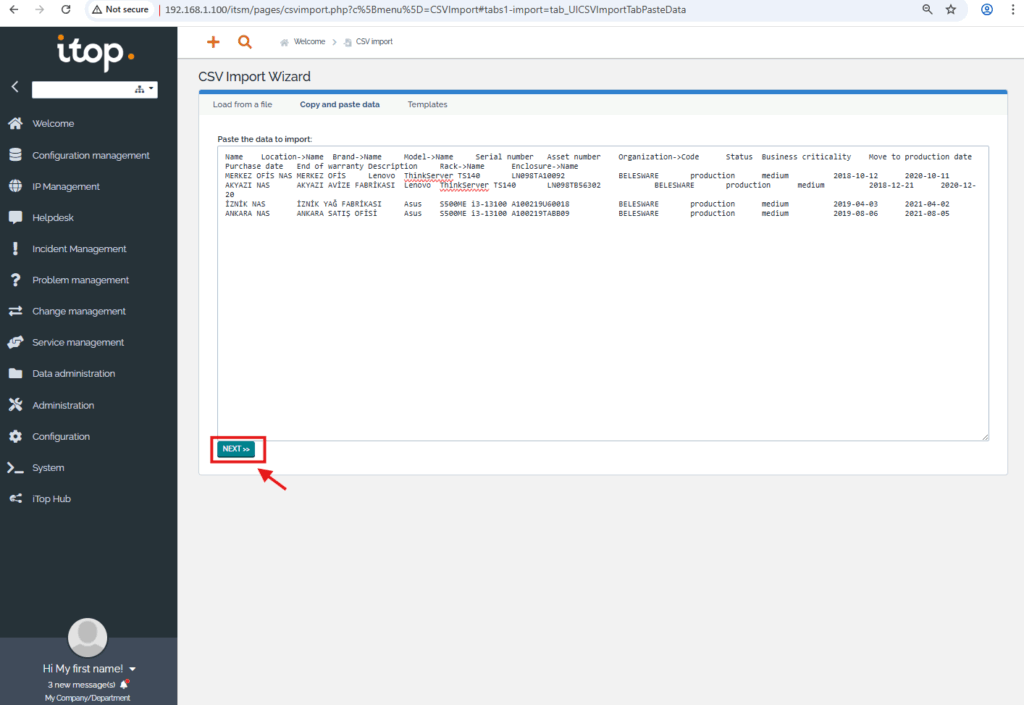
İkinci aşamada tarih bilgilerinin formatını kontrol edelim, gerekirse düzltip “NEXT” butonu ile devam edelim.
Üçüncü aşamada sınıf bilgisi olarak “NAS” girelim, alanları eşleştirerek “SIMULATE THE IMPORT” butonuna tıklayalım.
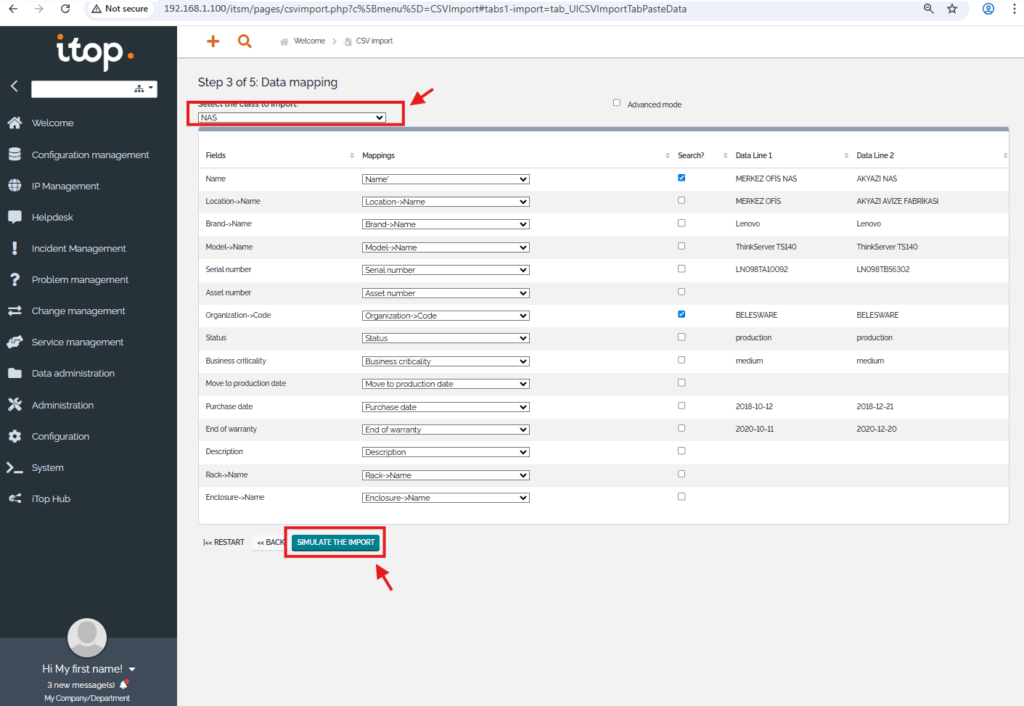
Gerekli onayları vererek işlemi tamamlayalım.
Excel dosyada “7-Physical Interface” sayfasına gelip verileri kopyalayalım.
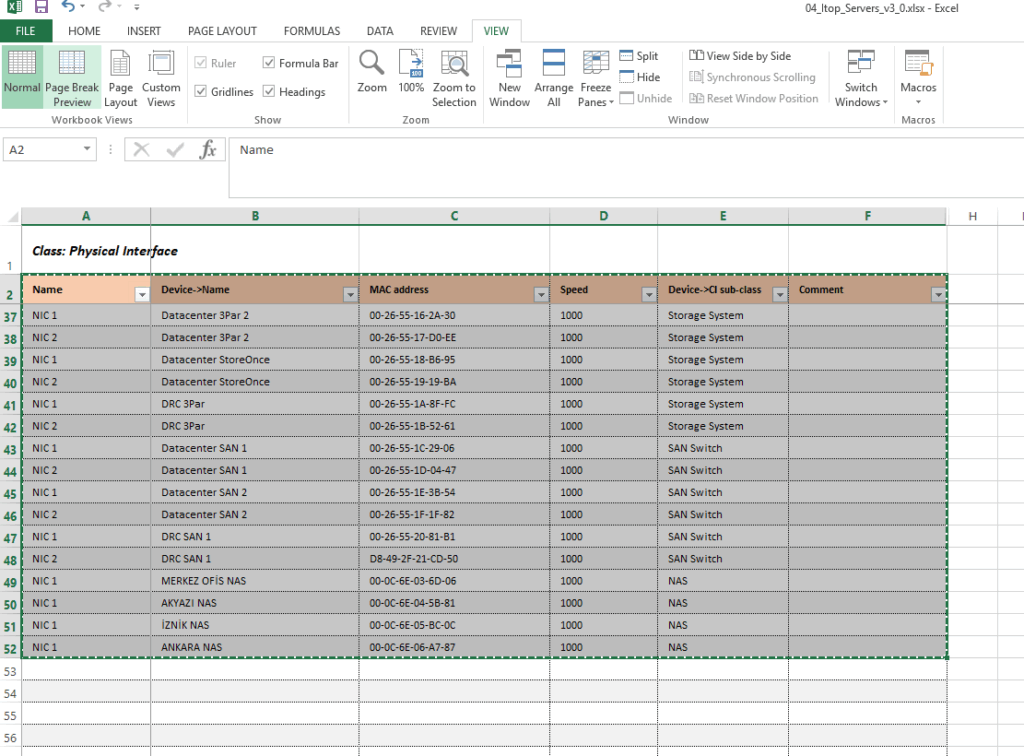
aaa
Kopyalanan verileri Itop portalında “Ana Menü -> Data Administration -> CSV Import” sayfasından “Copy and paste data” sekmesine yapıştıralım, “NEXT” butonu ile devam edelim.
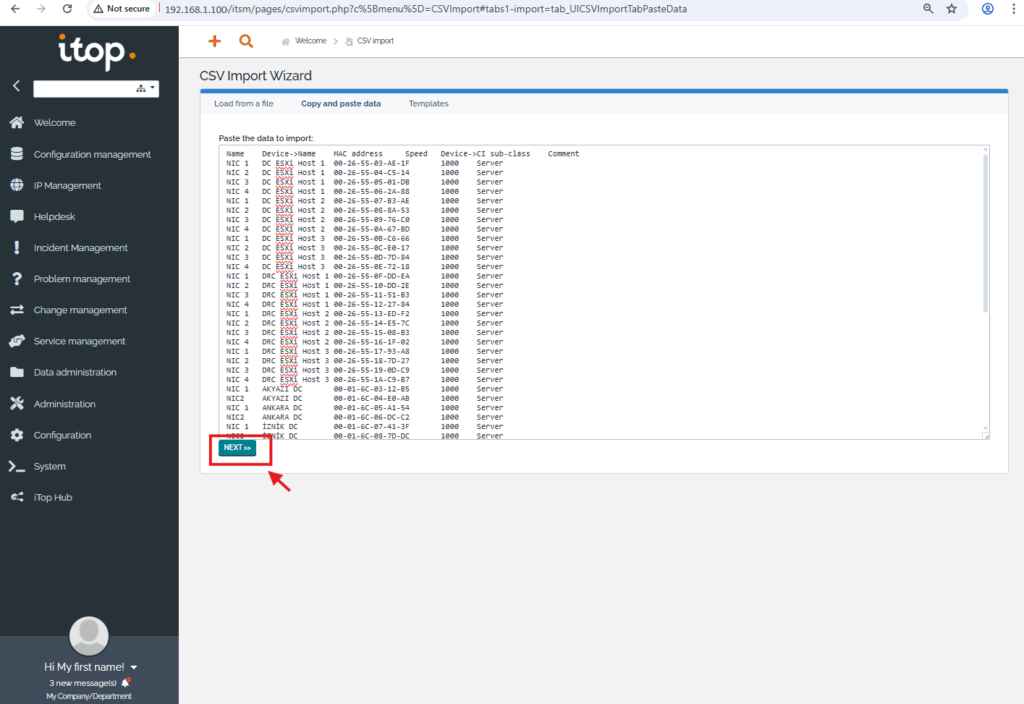
İkinci aşamayı “NEXT” butonu ile geçelim.
Üçüncü aşamada sınıf (class) olarak “Physical Interface” seçelim, alanları eşleştirip “SIMULATE THE IMPORT” butonu ile işlemi başlatalım.
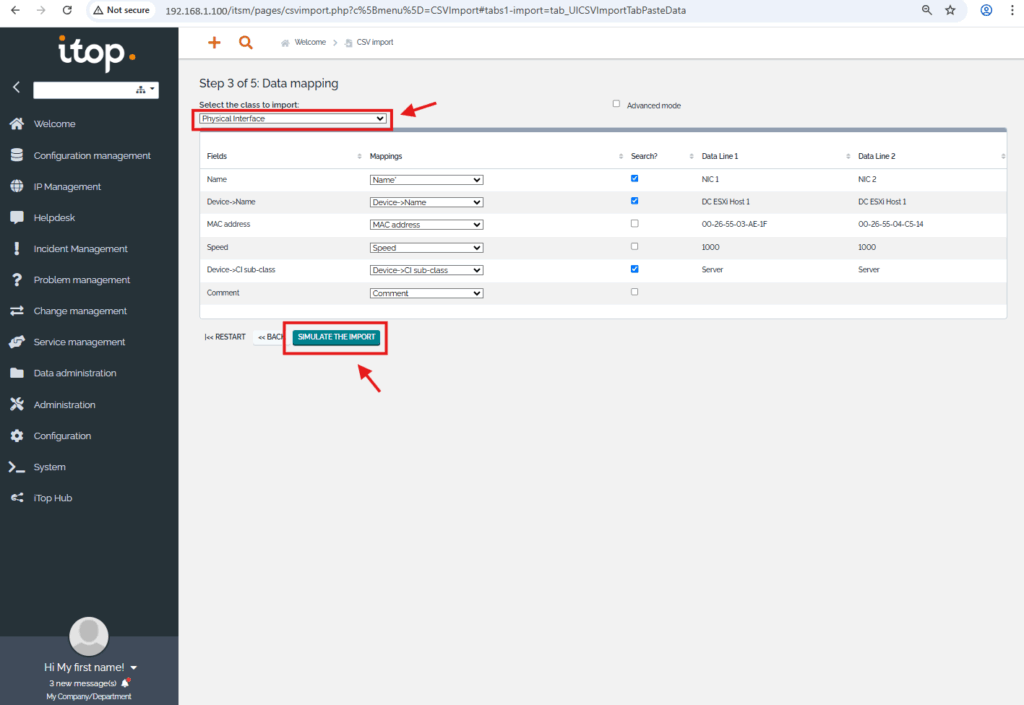
Gerekli onayları vererek işlemi bitirelim.
Excel dosyada “9-Link Interface – IP” sayfasındaki verileri kopyalayalım.
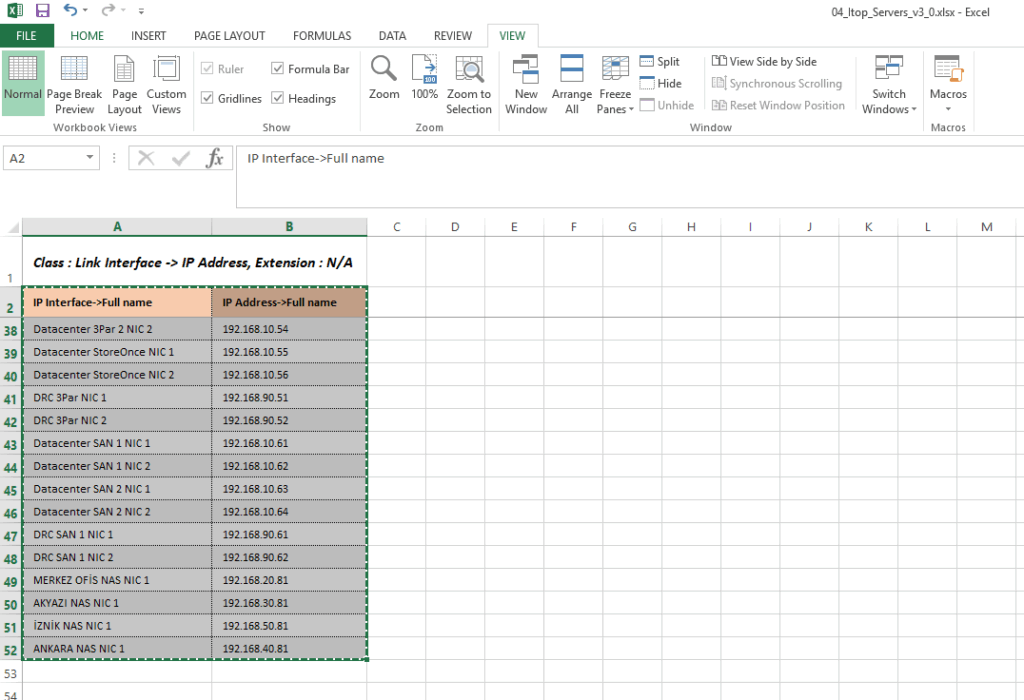
Kopyalanan verileri Itop portalında “Ana Menü -> Data Administration -> CSV Import” sayfasından “Copy and paste data” sekmesine yapıştıralım, “NEXT” butonu ile devam edelim.
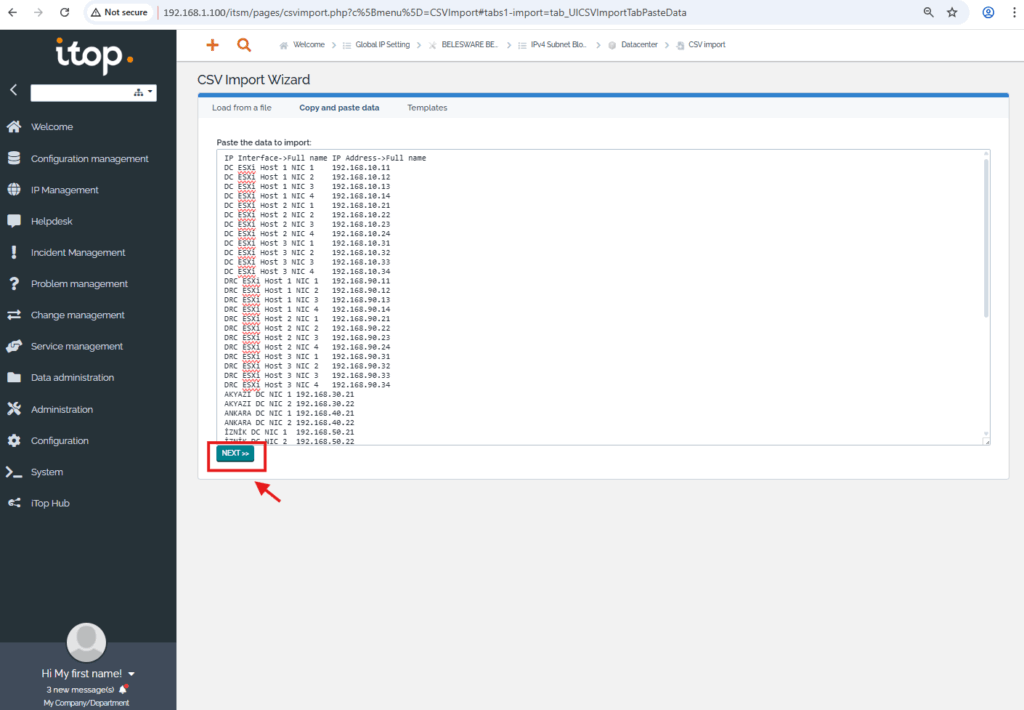
İkinci aşamayı “NEXT” butonu ile geçelim.
Üçüncü aşamada sınıf olarak “Link IP Interface / IP Address” seçelim, alanları eşleştirip “SIMULATE THE IMPORT” ile devam edelim.
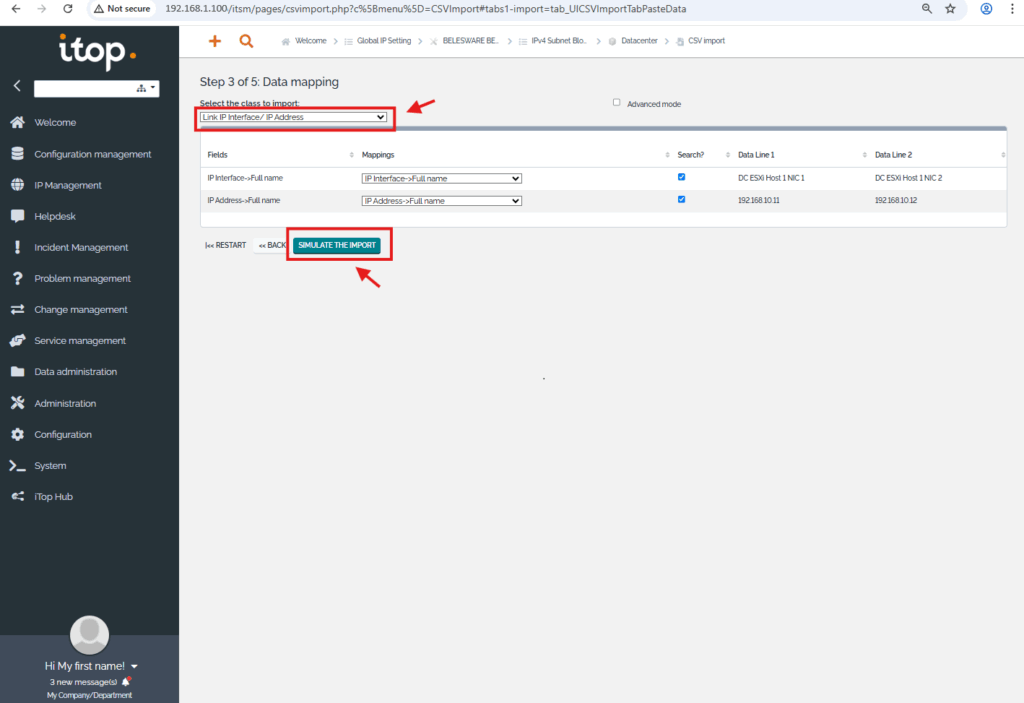
Gerekli onayları vererek işlemi tamamlayalım.
Böylece “04_Itop_Servers_v3_0.xlsx” dosyasındaki tüm kayıtları sisteme aktarmış olduk.