Combodo iTop – IT Servis Yönetimi Yazılımı Kurulumu

Kurulum için gerekenler
Combodo iTop, PHP dilinde geliştirilmiş web tabanlı bir yazılımdır. Çalışabilmesi için bir PHP dilini destekleyen web sunucu (Apache, Nginx, Microsoft IIS) üzerine kurulmalı, ihtiyaç duyduğu bazı PHP eklentileri de yüklenmelidir. Kayıtların saklanabilmesi için bir veritabanı (MariaDB veya MySQL) ile grafik gösterimler için Graphviz yazılımı da gereklidir. MariaDB bazı avantajları nedeniyle veritabanı olarak tercih edilmelidir.
Güncel versiyonu olan iTop 3.2 versiyonunun fiziksel veya sanal bir sunucuya kurulumu için gereklilikler aşağıda verilmiştir.
- Donanım özellikleri:
- Test için veya ayda birkaç yüz iş talebini yönetmek için yapılan kurulumlarda, tüm bileşenler tek bir fiziksel veya sanal bilgisayara kurulabilir. Bu durumda 2 sanal CPU, 4 GB RAM ve 10 GB boş disk alanı yeterli olacaktır. Kurulum Windows bilgisayara yapılacaksa, ilave 2 sanal CPU eklenmesi önerilir. Windows bilgisayarlarda RAM ilavesi performansı artırdığından, minimum 8 GB RAM kullanılmalı, performans yetmezse RAM miktarı artırılmalıdır.
- Takip edilen iş sayısı binli rakamlara ulaştığında, Apache web servisi ile MariaDB veritabanı servisini ayırmak ve her birini 4 sanal CPU, 8 GB RAM, 20 GB disk alanı ile hazırlamak iyi olacaktır. Kurulumların Linux sunuculara yapılması önerilir, Windows sunuculara kurulum yapılması halinde, ilave CPU ve RAM ihtiyacı olacaktır.
- Windows 10, Windows 11 veya Windows sunucu işletim sistemleri üzerine kurulum için:
- Windows işletim sistemi üzerine Apache Friends (www.apachefriends.org) tarafından geliştirilen XAMPP gibi bir yazılım kurularak Apache web servisi, PHP ve MariaDB veritabanı devreye alınır. XAMPP versiyonunu seçerken minimum PHP 8.1 ve minimum MariaDB 10.6 olmasına dikkat edilmelidir.
- Grafik gösterimler için Graphviz yazılımı (https://graphviz.org/download) internet sitesinden indirilip kurulmalıdır.
- Linux tabanlı işletim sistemlerinde (Redhat, Rocky Linux, Debian, Ubuntu) kurulum için:
- Apache web servisi kurulumu, MariaDB kurulumu ve PHP kurulumu yapılmalıdır. PHP 8.1 veya üstü, MariaDB 10.6 veya üstü bir versiyon seçilmelidir.
- Grafik gösterimleri için Graphviz yazılımı (https://graphviz.org/download) internet sitesinden indirilip kurulmalıdır.
| PHP ve MariaDB versiyonları kontrol edilmeli |
|---|
| Windows altındaki kurulumlarda XAMPP versiyonunu seçerken, Linux altındaki kurulumlarda PHP ve MariaDB versiyonunu seçerken, iTop’un güncel versiyonuna ait minimum gereksinimlerin (https://www.itophub.io/wiki/page?id=3_2_0:install:requirements) internet adresinden kontrol edilmesi ve ona göre kurulum yapılması gerekir. |
Kurulum öncesi hazırlık
Itop v3.2 yazılımının Linux işletim sistemine kurulumu öncesinde sunucunun IP adresinin, MariaDB veritabanı için gereken kullanıcı tanımlarının ve Itop yazılımına ait tam yetkili “admin” kullanıcısının belirlenmesi ve not alınması gerekir. IP adresleri sunucunun kurulacağı ağ yapısına göre belirlenir, kullanılacak IP adresinin başka bir cihaz tarafından kullanılmaması gerekir.
MariaDB veritabanı için bir tam yetkili kullanıcı (root) şifresi, bir de sadece Itop için kullanılacak kullanıcı tanımı ve şifresi önerilir. Bu sunucuda başka bir yazılım veya sistem çalışmayacaksa, “itopuser” kullanıcısı yerine de “root” kullanıcı ve şifresi kullanılabilir. Kritik önemde olan sunucularda güvenlik amacıyla sınırlı yetkilere sahip bir “itopuser” kullanıcısnın tanımlanması önerilir.
Kurulum öncesi kontrol edilecekler ve belirlenecekler :
- Kurulum yapılacak işletim sisteminin yazılımlarının güncel olması. Rocky Linux işletim sisteminde “dnf -y upgrade” komutu ile tüm yazılımlar güncellenebilir.
- Kurulum yapılacak sunucuların donanım özellikleri (RAM, disk kapasitesi) ve ağ ayarlarının, özellikle internet bağlantısının kontrol edilmesi.
- Sunuculara ait IP adreslerinin belirlenmesi (örneğin 192.168.1.100)
- Sunucuların IP adreslerinin FQDN (tam nitelikli alan adı) tanımları (örneğin “itsm.belesware.com”).
- MariaDB veya MySQL veritabanının tam yetkili “root” kullanıcısı için bir şifrenin belirlenmesi (örneğin “my@itoP100”).
- MariaDB veya MySQL veritabanında sadece Itop yazılımında kullanılacak “itopuser” kullanıcısı için şifre belirlenmesi (örneğin “my@itoP88”).
- Itop yazılımını internet arayüzünden kullanırken tam yetkili bir kullanıcı adı (genelde “admin” olarak tanımlanır) ve bu kullanıcıya ait şifrenin belirlenmesi (örneğin “my@itoP55”).
Kurumsal firmalarda genellikle sunucu ağ segmenti ile kullanıcı ağ segmenti arasında bir güvenlik duvarı bulunur. Bu durumda, aşağıdaki güvenlik duvarı ayarları yapılarak kullanıcı ağ segmentinden sunucu ağ segmentine erişime izin verilmelidir.
| Erişime açılacak port | Gerekçesi |
|---|---|
| TCP 22 nolu port (SSH) | Kurulum sırasında ve sonrasında sunucuya erişim sağlamak, işletim sistemi seviyesinde sunucuya komut girebilmek, yazılım paketleri yüklemek, kurulum dosyalarını indirmek ve kurulum dosyalarını gerekli klasörlere kopyalamak, gerektiğinde sorunları gidermek |
| TCP 80 (HTTP) | Itop yazılımı dosyaları sunucuya yüklendikten ve web servisi devreye alındıktan sonra internet tarayıcı aracılığıyla sunucuya erişim sağlamak |
| TCP 443 (HTTPS) | Şifre ile korunan Itop yazılımının port dinlemesi yapılarak şifrelerinin çalınmasını önlemek için güvenli internet tarayıcı erişimini sağlamak |
Tüm kontroller tamamlandıktan sonra, işletim sistemine erişilerek (putty veya benzeri bir programla) komut satırından kurulum adımları başlatılabilir.
Ek paketlerin yüklenmesi
Aşağıdaki komutlar sırayla işletim sisteminde çalıştırılır.
# dnf -y install httpd
# dnf -y module list php
# dnf -y module enable php:8.2
# dnf -y install mariadb mariadb-server
# dnf -y install php php-cli php-ctype php-curl php-dom php-fpm php-gd php-iconv php-json php-ldap php-mbstring php-mysqli php-pear php-pecl-apcu php-soap php-xml php-zip
# dnf -y install chrony graphviz mod_ssl net-tools
# dnf -y install policycoreutils-gui setroubleshoot-server tcpdump unzip wget tar
Not : Yukarıdaki komutlar kopyalanırken başındaki “#” işareti seçilmez, ilk satırdaki komut “dnf -y install httpd” olarak sunucuda çalıştırılır.
| Linux sunucuya kurulumda dikkat edilmesi gerekenler |
|---|
| Paketlerin yüklenebilmesi için sunucunun internet bağlantısının çalışması, Putty veya mRemoteNG gibi yazılımlar aracılığıyla sunucuya komut girilebiliyor olması gerekir. Kurulum sırasında girilecek tüm Linux komutları, en yetkili kullanıcı adı olan “root” ile sisteme erişilerek yazılmalıdır. Tam yetkili olmayan kullanıcılar ile kurulum yapıldığında, bazı komutlar işlenmeyecektir, bu da kurulumun eksik olmasına neden olabilir. |
DNS çözümlemesi için IP adresinin girilmesi
Linux işletim sistemlerinde DNS çözümlemesi için /etc/hosts dosyasına sunucunun IP adresi ve FQDN (tam nitelikli alan adı) girilir. Benzer özellik Windows işletim sistemlerinde C:\Windows\System32\drivers\etc\hosts dosyasında da bulunur.
Linux işletim sistemlerinde text dosyaları düzenlemek için kullanılan “nano” veya “vi” komutu ile “/etc/hosts” dosyasını açıp içine IP adresini ve FQDN adını girebiliriz.
# nano /etc/hosts
127.0.0.1 localhost localhost.localdomain localhost4 localhost4.localdomain4
::1 localhost localhost.localdomain localhost6 localhost6.localdomain6
192.168.1.100 itsm.belesware.com
PHP diline ait APCU ayarlarının değiştirilmesi için, “/etc/php.d/40-apcu.ini” dosyası düzenlenir ve aşağıdaki tanımlar dosya içinde bulunarak değiştirilir. Satırın başında “;” karakteri varsa kaldırılması gerekir. Bu dosyada noktalı virgül karakteri açıklama satırı olarak kabul edilir, noktalı virgül ile başlayan satır işleme alınmaz.
# nano /etc/php.d/40-apcu.ini
apc.shm_size = 128M
apc.ttl = 600
Itop yazılımının gereksinim duyduğu PHP ayarlarını düzenlemek için “/etc/php.ini” dosyası düzenlenir. Aşağıdaki tanımlar dosyada bulunur ve değiştirilir, satır başında noktalı virgül varsa kaldırılır.
# nano /etc/php.ini
session.cookie_httponly = 1
max_input_vars = 5000
max_multipart_body_parts = 5020
upload_max_filesize = 20M
post_max_size = 25M ; upload_max_filesize dan biraz fazla olmalı
display_errors = On
MariaDB veritabanı ayarlarının düzenlenmesi için “/etc/my.cnf.d/mariadb-server.cnf” dosyasında “[mariadb]” grubunun altına aşağıdaki parametreler girilir.
# nano /etc/my.cnf.d/mariadb-server.cnf
[mariadb]
key_buffer_size=16M
query_cache_size = 32M
query_cache_limit = 1M
max_allowed_packet = 30M
innodb_large_prefix = true
innodb_buffer_pool_size = 512M
innodb_default_row_format = DYNAMIC
innodb_log_file_size = 300M ; must be at least 10 times bigger than max_allowed_packet
Web servisi olarak çalışan Apache Web Server ayarları da yapıldıktan sonra servisler devreye alınabilir. Apache web servisi ayarları için “/etc/httpd/conf.d/itsm.conf” dosyası oluşturulur ve aşağıdaki ayarlar dosyaya kayıt edilir. Buradaki Servername tanımı, kurulan sunucunun FQDN adıyla aynı olmalıdır.
# nano /etc/httpd/conf.d/itsm.conf
ServerName itsm.belesware.com:80
ServerAdmin itsm@belesware.com
Options Indexes FollowSymLinks AllowOverride All Require all granted
Header always set Strict-Transport-Security “max-age=63072000; includeSubdomains;”
PHP, MariaDB ve Apache Web Server ayarları düzeltildikten sonra, sunucunun her açılışında servis yazılımlarının devreye girmesi ve güvenlik duvarında web bağlantılarına izin vermek için aşağıdaki komutlar çalıştırılır.
# systemctl enable –now httpd
# systemctl enable –now mariadb
# systemctl enable –now chronyd
# firewall-cmd –set-default-zone=work
# firewall-cmd –permanent –add-service=http
# firewall-cmd –permanent –add-service=https
# firewall-cmd –reload
Bu komutlarla birlikte, MariaDB veritabanı, Apache Web servisi ve PHP script dili devreye alındı. Şimdi MariaDB servisinin kullanıcı ayarları ile güvenlik ayarları yapılabilir. Önce güvenlik ayarlarının yapılacağı “/usr/bin/mysql_secure_installation” komutu çalıştırılır.
# /usr/bin/mysql_secure_installation
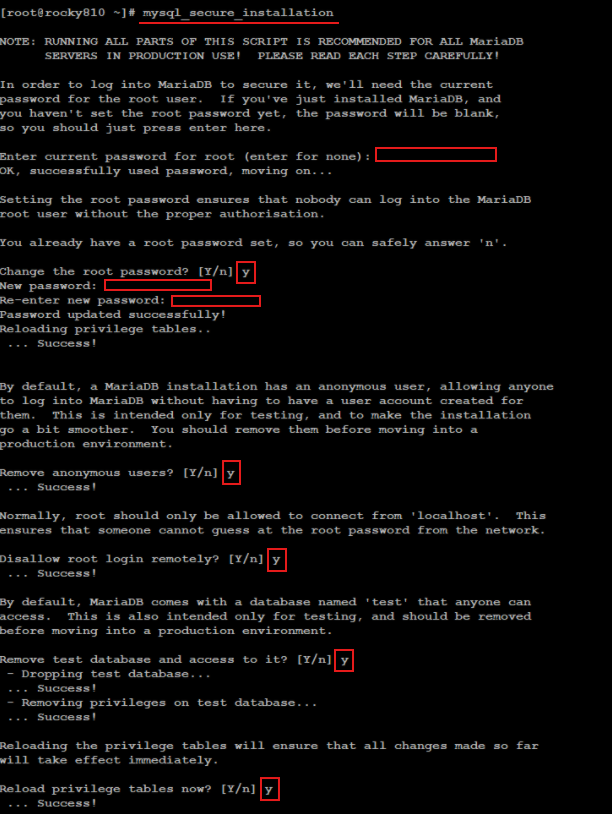
Enter current password for root (enter for none): ( yeni kurulumda şifre olmadığından enter tuşu ile geçilir )
Change the root password? [Y/n] y ( MariaDB root kullanıcısı için belirlenen “my@itoP100” şifresi yazılacak )
Remove anonymous users? [Y/n] y ( Güvenliği artırmak için “anonymous” kullanıcısı kaldırılacak )
Disallow root login remotely? [Y/n] y ( Başka bir cihazdan root kullanıcısıyla bağlantı yapılmayacak )
Remove test database and access to it? [Y/n] y ( “test” veritabanı ve erişim yetkileri silinecek )
Reload privilege tables now? [Y/n] y ( Erişim yetkileri yeniden yüklenerek değişiklikler devreye alınacak )
MariaDB veritabanında, sadece Itop yazılımının kullanacağı “itopuser” adında bir kullanıcı tanımlanacak ve gereken yetkiler verilecek. Aşağıdaki komut verildiğinde, MariaDB veritabanındaki “root” kullanıcısı için önceden belirlenmiş “my@itoP100” şifresi girilmelidir.
# mysql -u root -p
GRANT ALL PRIVILEGES ON . TO ‘itopuser’@’%’ IDENTIFIED BY ‘my@itoP88’;
FLUSH PRIVILEGES;
MariaDB veritabanı ayarları ile birlikte hazırlık aşaması tamamlanır, Itop yazılımının kurulumuna başlanabilir.
Aşağıdaki komutlar Itop yazılımının v3.2.1 versiyonuna ait kurulum dosyalarını internetten indirir ve işletim sistemindeki gerekli ayarlamaları yapar. Dosyaların indirilmesi için daha önce yüklediğimiz “wget” komutu kullanılır.
Farklı bir Itop versiyonu da bu komutlarla kurulabilir, ama önce indirilecek Itop versiyonunun dosya yolu “sourceforge” sitesinden alınmalı ve “wget” komutunun yanına yazılmalıdır. Sunucu kurulumunda Selinux devreye alınmadıysa (güvenlik için devreye alınması önerilir) Selinux komutları hata verebilir, bu durum sistemin çalışması için sorun oluşturmaz.
cd /root
wget https://sourceforge.net/projects/itop/files/itop/3.2.1-1/iTop-3.2.1-1-16749.zip
wget https://github.com/Combodo/itop-toolkit-community/archive/refs/tags/3.2.zip
unzip iTop-3.2.1-1-16749.zip
unzip 3.2.zip
mkdir -p /var/www/html/itsm
mv web/* /var/www/html/itsm
rm -rf web INSTALL LICENSE README
mv itop-toolkit-community-3.2 /var/www/html/itsm/toolkit
chown -R apache.apache /var/www/html/itsm
semanage fcontext -a -t httpd_sys_rw_content_t “/var/www/html/itsm(/.*)?”
restorecon -Rv /var/www/html/itsm/
getsebool -a | grep ‘httpd’
setsebool -P httpd_can_network_connect_db on
setsebool -P httpd_can_network_connect 1
Kurulumun bundan sonraki kısmı web arayüzünden yapıldığı için, bir internet tarayıcı (Firefox, Google Chrome, …) ile sunucunun web adresine bağlanarak devam edilir.
Web arayüzüne bağlanmak için; başta belirlenen IP adresi (192.168.1.100), MariaDB veritabanına bağlanmak için oluşturulan kullanıcı (“itopuser”), bu kullanıcı için belirlenen şifre (“my@itoP88”), Itop portalında tam yetkili kullanıcı (“admin”) ve bu kullanıcı için belirlenen şifre (“my@itoP55”) gerekli olacaktır.
Web portalının kurulumu
Bundan önceki bölümde işletim sistemi üzerindeki eksiklikler tamamlanmış, Itop yazılımına ait kurulum dosyaları internetten indirilip gerekli klasörlere kopyalanmıştı.
Bu aşamada sunucudaki web servisi üzerinden Itop kurulum (setup) programı başlatılacak ve kullanım amacına göre Itop yazılımı konfigüre edilecektir.
İnternet tarayıcı ile kurulum (setup) programını başlatmak için tarayıcıda “ http://192.168.1.100/itsm” adresini girerek Itop yazılımının arayüzüne bağlanalım. Tüm ayarlar doğru yapıldıysa, aşağıdaki görüntü ekrana gelecektir.
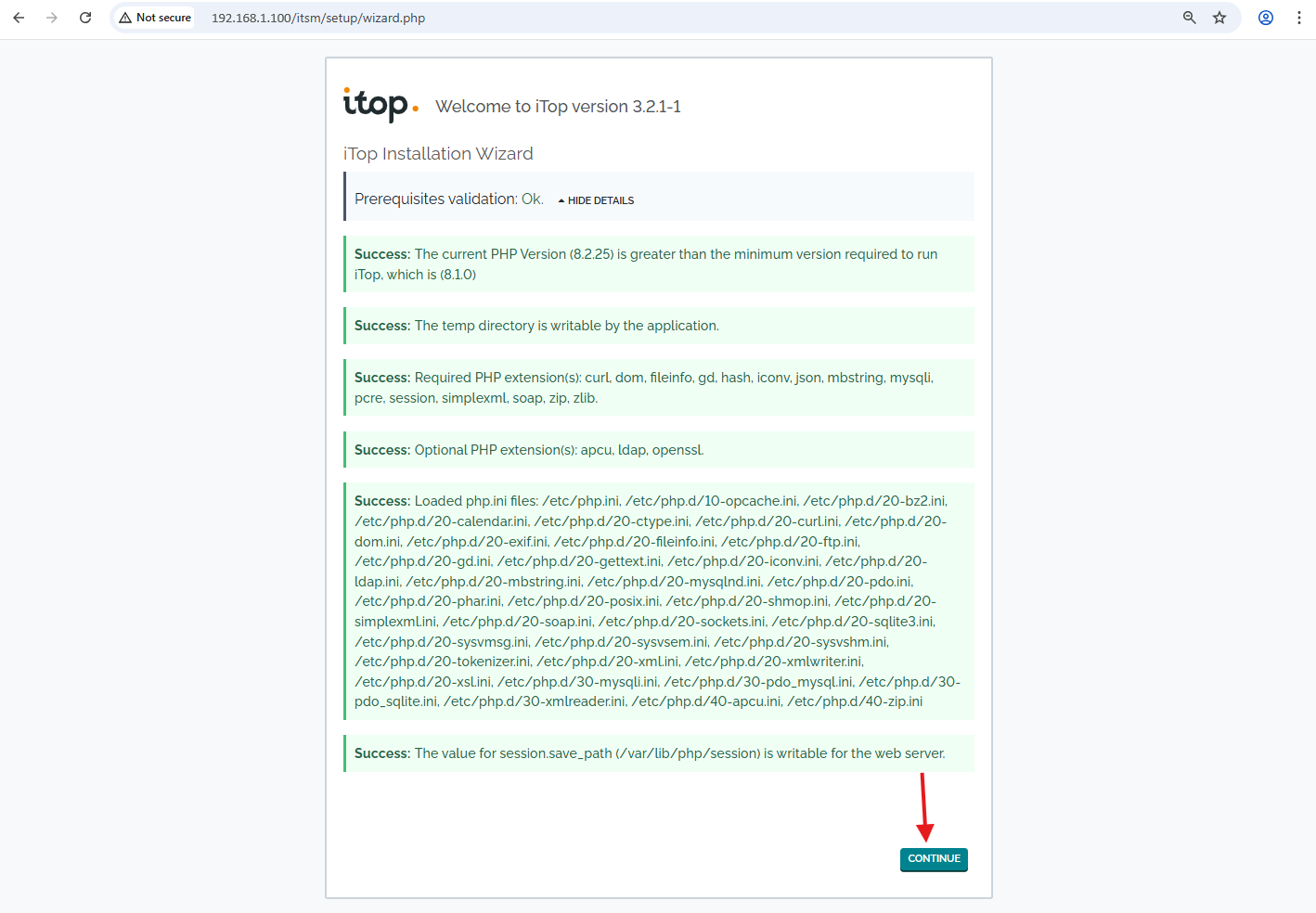
- PHP versiyon kontrolü: Kurulum yapılan sunucuda PHP 8.2.25 tespit edilmiş, kurulum için uygun görünüyor.
- “temp” klasörünün yetkileri : Kurulum (setup) programı işletim sistemindeki “temp” klasörüne kayıt yapabiliyor, kurulum yapılabilir.
- PHP uzantılarının kontrolü: 13 adet eklenti kurulmuş görünüyor, gerekli eklentiler hazır ve çalışıyor.
- İsteğe bağlı eklentilerin kontrolü: 3 adet eklenti kurulmuş ve aktif durumda.
- PHP konfigürasyon dosyalarının kontrolü: Tüm konfigürasyon dosyaları sistemde mevcut ve eksiklik yok.
- İşletim sisteminde oturum (session) bilgilerinin kayıt edileceği klasöre kayıt yapılabiliyor, tüm gereklilikler karşılanmış durumda.
| Gerekliliklerin Kontrolü |
|---|
| Web üzerinden kurulum dosyası çalıştırıldığında, önce kurulum için gerekliliklerin karşılanıp karşılanmadığı kontrol edilir. Yeşil zemin üzerindeki bilgilendirmeler gerekliliklerin karşılandığını, kırmızı zemin üzerindeki bilgilendirmeler karşılanmadığını gösterir. Eksiklik veya uyumsuzluk varsa kurulum tamamlanamaz, önce eksikliklerin giderilmesi gerekir. |
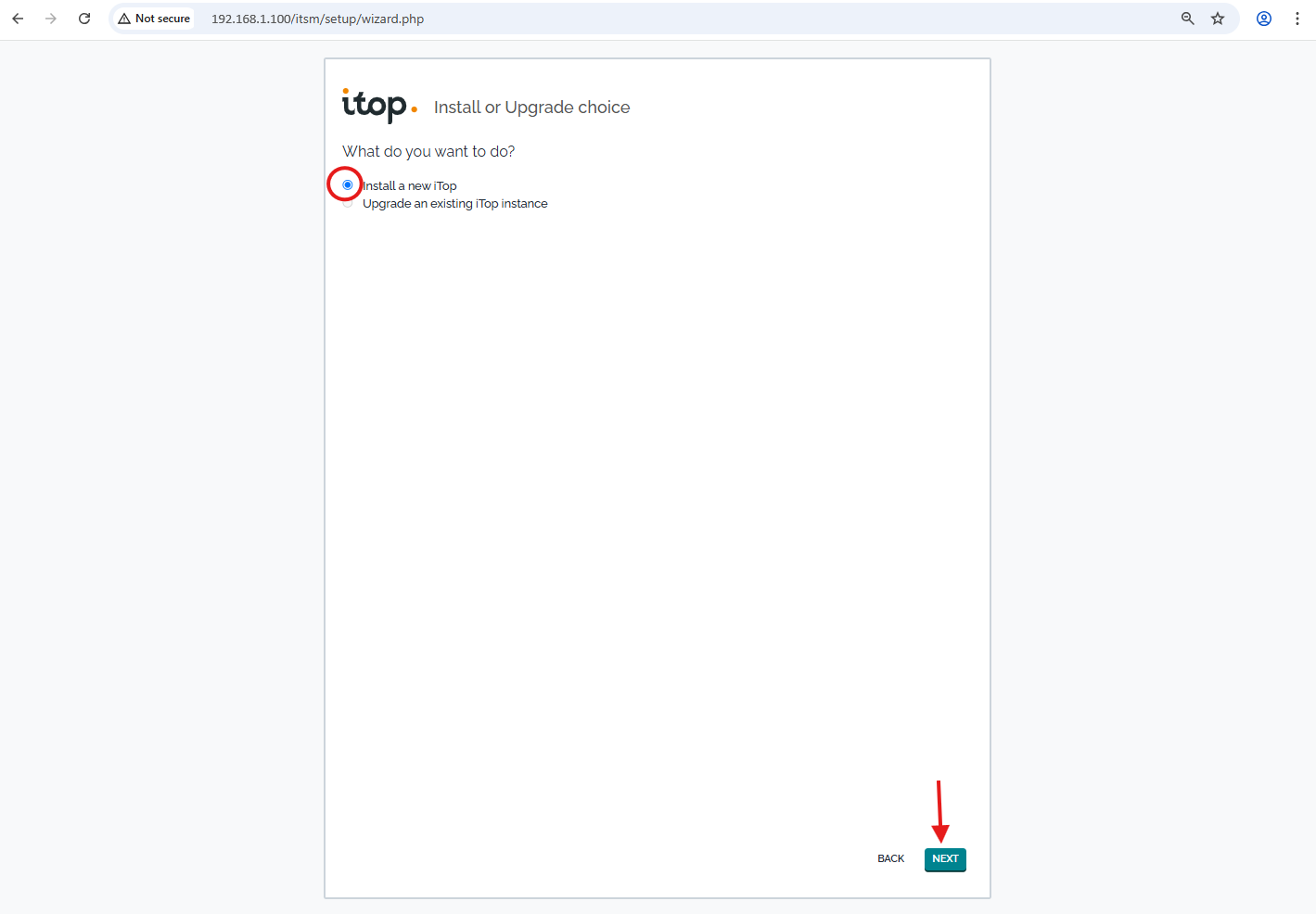
Yeni bir kurulum için ilk seçenek işaretlenir, daha önceki bir kurulumun üzerine yeni versiyon kurulumu (versiyon yükseltme) için ise ikinci seçenek işaretlenir.
| Versiyon Güncelleme Uyumluluğu |
|---|
| Eski versiyon Itop yazılımını yeni bir versiyona yükseltirken, öncelikle hem yazılımın hem de veritabanının yedeklenmesi önerilir. Versiyon yükseltmede oluşabilecek sorunlar nedeniyle yazılım çalışamaz hale gelebilir. Versiyon yükseltme işleminden önce https://www.itophub.io/wiki/page?id=latest:install:upgrading_itop internet adresinden uyumluluk kontrolü de yapılmalıdır. Bazı versiyon yükseltmeleri tek adımda yapılamaz, önce ara bir versiyona yükseltmek gerekebilir. |
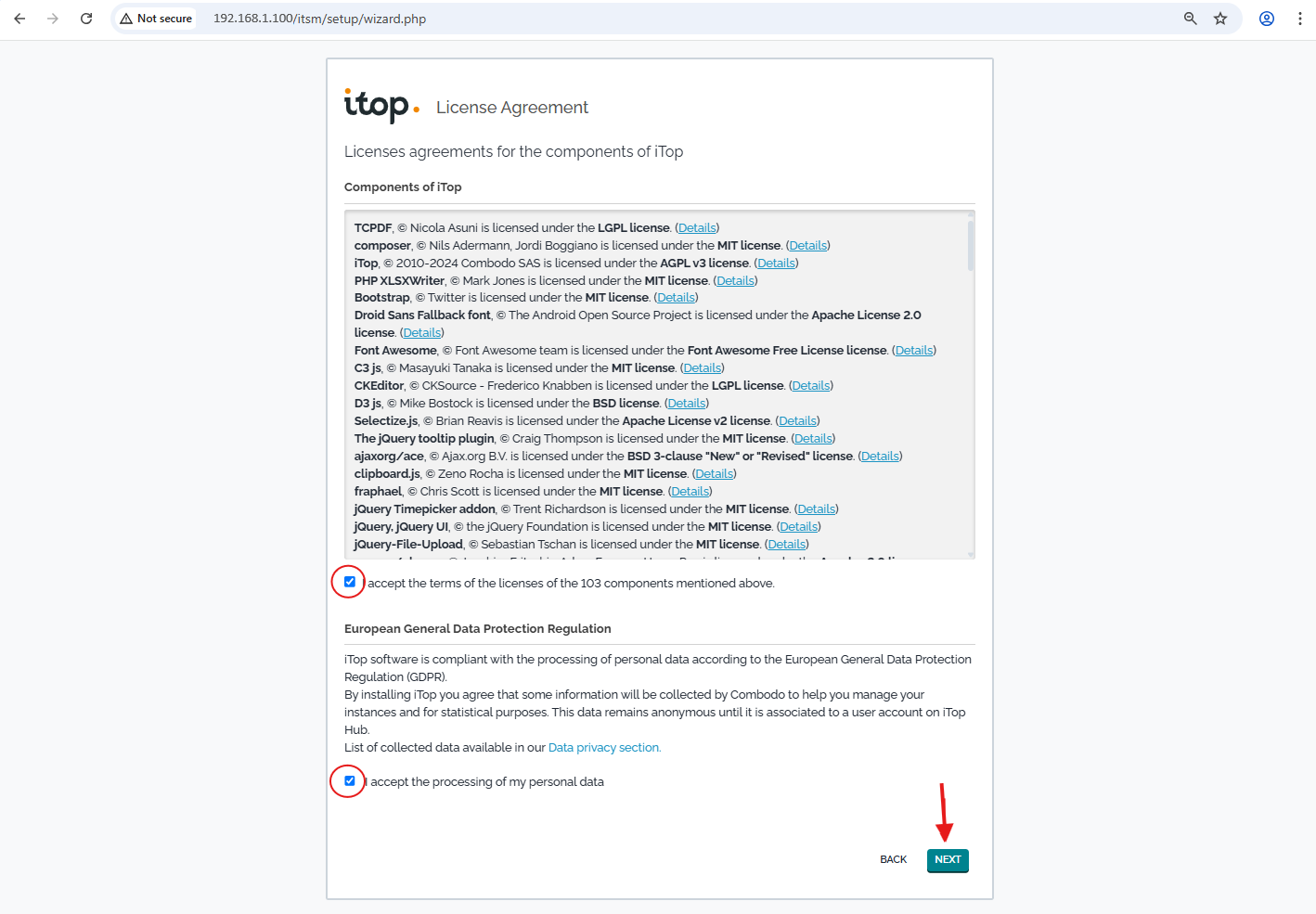
Itop yazılımı, ücretsiz dağıtılan çok sayıda yazılım projesinden de faydalanır. Kurulumun devam etmesi için bu yazılımların kullanım şartlarının kabul edilmesi gerekir.
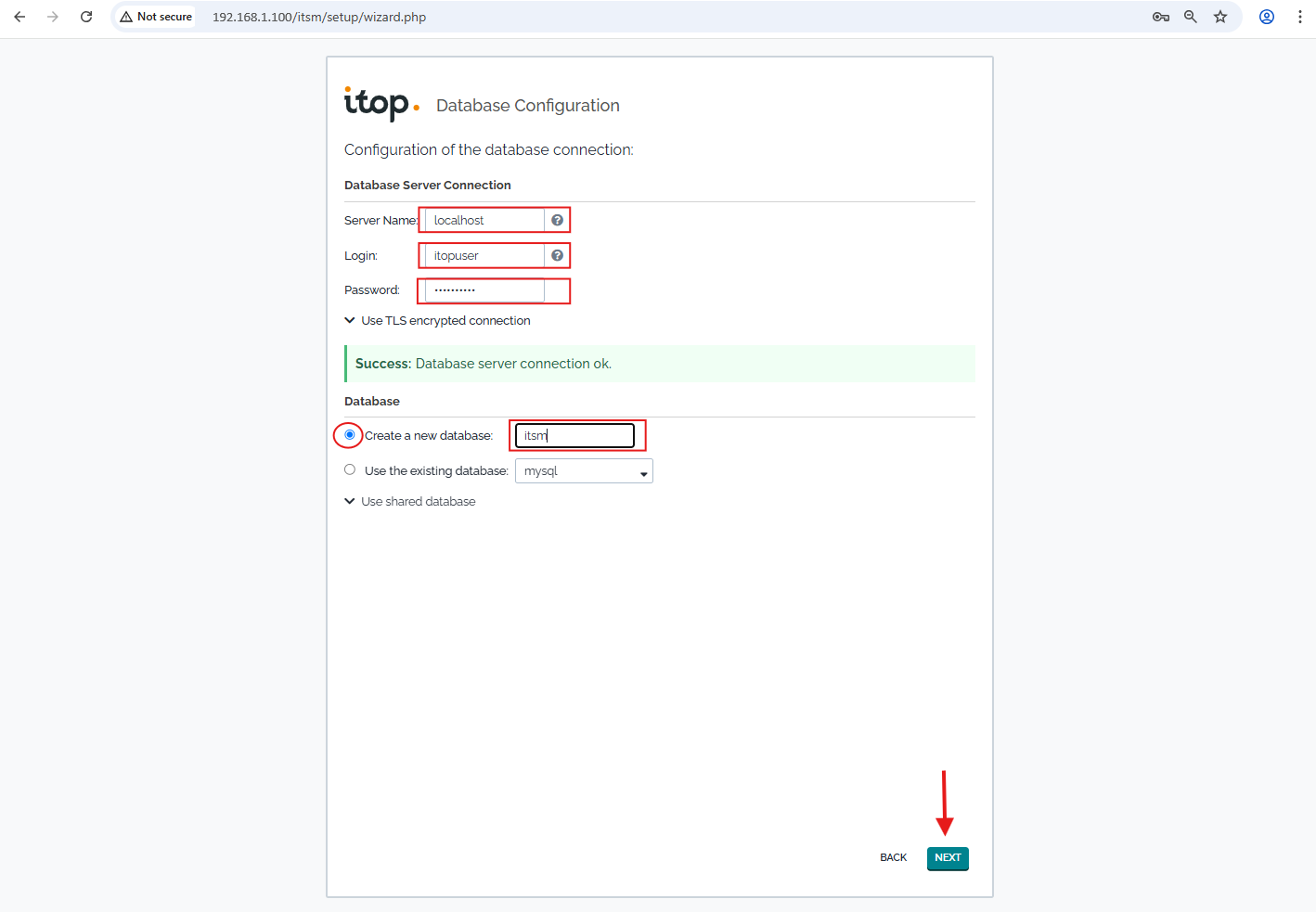
- Server Name: MariaDB veritabanı sunucusunun adı girilir. Tek bir sunucuya tüm sistem kurulacaksa “localhost” yazılır, MariaDB veritabanı farklı bir sunucuda kurulu ise o sunucunun adı yazılır.
- Login: MariaDB veritabanı kullanıcısı adı girilir. Itop yazılımı için “itopuser” gibi bir kullanıcı oluşturulduysa bu ad yazılır, ayrı bir kullanıcı oluşturulmadıysa MariaDB veritabanının en yetkili kullanıcısı olan “root” yazılır.
- Password: Login kısmında girilen MariaDB kullanıcısının şifresi yazılır.
- PHP uzantılarının kontrolü: 13 adet eklenti kurulmuş görünüyor, gerekli eklentiler hazır ve çalışıyor.
- Use TLS encrypted connection: Güvenlik amacıyla bu bağlantı tercih edilir.
- Create a new database: Itop sistemi için MariaDB veritabanında oluşturulacak veritabanı (database) adı girilir. Itop versiyon yükseltmesi yapılıyorsa, önceki versiyonun veritabanı adı kullanılır.
| Veritabanına Bağlantı Kurulamadığında |
|---|
| MariaDB veritabanı düzgün yapılandırılmadıysa, veritabanı servisi aktif değilse, kullanıcı adı veya şifre yanlış girilmişse veritabanı bağlantısı kurulamaz. Kurulumun devam edebilmesi için sorunun giderilmesi gerekir. Itop için belirlenen kullanıcı ile bağlantı kurulamıyorsa, MariaDB veritabanının “root” kullanıcısı ile bağlantı denenir. Veritabanının “root” kullanıcısında sorun yoksa, MariaDB servisi çalışıyor demektir. Bu durumda kullanıcı adı, şifre veya yetkilendirme sorunu olabilir. |
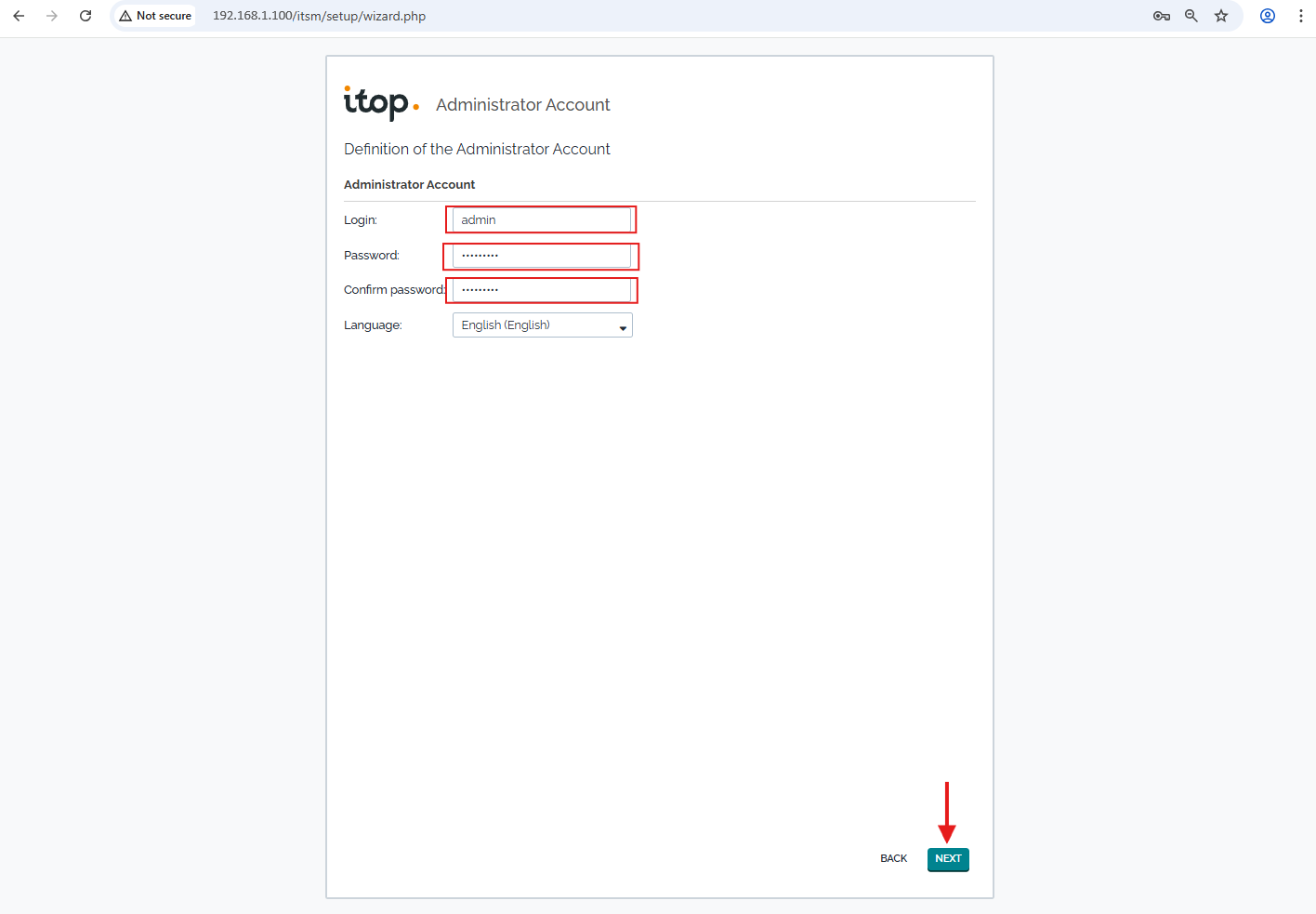
- Login: Itop web portalına bağlanırken kullanılacak tam yetkili kullanıcı adı buraya girilir. Genellikle “admin” olarak tanımlanır, sistem ayarlarının değiştirilmesi, konfigürasyonların yapılması, yazılımın sorunlarının giderilmesi amacıyla kullanılır.
- Password: Itop web portalına bağlanan tam yetkili kullanıcı için belirlenen yeni şifre burada tanımlanır. Bir alttaki kutuda aynı şifre ikinci kez girilmelidir.
- Language: Dil seçimi buradan yapılır, Türkçe dili yazılım tarafından desteklenmektedir.
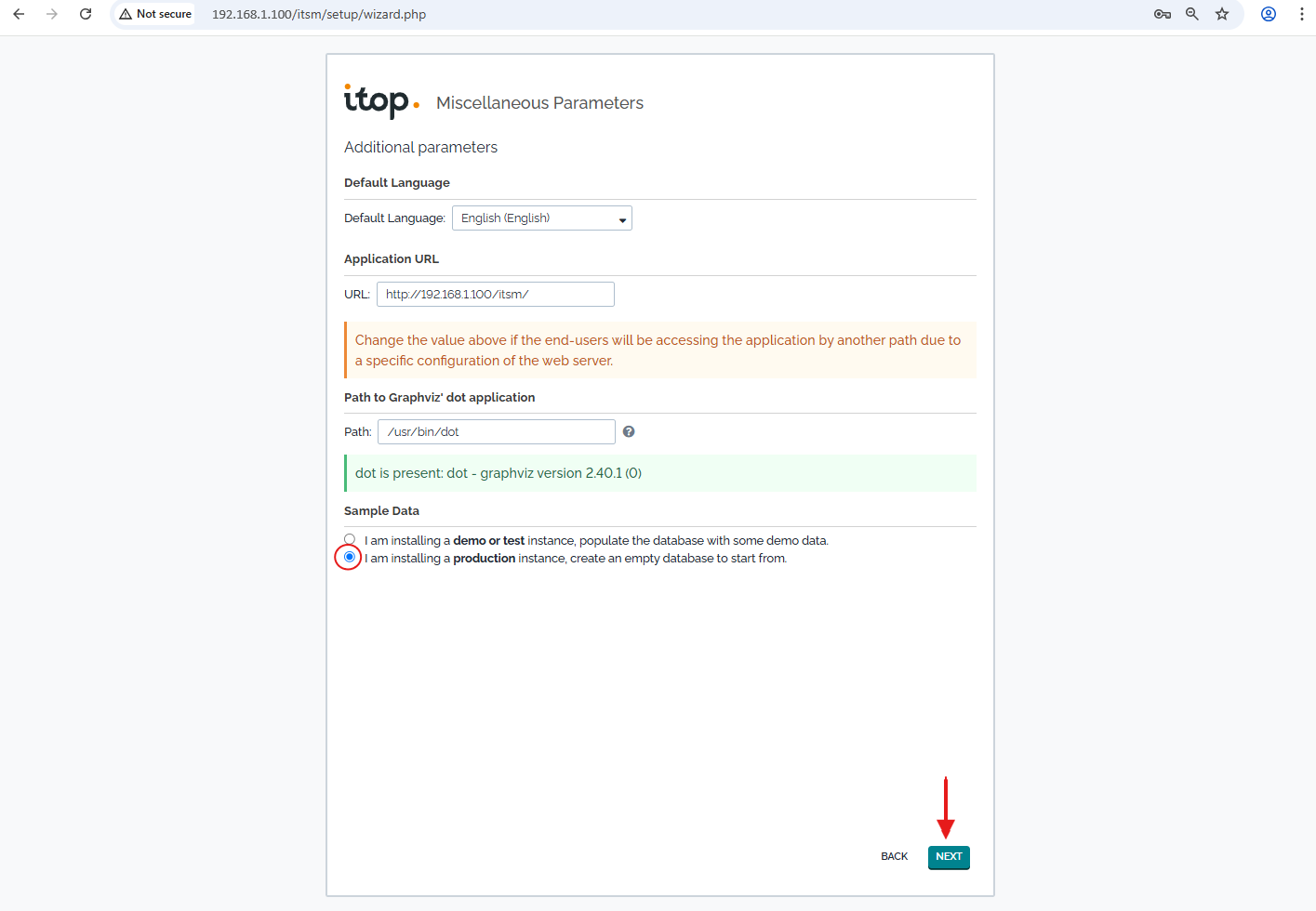
- Default Language: Yeni bir kullanıcı açıldığında varsayılan dil olarak hangisinin seçileceği.
- Application URL: Web portalın çalışacağı internet adresi yazılır. IP adresi ile klasör yolu yazılabileceği gibi, FQDN adresi de yazılabilir.
- Path: Graphviz yazılımının çalışma yolu, genellikle kurulum programı otomatik olarak bulur. Linux için çoğunlukla “/usr/bin/dot” yazılır. Windows sistemlerde “Program Files” altındaki klasör tam yoluyla birlikte yazılır.
- Sample Data: Kurulum sırasında örnek kayıtlar da hazırlansın mı? Öğrenme veya demo gösterimi için birinci seçenek kullanılabilir. İkinci seçenekte temiz bir kurulum yapılır, örnek veri yüklenmez.
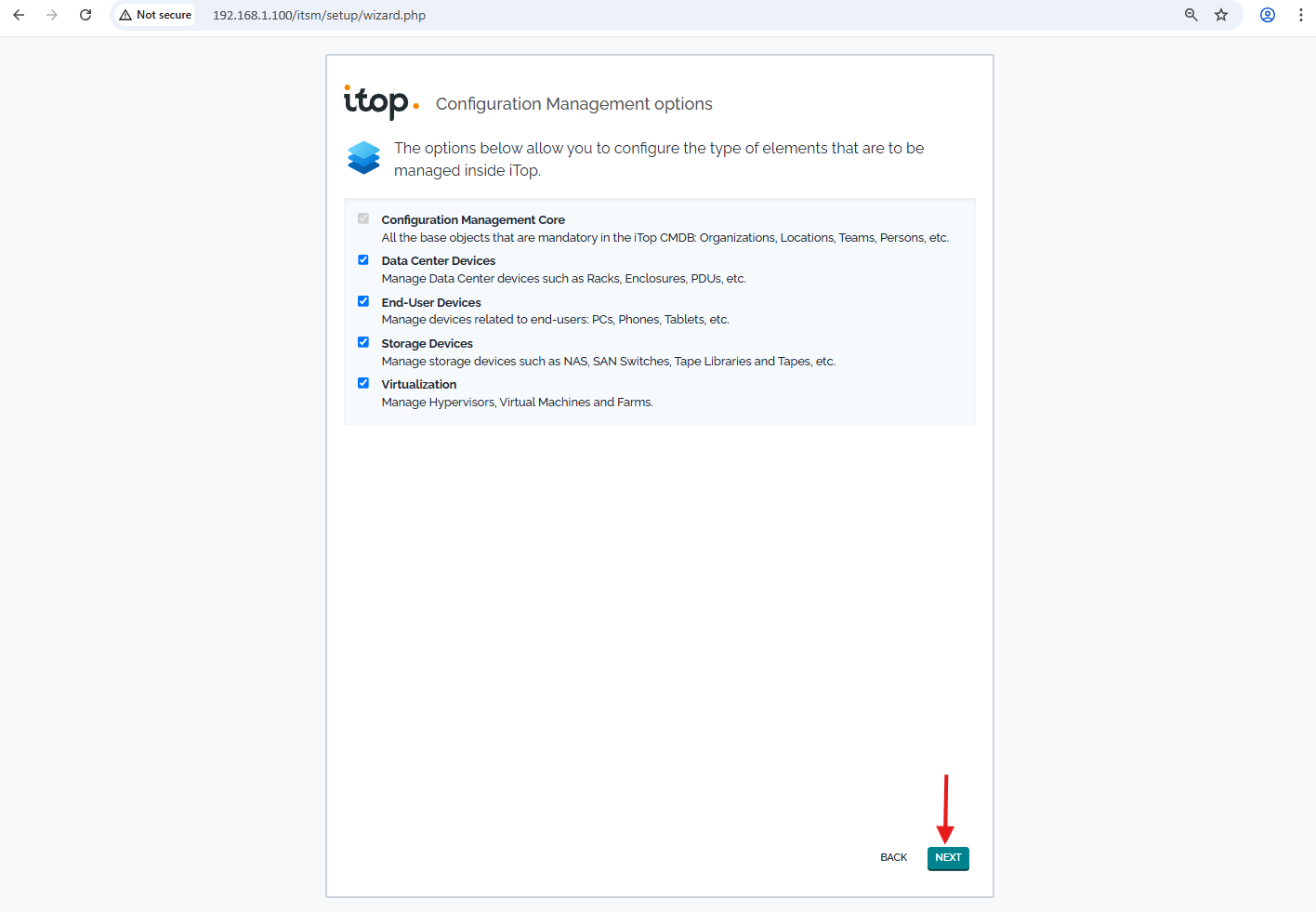
- Data Center Devices: Verimerkezi (datacenter) içindeki envanterin de takibi için bu kutucuk işaretlenir. Verimerkezi içindeki cihazlar kabinlerin içinde tutulur. Kabinlerin içinde raflar (enclosure) bulunur, her bir kabin genellikle 42U yüksekliğindedir ve 42 raf tanımlanabilir.
- End-User Devices: Son kullanıcılara ait cihazların (bilgisayar, yazıcı, tablet, mobil telefon) envanter takibi için bu seçenek işaretlenir.
- Storage Devices: Ağ üzerindeki depolama birimlerinin (NAS, SAN switch, yedekleme cihazları, yedekleme kartuşları, …) envanter takibi yapılacaksa bu kutu seçilir.
- Virtualization: Sanallaştırma sistemleri takip edilecekse bu kutu işaretlenir. Sanallaştırma sistemlerinde Hypervisor (sanallaştırma ana bilgisayarları) ve sanal bilgisayarlar bulunur.
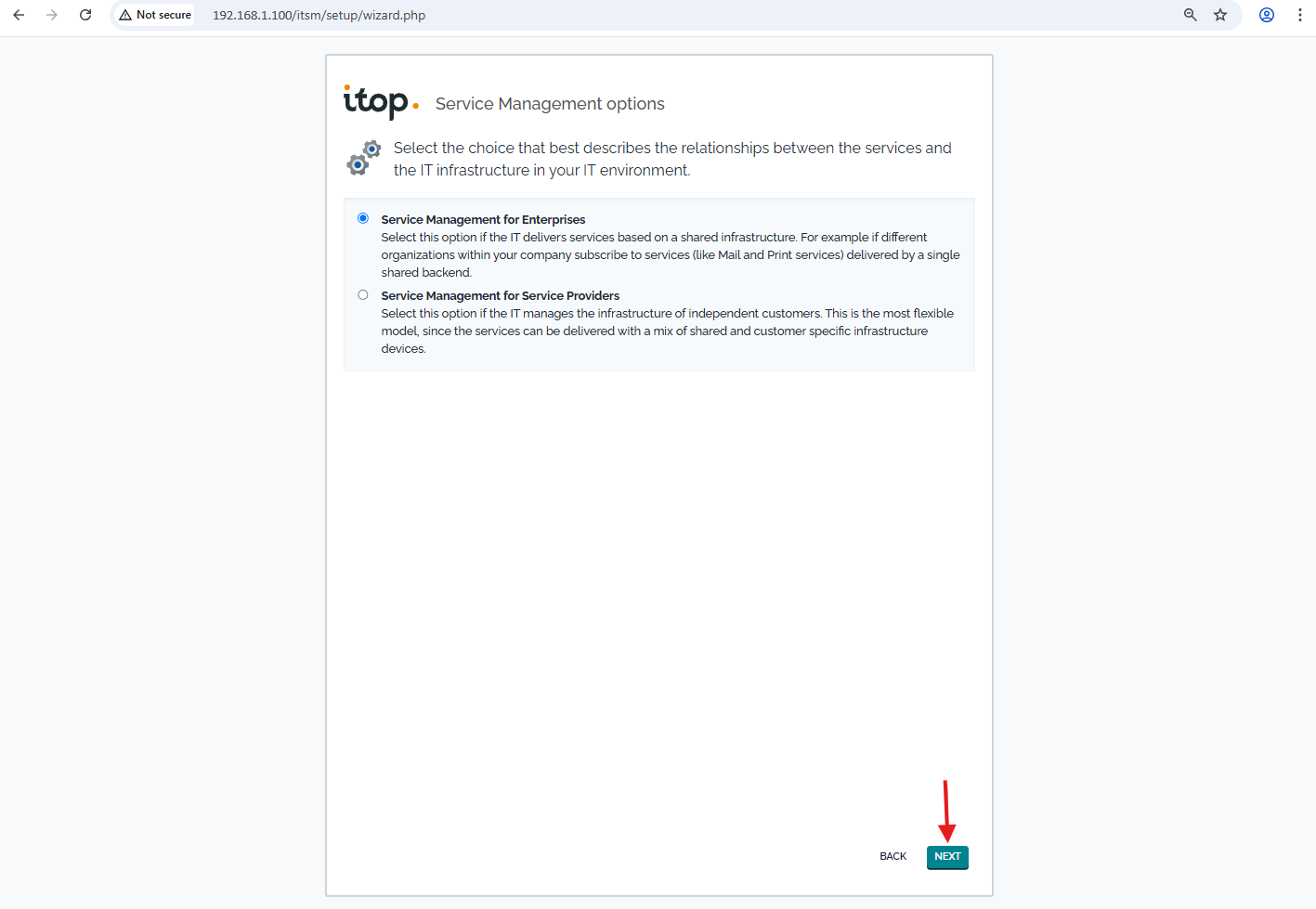
- Service Management for Enterprises: Yazılımın kullanım amacı “büyük bir firmanın BT (IT) operasyonlarının takibi” ise bu seçenek işaretlenir. Bir firmanın envanterlerinin ve BT departmanının iş süreçlerinin takibi için bu seçenek uygundur.
- Service Management for Service Providers: Bir teknoloji firmasının birçok müşterisine yapılan anlaşmalar kapsamında destek vermesi durumunda bu seçenek işaretlenir.
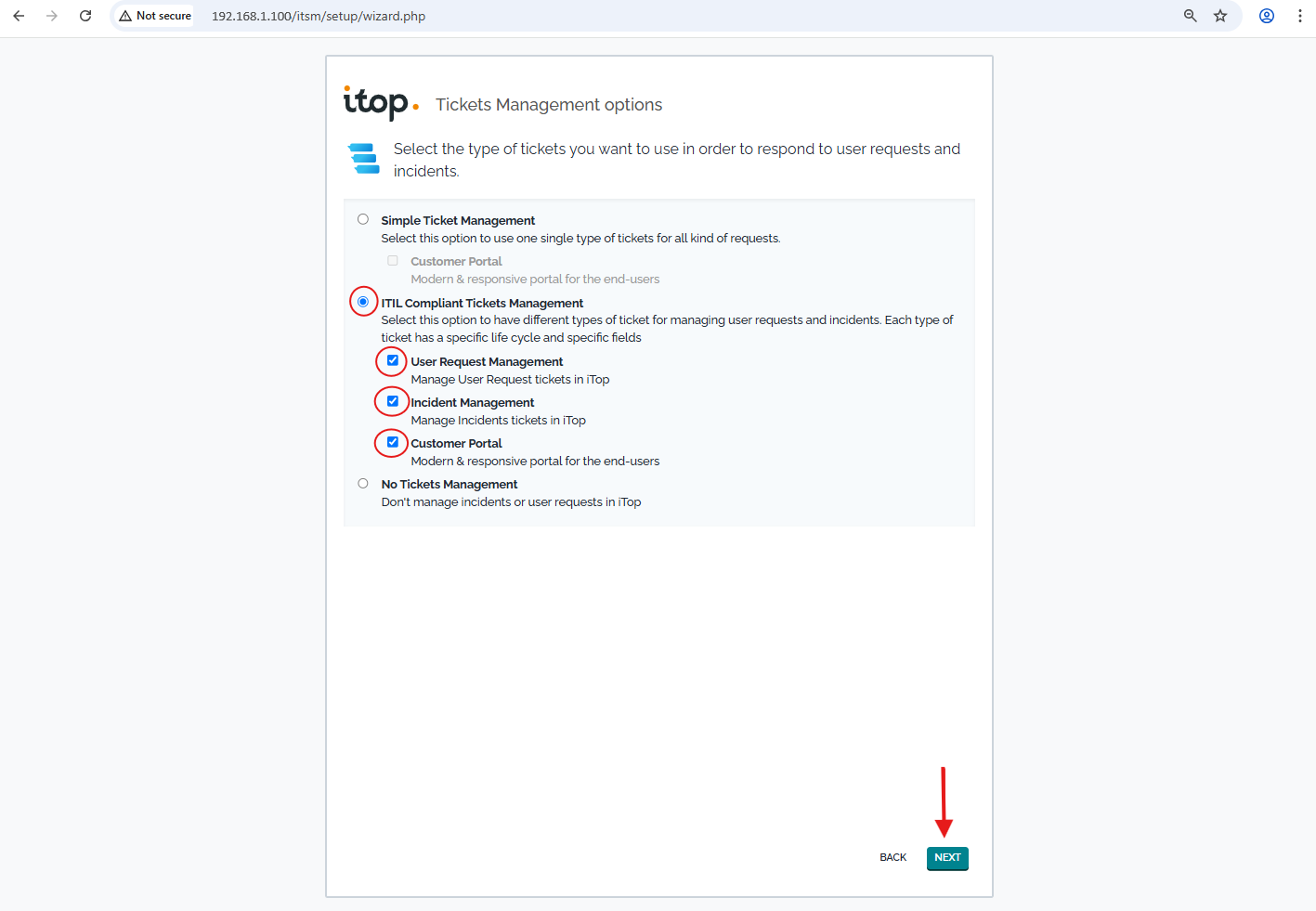
- Simple Ticket Management: İş talepleri takip edilirken, arıza ve taleplerin tek bir tür olarak kabul edilmesi durumunda bu seçenek işaretlenir. Bu seçenek ISO 27001 gibi standartlara uygun değildir.
- ITIL Compliant Tickets Management: ITIL gibi BT yönetim sistemlerine uygun iş takibi yapmak için bu seçenek işaretlenir. Burada, kullanıcılardan gelen iş talepleri (request) ile mevcut bir sistemin arızası (incident) farklı başlıklar altında takip edilir, iki iş türünün öncelikleri de farklı düzeylerde tanımlanabilir.
- User Request Management: Kullanıcılardan gelen “yeni bir kullanıcı tanımı” veya “yeni bir bilgisayar alımı” gibi yeni beklentiler bu gruba girer. Bu tür işlemlerin takibi için seçenek işaretlenir.
- Incident Management: Çalışmakta olan bir cihazın (bilgisayar, yazıcı, modem, sunucu, …) arızalanması, bir yazılımın hata verip durması, bir sisteme erişimin kesilmesi gibi arızaların takibi için bu seçenek işaretlenir.
- No Tickets Management: Arızaların giderilmesi veya taleplerin takibi için kullanılmayacaksa bu seçenek işaretlenir.
| İşlerin Takibinde Yöntem Seçimi |
|---|
| ITIL, COBIT, ISO 27001 gibi BT süreçlerinin kurallara bağlı olduğu yönetim sistemlerinde kullanıcılardan gelen talepler (request) ile sistemlerin arızaları (incident) ayrı ayrı takip edilir. Sunucuların, yazılımların ve cihazların kritiklik seviyesi vardır, kritiklik seviyesine göre arıza hallerinde yeniden devreye alınma süresi önceden taahhüt edilir. Yüksek kritiklik seviyesindeki bir sunucunun/yazılımın/cihazın arızalanması durumunda, taahhüt edilen sürede yeniden devreye alınması gerekir. Yeni bir kullanıcı tanımlanması veya yeni bir bilgisayarın kurulması gibi talepler (request) görece daha düşük önceliğe sahiptir, bu nedenle bu taleplerin karşılanması için verilen taahhüt süresi daha uzundur. |
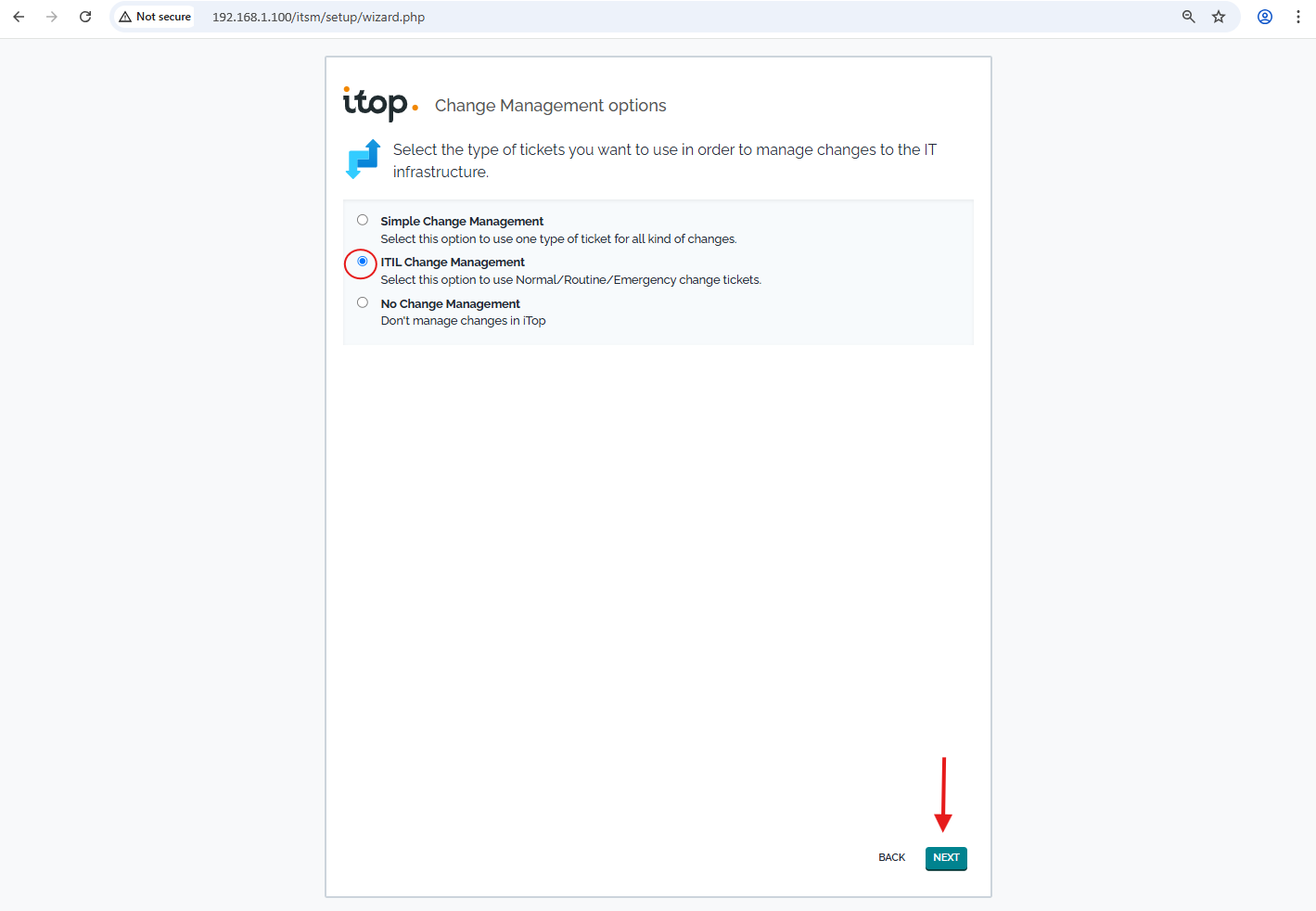
- Simple Change Management: Değişiklik yönetiminde, tüm taleplerin tek bir başlık altında takip edilmesi isteniyorsa bu seçenek işaretlenir.
- ITIL Change Management: ITIL standartlarına uygun değişiklik yönetimi için bu seçenek işaretlenir. Bu seçenekte değişiklikler Normal/Düzenli/Acil şeklinde üç farklı türde takip edilebilir.
- No Change Management: Değişiklik yönetimi takip edilmeyecekse bu seçenek işaretlenir.
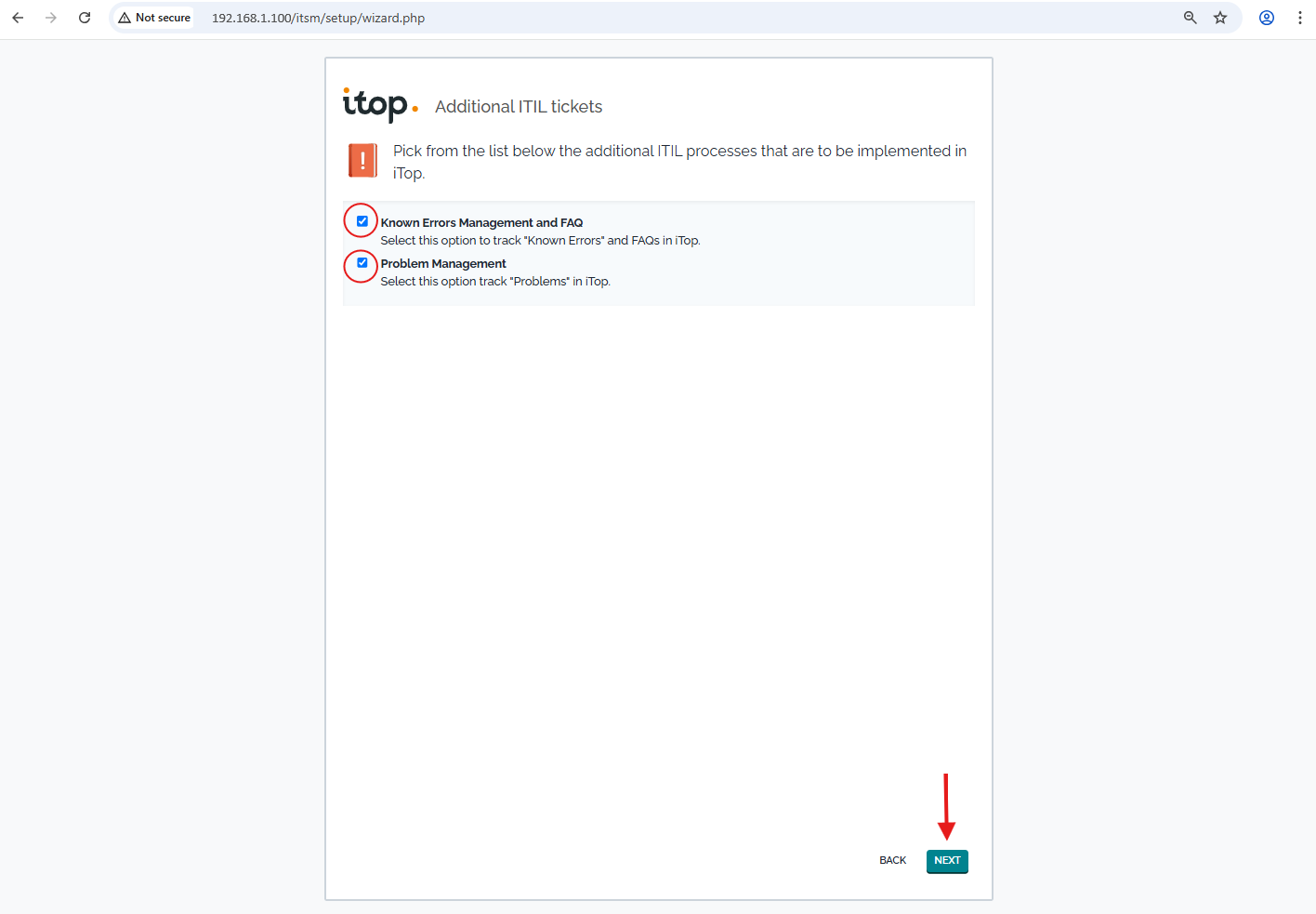
- Known Errors Management and FAQ: Son kullanıcılar arıza bildirimi yapmadan önce kendilerinin çözebileceği basit sorunları “Bilinen Sorunlar” bölümündeki yönergelere bakarak halledebilirler. Herkesin yapabileceği basit çözüm yöntemleri bu bölümde tüm kullanıcılara yayınlanır, böylece bazı sorunlar hem daha hızlı hem de teknik ekibi meşgul etmeden çözülebilir.
- Problem Management: Sık karşılaşılan arızaların ortak bir kök nedeni varsa, Problem Yönetimi ile kök nedeni analiz edilir, arızaya neden olan amiller düzeltilerek sorunların tekrarlaması önlenebilir veya azaltılabilir. İşlerin takibinde Problem Yönetimi kullanılacaksa bu kutu işaretlenir.
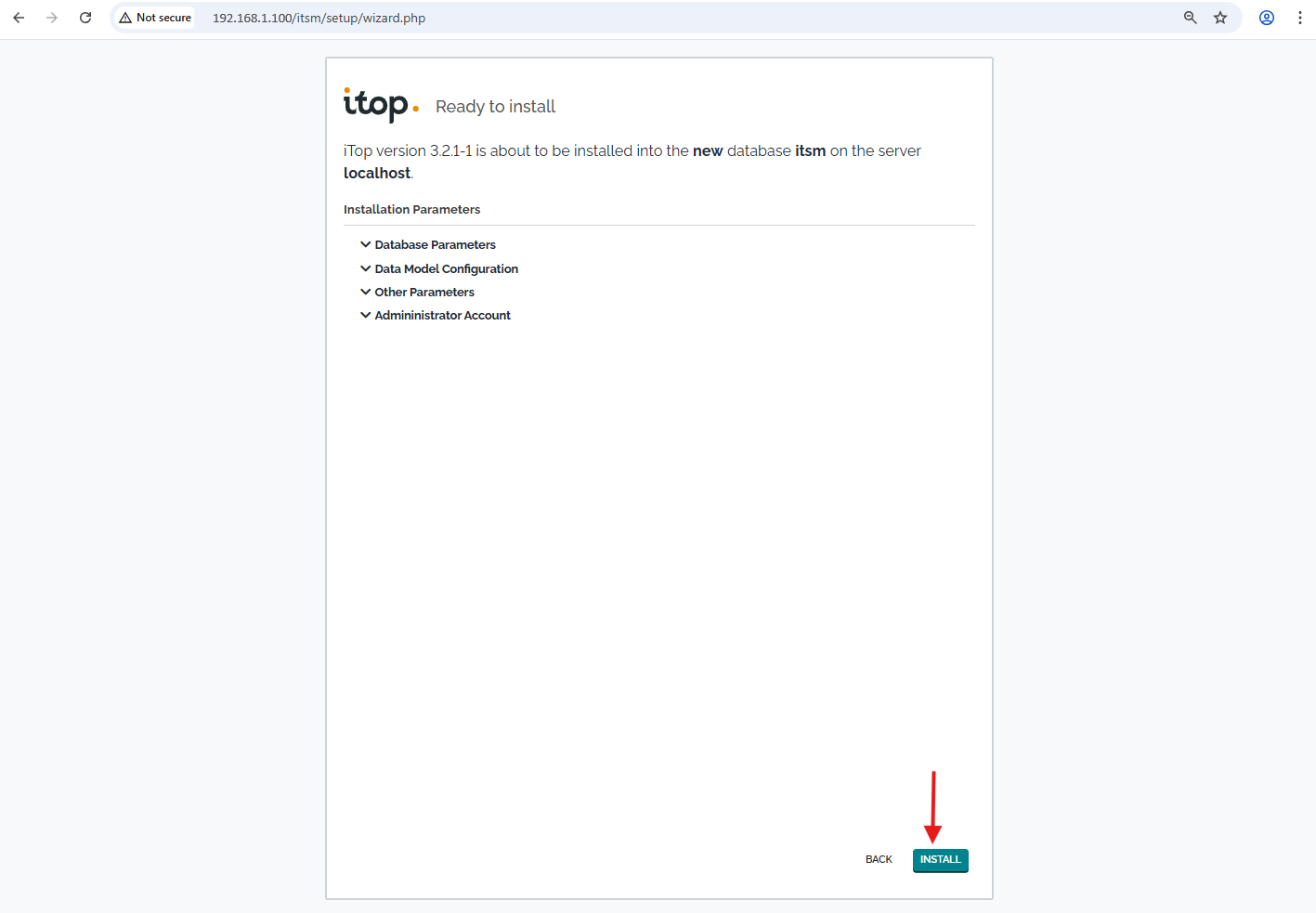
Kurulum öncesi tüm ayarlar bittikten sonra artık kurulum başlayabilir.
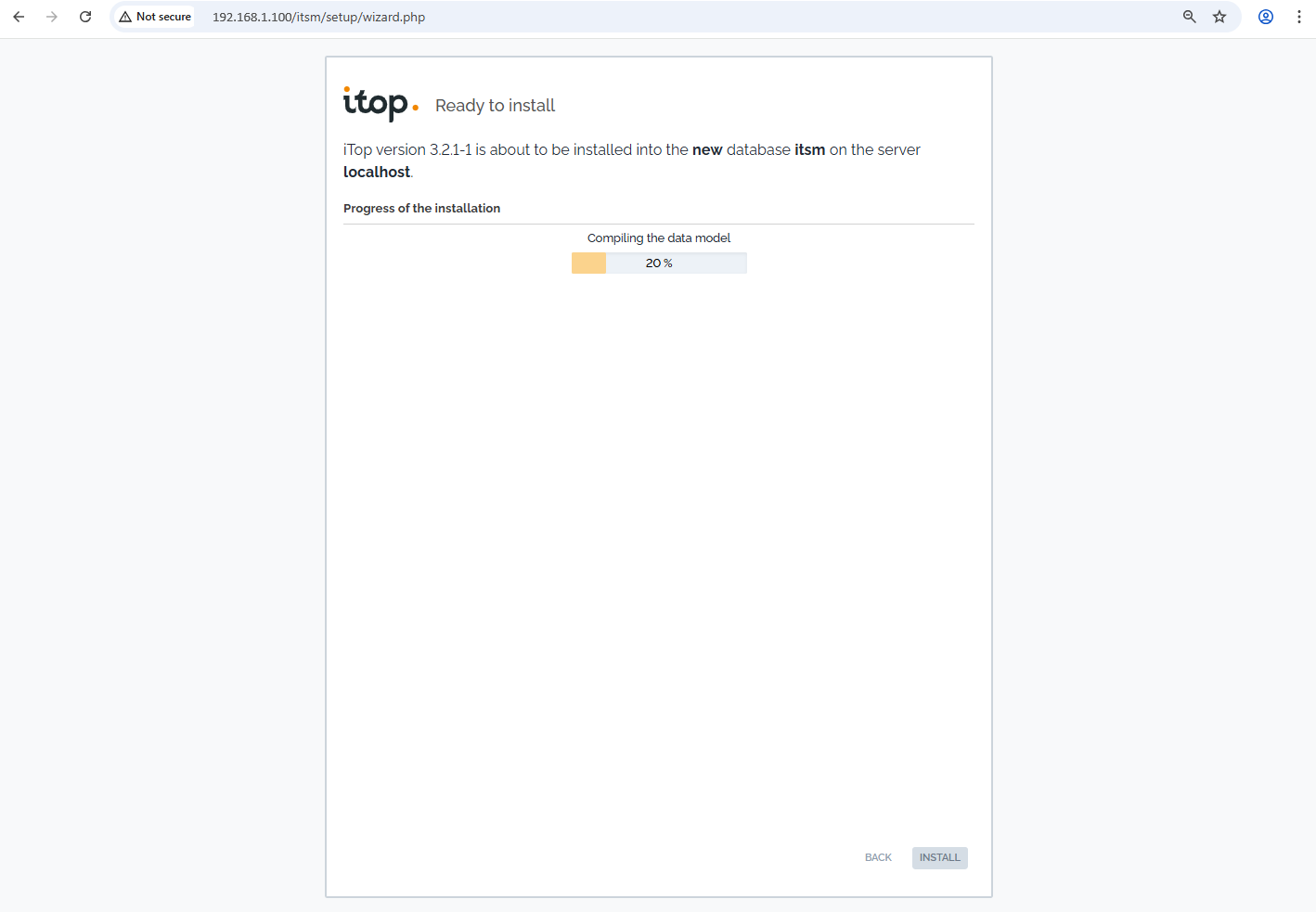
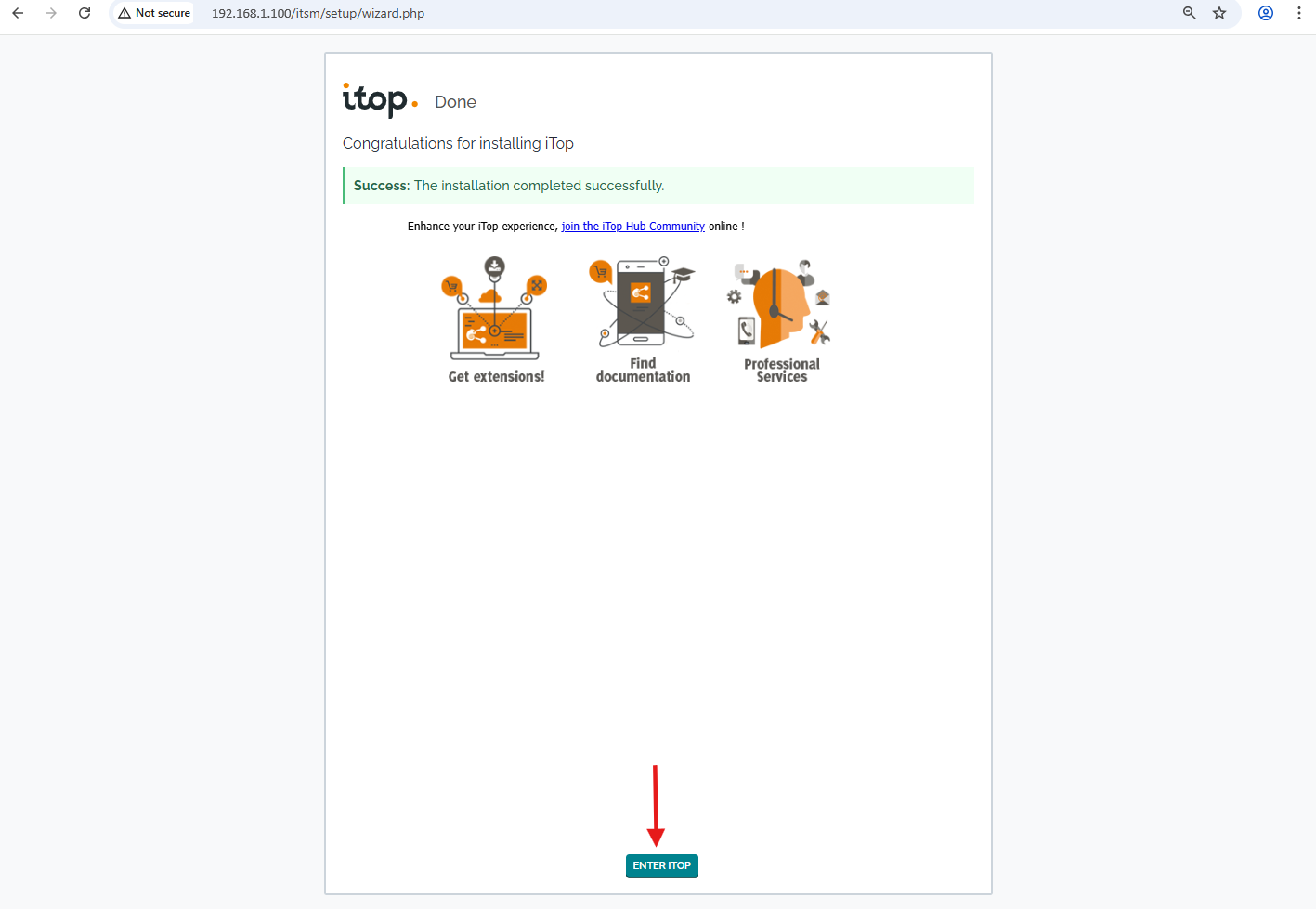
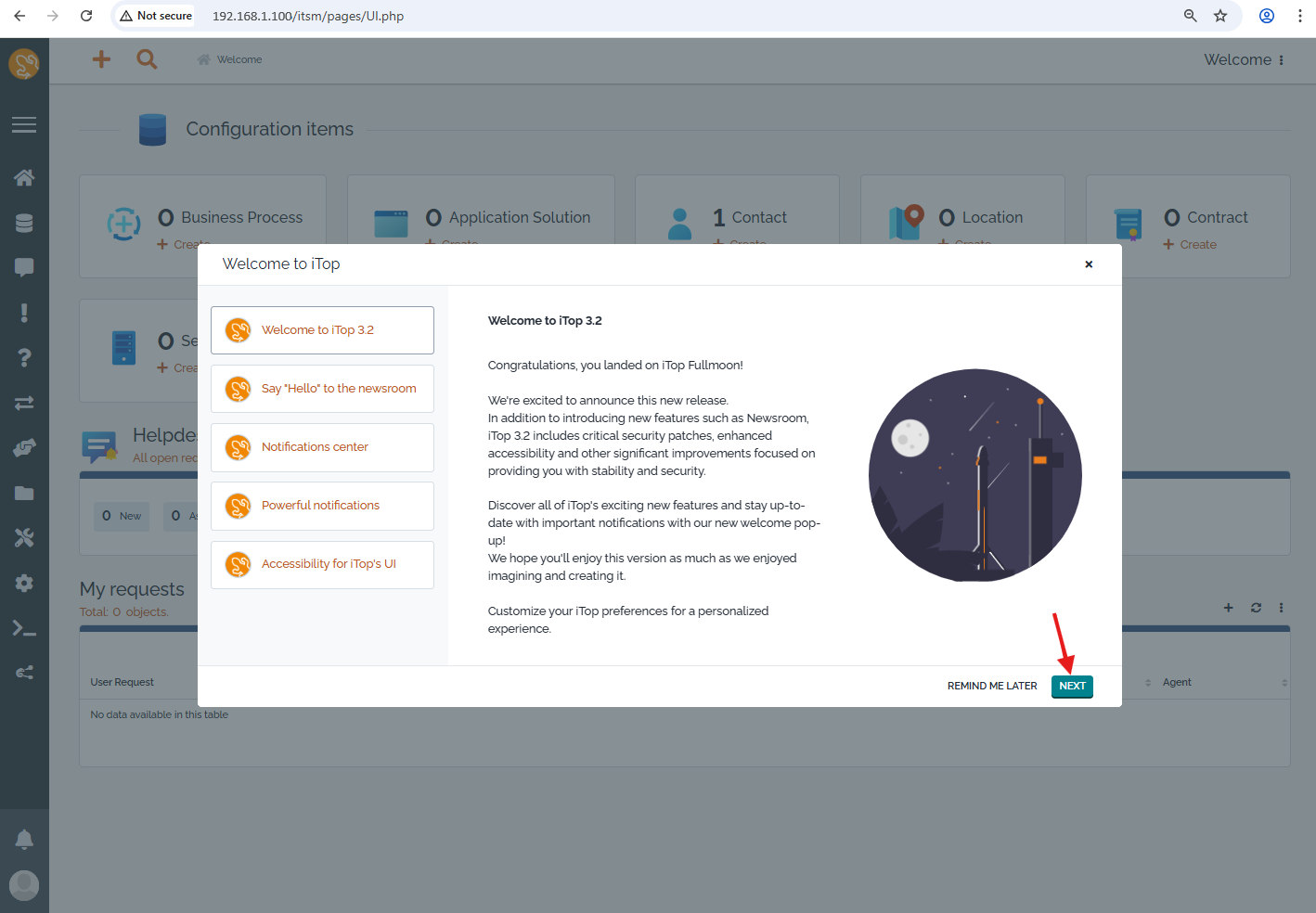
Kurulum bittiğinde karşılama ve yardım ekranı gelir. Buradan Itop hakkında bilgi edinmek mümkündür.
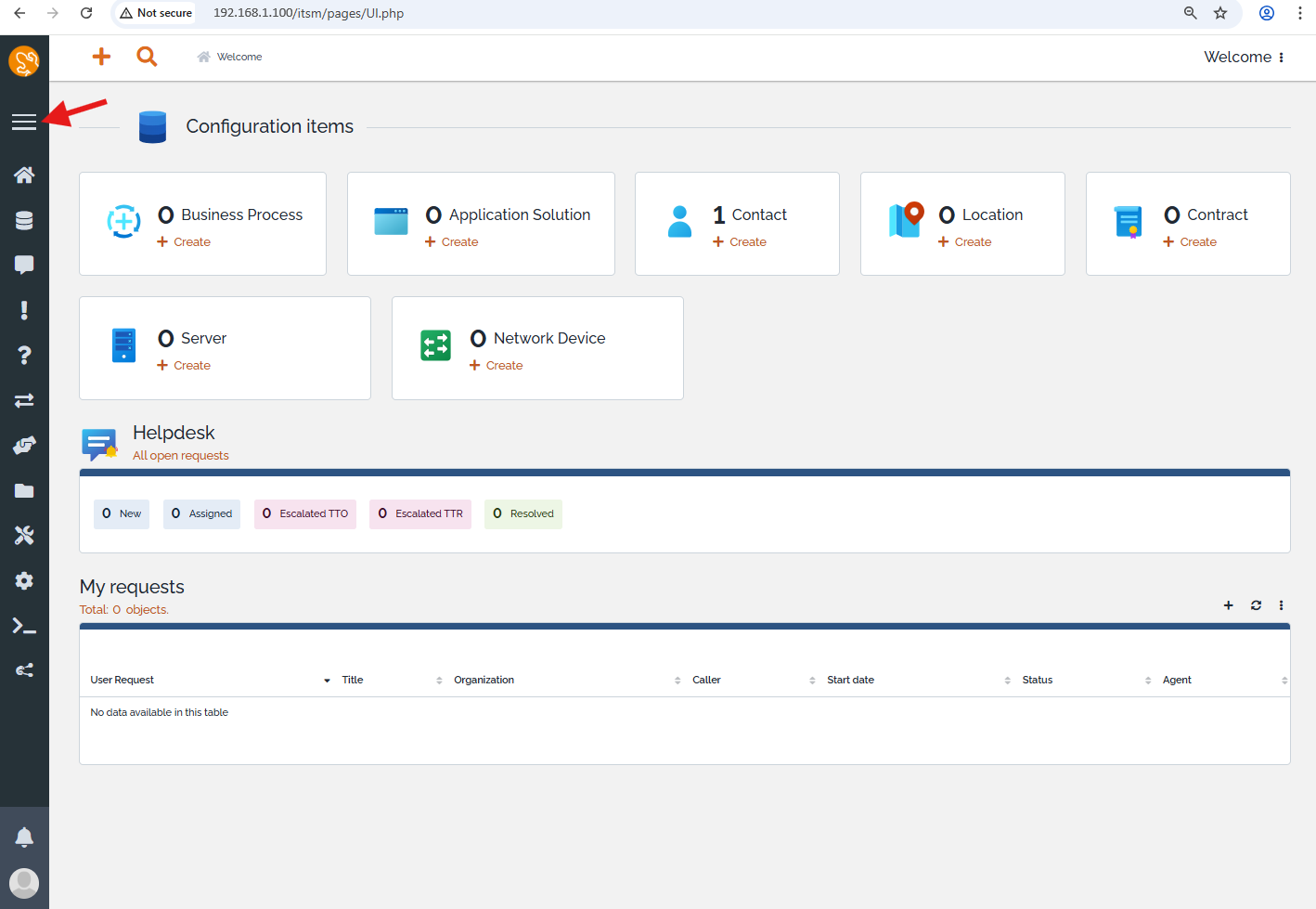
Itop yazılımının ana ekranında bazı bileşenlere ait özet bilgiler bulunur. Sol baştaki ikonların bulunduğu menü alanı istendiğinde genişletilebilir, ikonlar yerine menü ifadeleri getirilebilir.
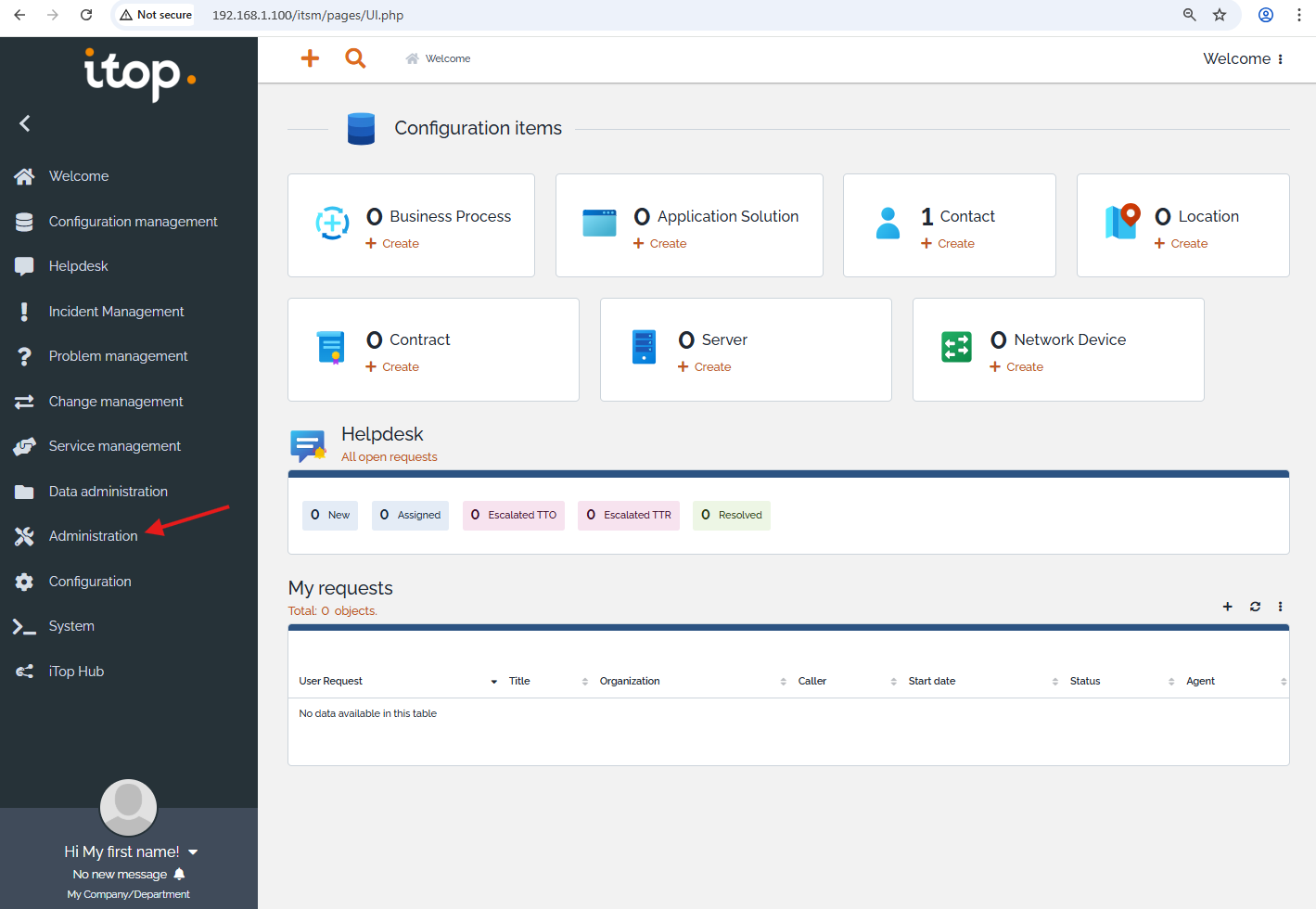
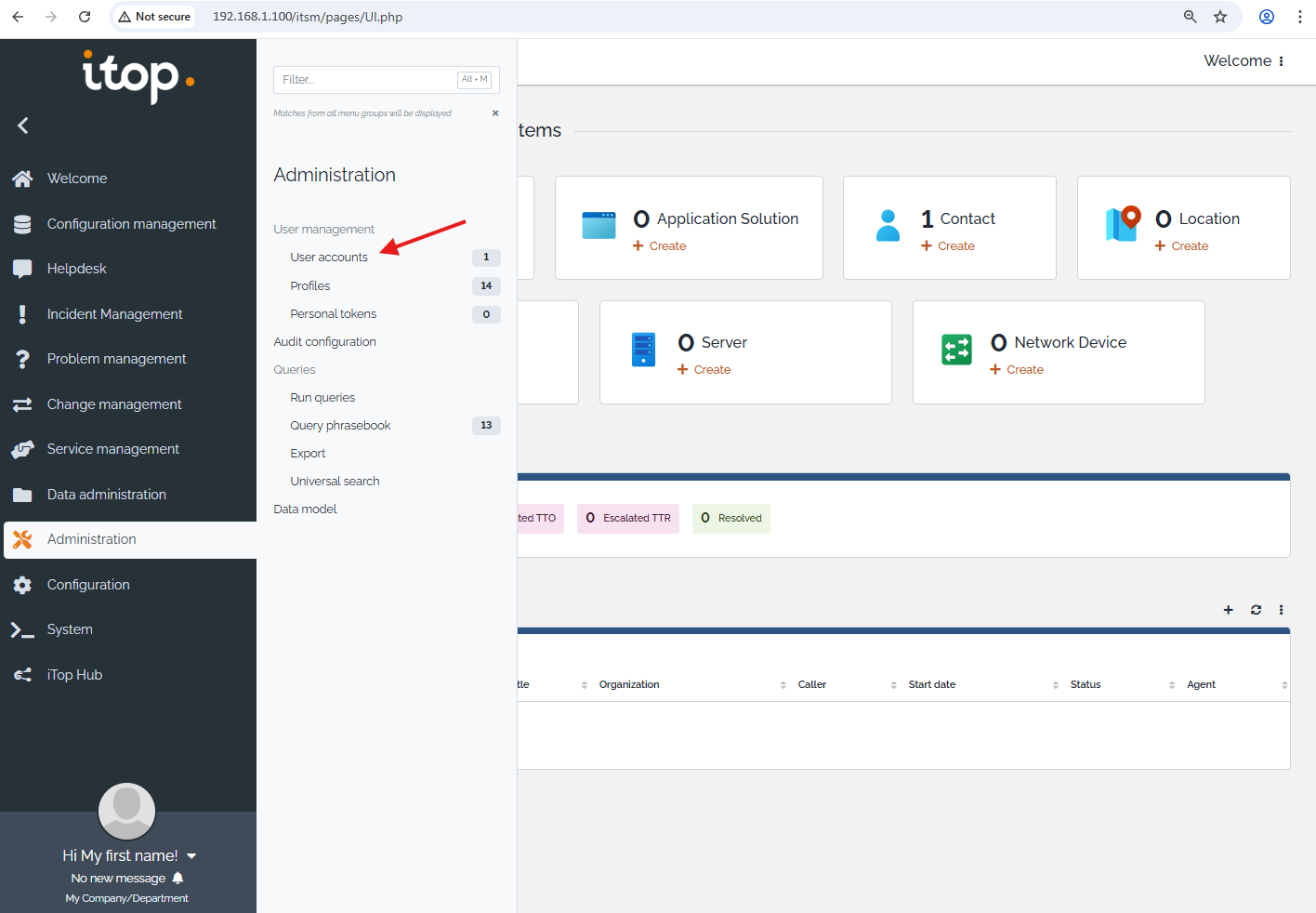
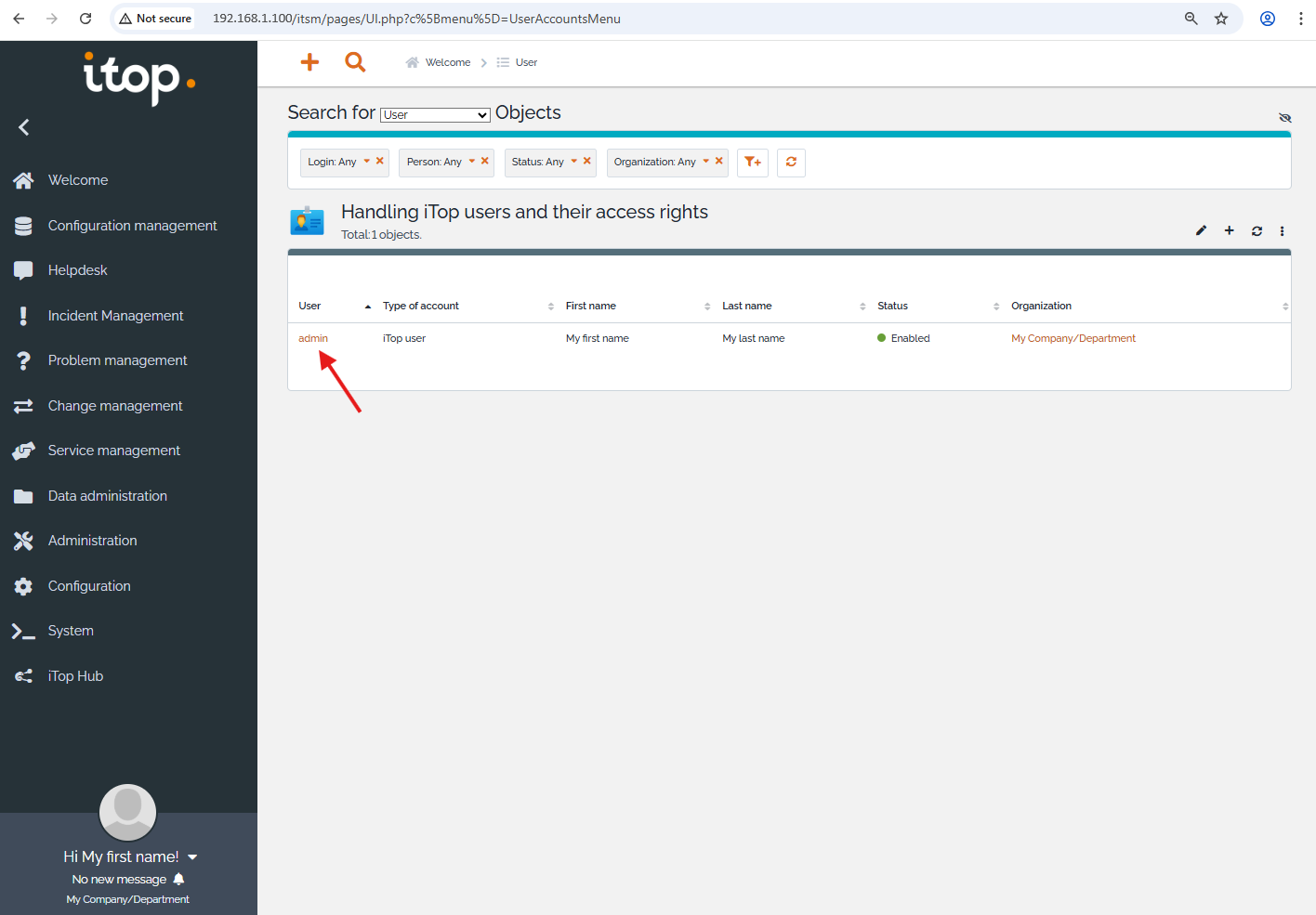
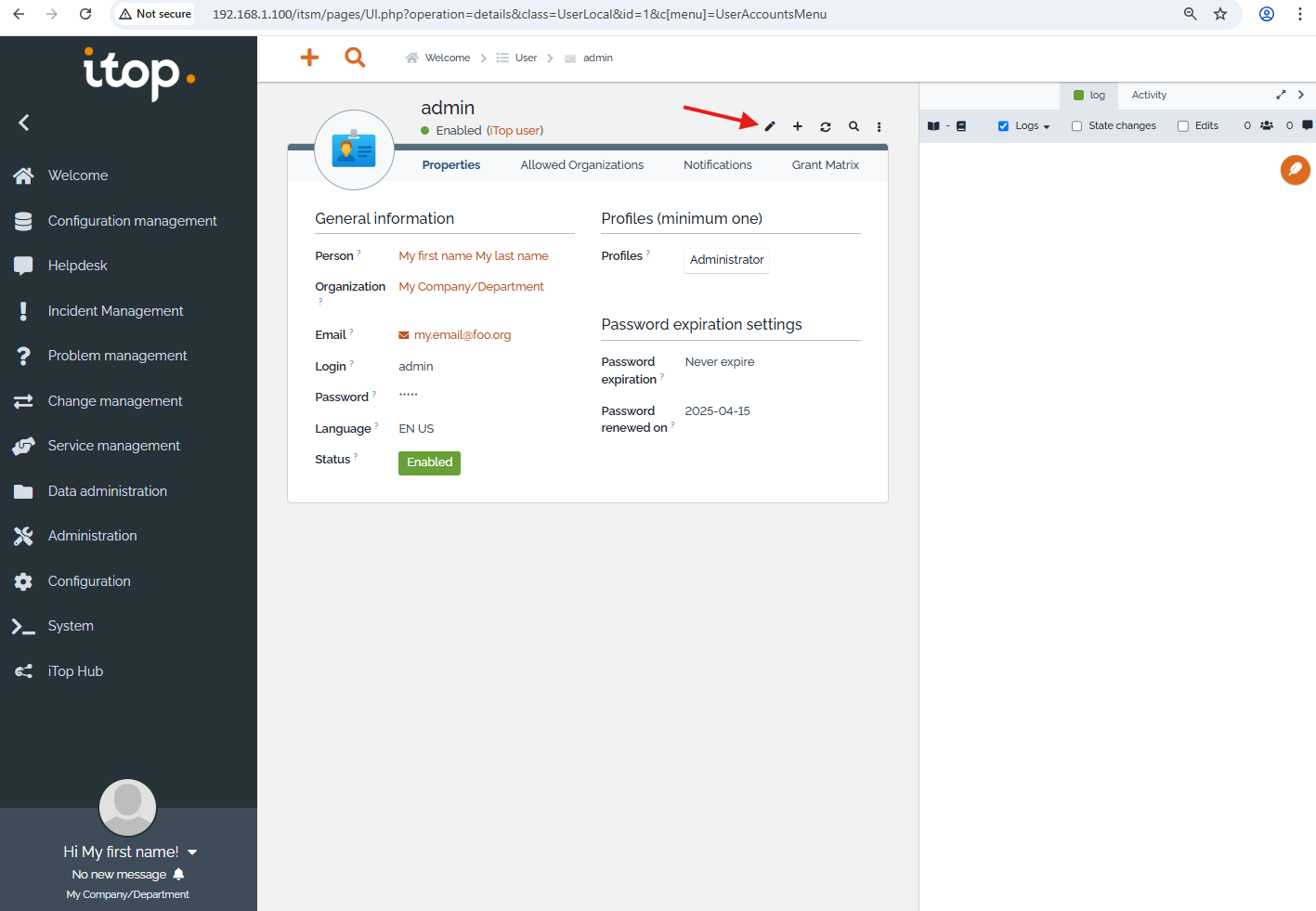
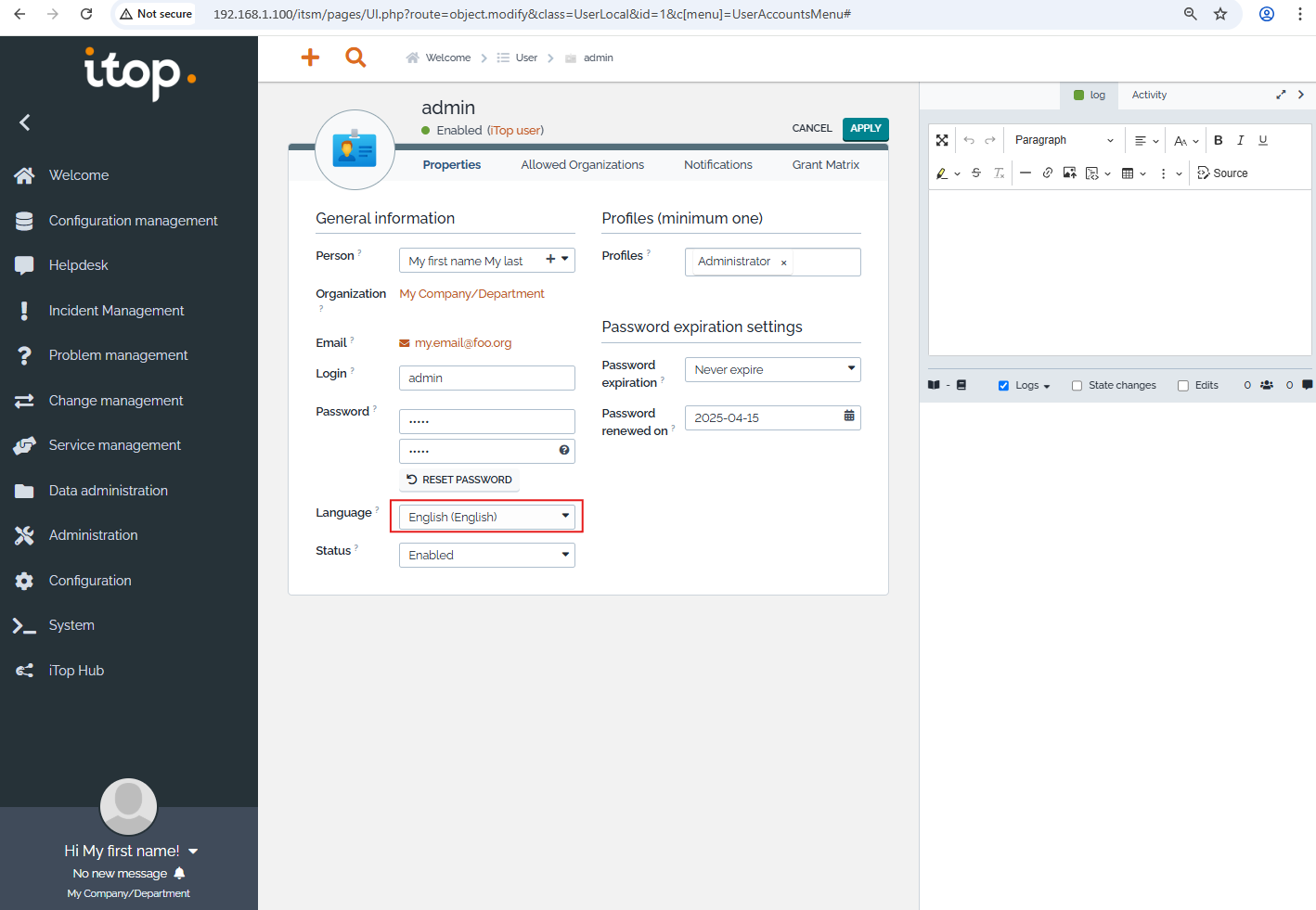
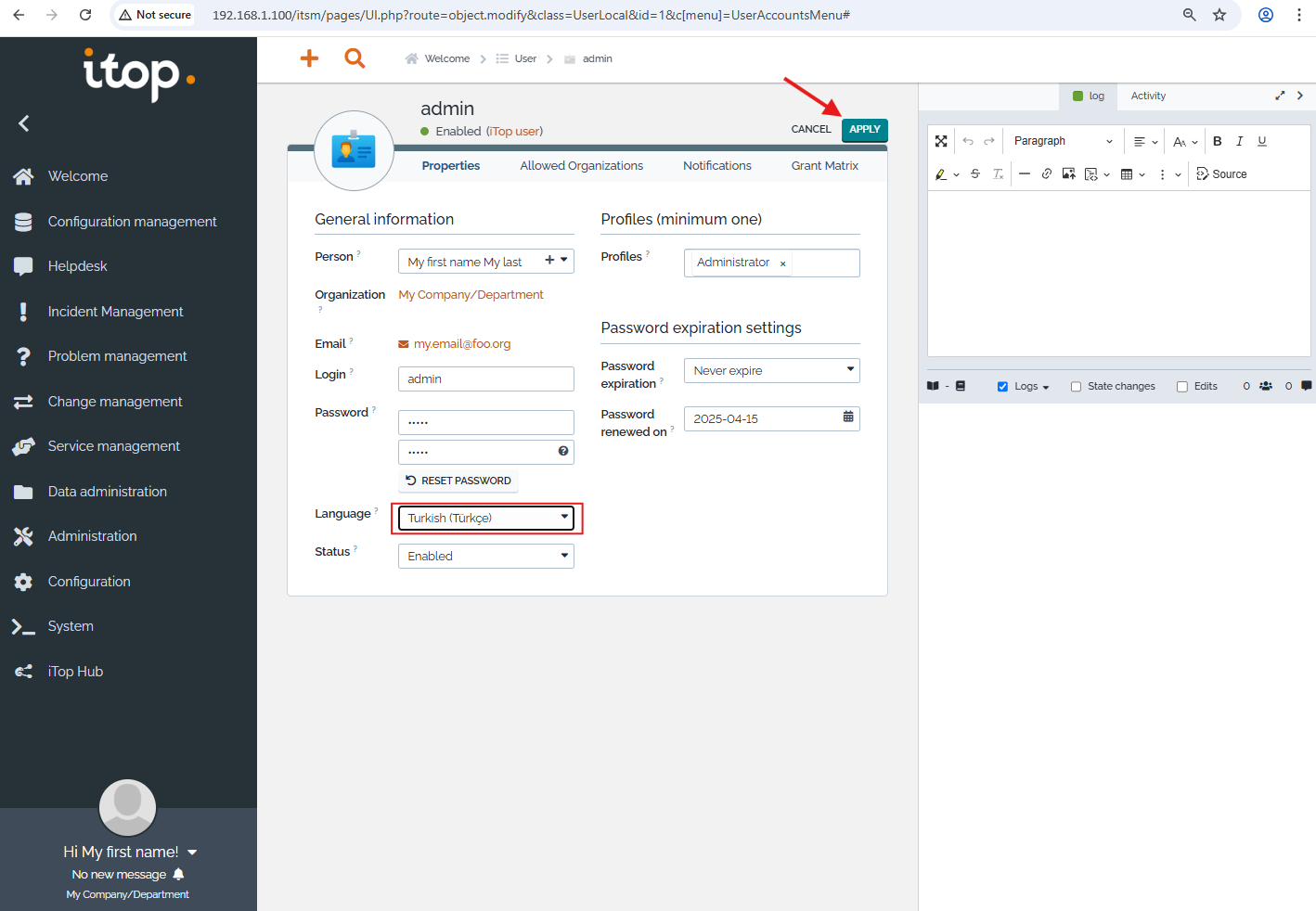
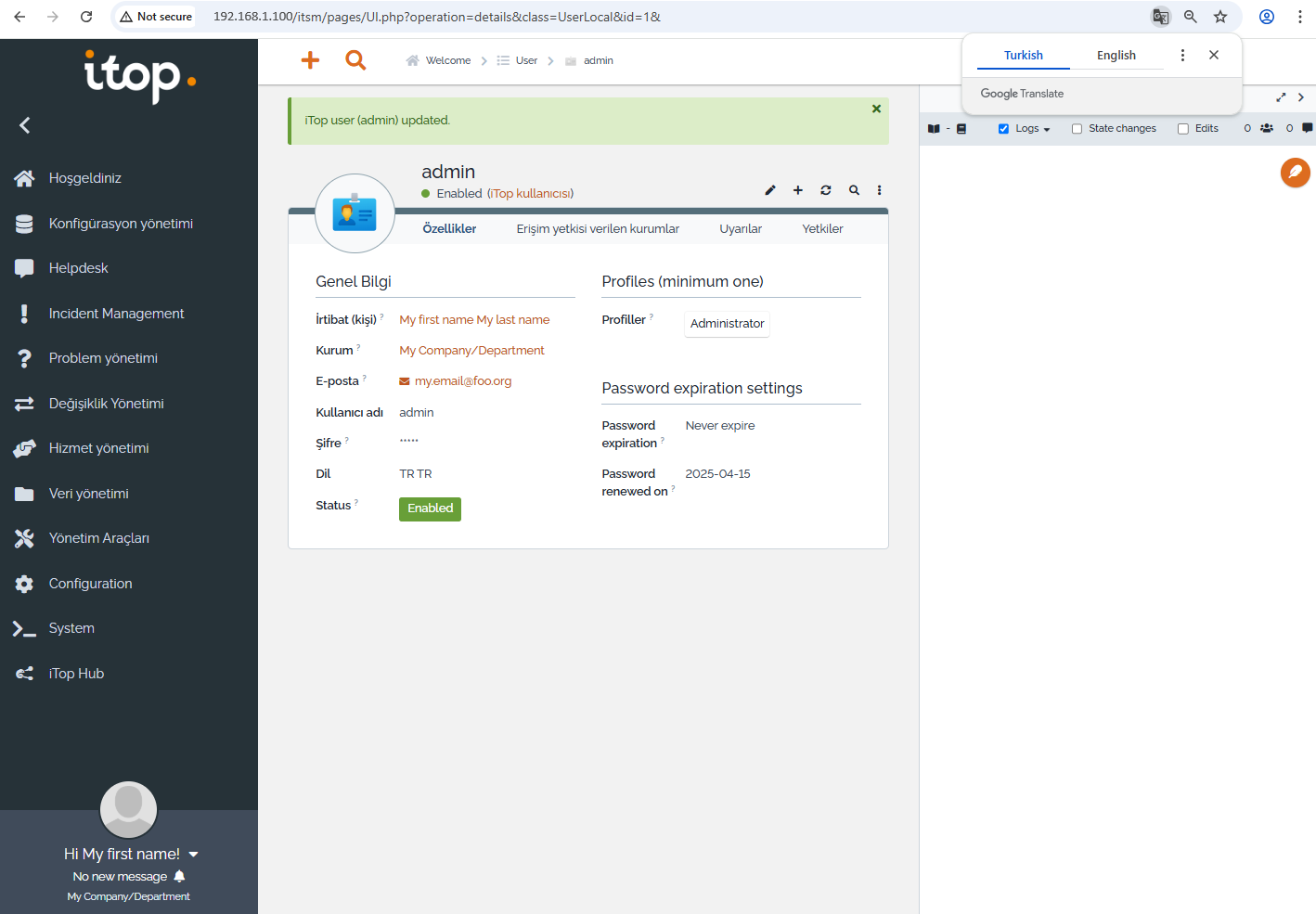
Kurulum sonrası ilk yapılacak ayarlardan biri, “admin” kullanıcısına ait özelliklerin ayarlanmasıdır.