
Fiziksel ve sanal sunucu envanterinin tüm alt bileşenleriyle birlikte takip edilmesi, kritik önemdeki sunucuların teknik destek anlaşmalarının iş sürekliliğini sağlayacak şekilde organize edilmesi, oluşan sorunların hızlı ve etkin bir şekilde çözüme kavuşturulması Bilgi Teknolojileri departmanlarının en önemli çalışma alanlarından birisidir.
Itop sistemi içinde sunucular ve alt bileşenlerinin tüm kayıtları detaylı bir şekilde tutulabilir, bakım ve destek anlaşmalarıyla ilişkilendirilebilir, sorun ve problem yönetimi modülleriyle iş sürekliliğini sağlayacak tüm işlemler sistem üzerinden takip edilebilir. XML formatlı dosyalar kullanılarak standart kurulumda olmayan yeni özellikler ve bilgi varlıkları arasında yeni ilişkiler kurulabilir.
Bu bölümde, “Itop_Servers_v3_0.xlsx” adlı Excel dosyasındaki sunucu kayıtlarını ve sunucu ile ilgili tüm alt bileşenleri Itop sistemine aktaracağız, bazı bilgilerin birbiriyle ilişkisini kuracağız. Örnek dosyayı sol menüdeki “Örnek Dosyaları İndir” bağlantısından elde edebilirsiniz.
| Veri Merkezi (Datacenter) Tanımı |
|---|
Itop yazılımında veri merkezi (datacenter) tanımı, sunucuların bulunduğu herhangi bir yeri tanımlamak için kullanılır. Sunucu barındırma (co-location) hizmeti alınan bir firmanın lokasyonu da veri merkezi olarak tanımlanabilir, firmanın kendi lokasyonlarında sunucuları bulundurduğu “sistem odası”, “sunucu odası” gibi tanımlanan yerler de veri merkezi (datacenter) olarak tanımlanabilir. Burada önemli olan husus sunucuların ve alt birimlerinin bulunduğu her bir veri merkezine bir tanım verilmesi gerektiğidir. |
Sunucu ve alt birimlerin kayıtlarını sisteme aktarırken aşağıdaki sıralamayı kullanacağız.
- Kabin (rack): Sunucular ve diğer alt bileşenleri genellikle bir kabin içine monte edilirler, her bir kabin için tanım yapılır. Kabin isimlendirmede çoğunlukla numara kullanılır ve bu numara büyük etiketlerle kabin üzerine yazılır. Itop sistemindeki kabin tanımı mutlaka kabin üzerinde kolayca görülmelidir.
- Raf (enclosure): Standart kabinler 42U boyutunda (yüksekliğinde) yapılır, her bir sunucunun veya alt bileşenin de U birimiyle yüksekliği bellidir. Örneğin 4U yüksekliğinde bir sunucu alındığında, kabinin 4 rafını kaplayacağı bilinir. Kabinde yer alacak tüm cihazların ve fiziksel kablolama panellerinin yerleri, U biriminden yükseklikleri de göz önünde bulundurularak dizayn edilir.
- Sunucu (server): Genellikle kabin içine monte edilen fiziksel sunucuların tanımları bu grupta yer alır.
- Sunucu çiftliği (server farm): Sanal sunucu yapılandırmasında en dış katman olarak tanımlanır, çoğunlukla veri merkezi ile adlandırılır.
- Hypervisor: İçinde sanal sunucu sistemi kurulu bulunan fiziksel sunuculardır. Üzerlerinde Proxmox, VMWare, Microsoft Hyper-V gibi sanal sunucu işletim sistemleri kuruludur.
- Sanal sunucu (virtual machine): Sanal sunucu sistemi içinde oluşturulmuş, bağımsız bir sunucu gibi işlev gören, kendisi için rezerve edilmiş işlemci gücünü, disk alanını, ağ yapılandırmasını kullanan sanal sunuculardır. İşlemci, RAM, ağ kartı gibi donanım özellikleri sanal olarak tanımlandığından, ihtiyaç duyulduğunda artırılıp azaltılabilir.
- Disk depolama (storage): Sunucuların içindeki diskler gibi işlev görebilen, çoğunlukla fiber ağ üzerinden erişilebilen, gerektiğinde kapasiteleri artırılabilen disk gruplarıdır. Kapasite esnekliği ve birden fazla sunucunun aynı disk alanı kullanması gibi avantajları sağlar. Sanal sunucularda yaşanabilecek sorunlarda, iş yükünün başka sunuculara aktarılmasını kolaylaştırır.
- SAN switch: Fiber ağ yapılandırması için kullanılır, bakır kablolar ile oluşturulan ağ yapısına göre hız ve stabilite avantajı vardır. Genellikle hypervisor sunucular ve disk depolama (storage) arasındaki bağlantılar için kullanılır.
- Ağ bağlantılı depolama (NAS) : Ağ üzerinden erişilebilen, yedekleme ve ortak disk kullanımı için tercih edilen, fiber bağlantılı disk depolama (storage) ile kıyaslandığında daha düşük performansa sahip disk gruplarıdır. Genellikle gömülü Linux işletim sistemleriyle gelir, disk sayısı, toplam kapasite ve diskler üzerindeki sorun toleransı (RAID yapısı) donanım özelliklerine göre değişir.
- Ağ kartı (physical interface): Itop sisteminde sabit IP adreslerinin sisteme kayıt edilebilmesi için, her bir cihaza ait ağ kartının öncelikle sisteme kayıt edilmesi gerekir. Bazı sunucularda, güvenlik duvarı (firewall) cihazlarında, router ve switch cihazlarında birden fazla ağ kartı tanımı yapılır, her bir ağ kartı için ayrı IP adresi tanımlanabilir.
- Link Interface – IP: Cihazlara ve sunuculara ait ağ kartı bilgileriyle sabit IP adreslerinini eşleştirmesi bu sınıf (class) ile yapılır.
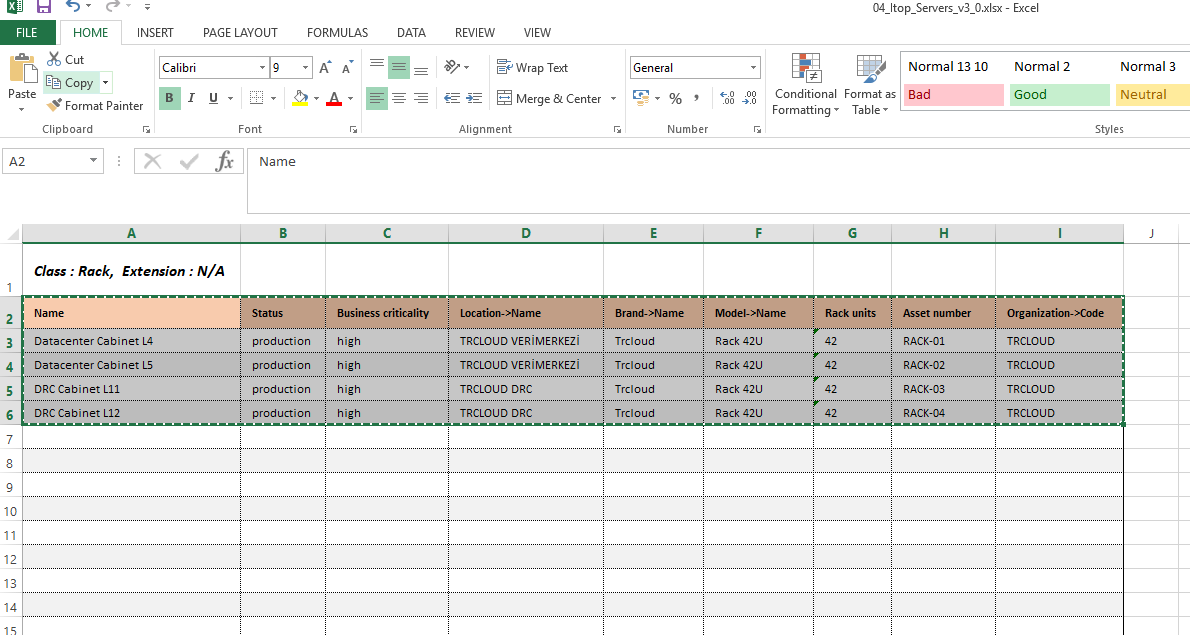
Şimdi yukarıdaki işlemleri adım adım yapalım, ilk işlem olarak Excel dosyadaki “1-Rack” sayfasına gidip verileri kopyalayalım.
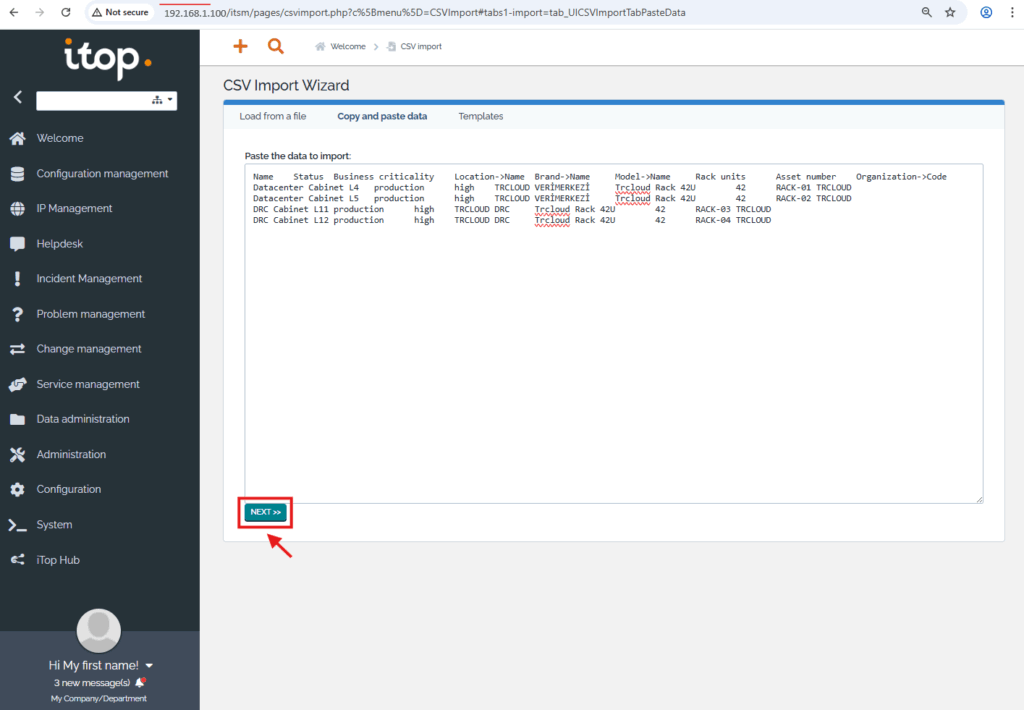
Kopyalanan verileri Itop portalında “Ana Menü -> Data Administration -> CSV Import” sayfasından “Copy and paste data” sekmesine yapıştıralım, “NEXT” butonu ile devam edelim.
İkinci aşamada değişiklik gerekmediğinden “NEXT” butonuyla sonraki aşamaya geçelim.
Üçüncü aşamada kayıtların aktarılacağı sınıf (class) olarak “Rack” seçelim, alanları eşitleyip “SIMULATE THE IMPORT” butonu ile devam edelim.
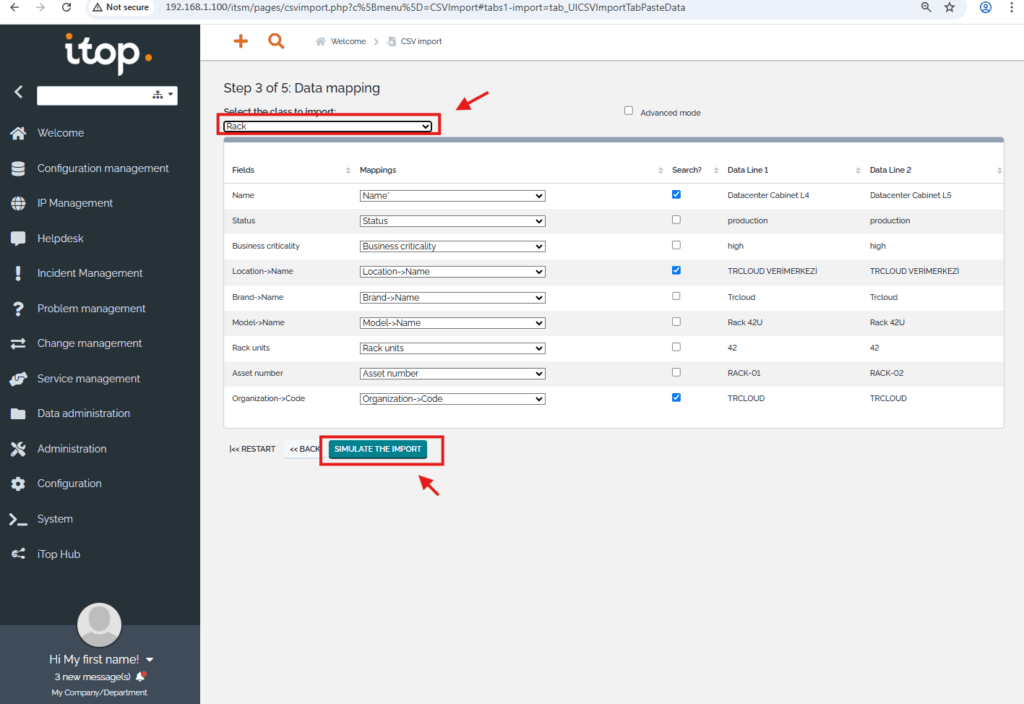
Sonraki ekranlarda gerekli onayları vererek kabin (rack) kayıtlarını sisteme aktaralım.
Excel dosyadaki “2-Enclosure” sayfasında bulunan verileri başlıklarıyla kopyalayalım.
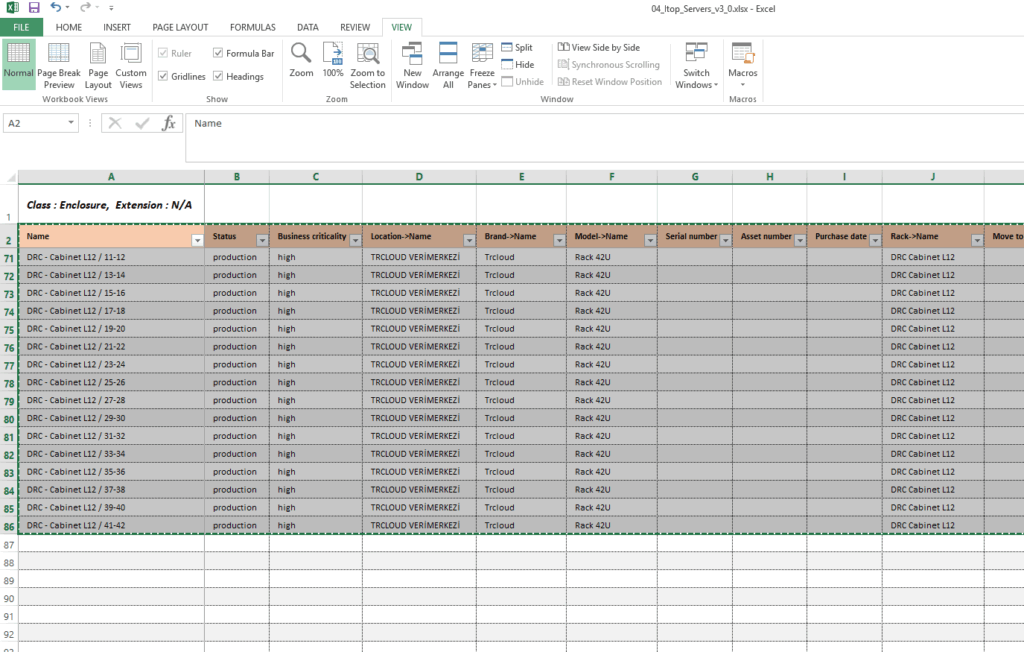
Kopyalanan verileri Itop portalında “Ana Menü -> Data Administration -> CSV Import” sayfasından “Copy and paste data” sekmesine yapıştıralım, “NEXT” butonu ile devam edelim.
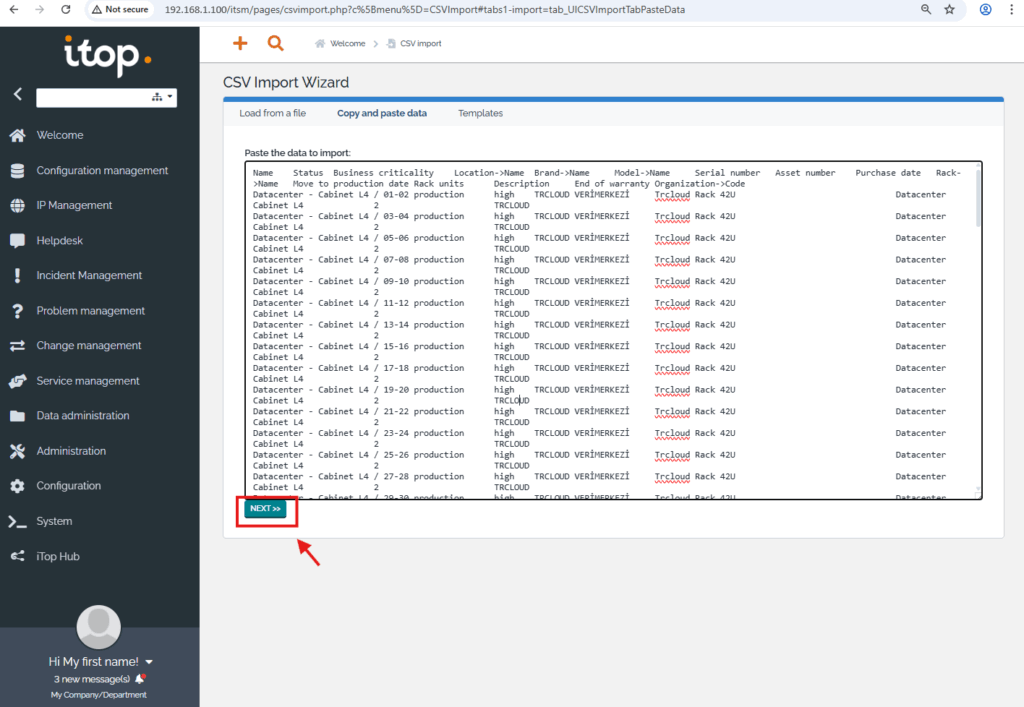
İkinci aşamayı da “NEXT” butonu ile geçelim.
Verilerin kopyalanacağı sınıf (class) olarak “Enclosure” seçelim, alanları eşleştirelim, “SIMULATE THE IMPORT” ile sonraki aşamaya geçelim.
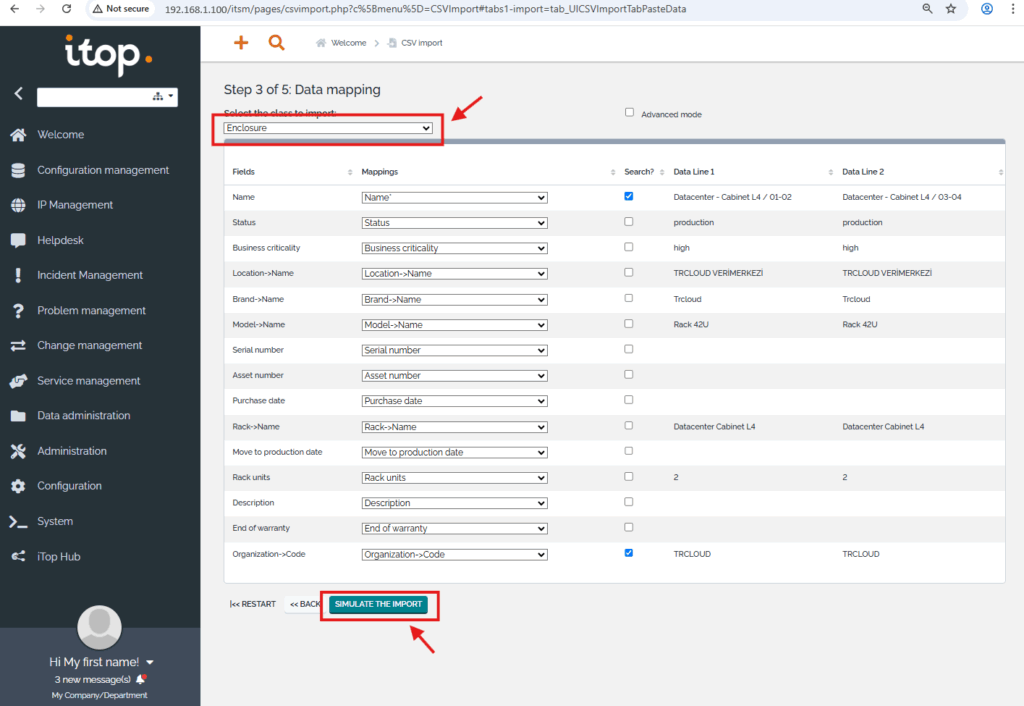
Gerekli onayları vererek verileri Itop sistemine aktaralım.
Excel dosyadaki “3-Server” sayfasındaki verileri hafıxaya kopyalayalım.
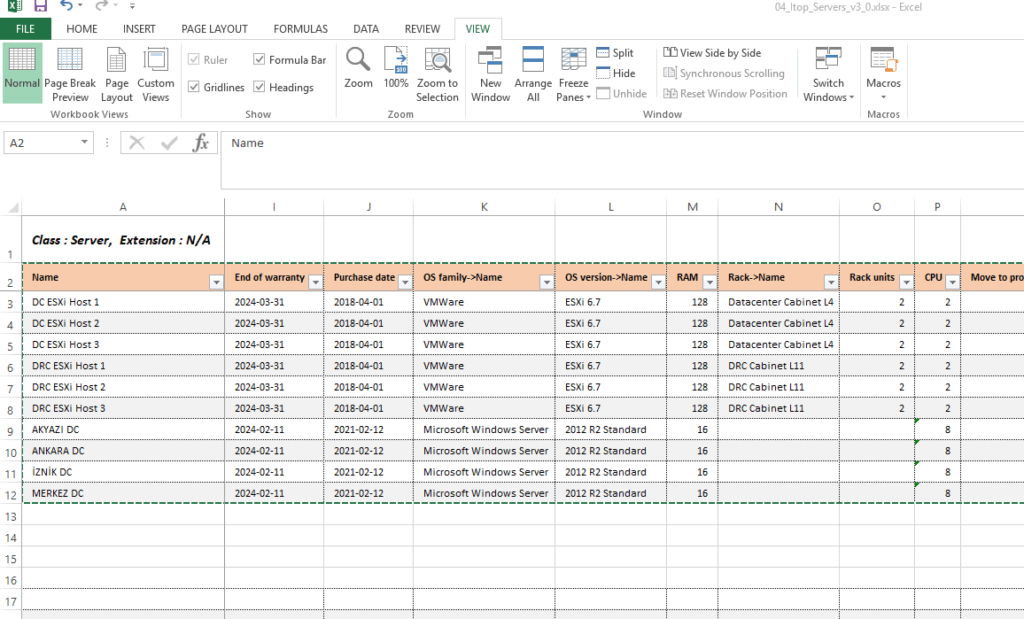
Kopyalanan verileri Itop portalında “Ana Menü -> Data Administration -> CSV Import” sayfasından “Copy and paste data” sekmesine yapıştıralım, “NEXT” butonu ile devam edelim.
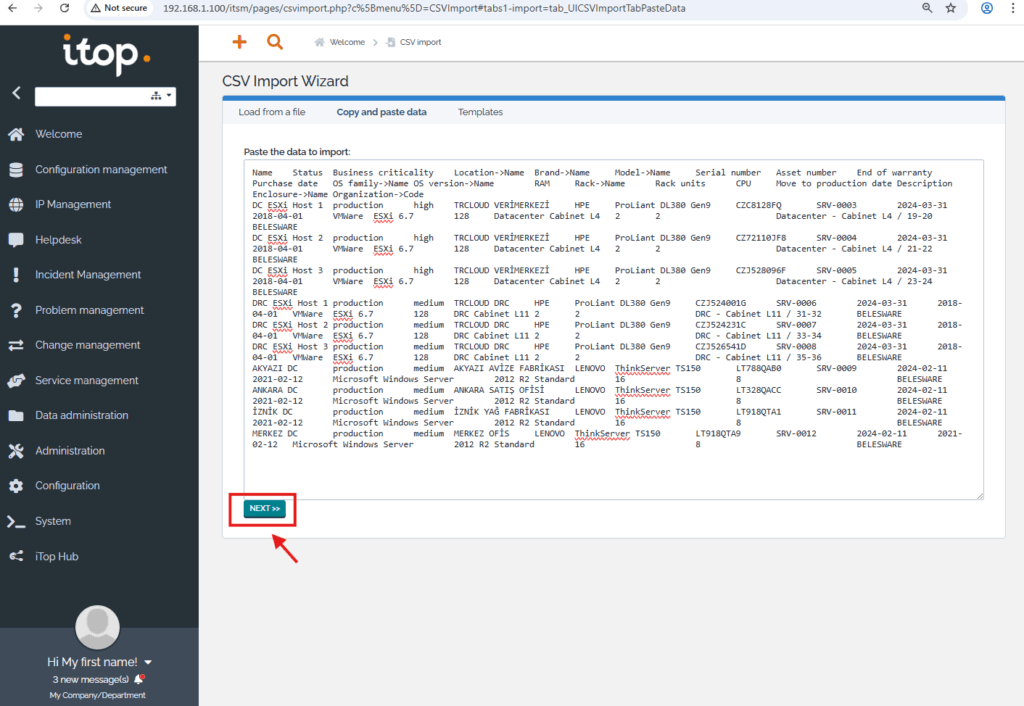
İkinci aşama ekranını “NEXT” butonu ile geçelim.
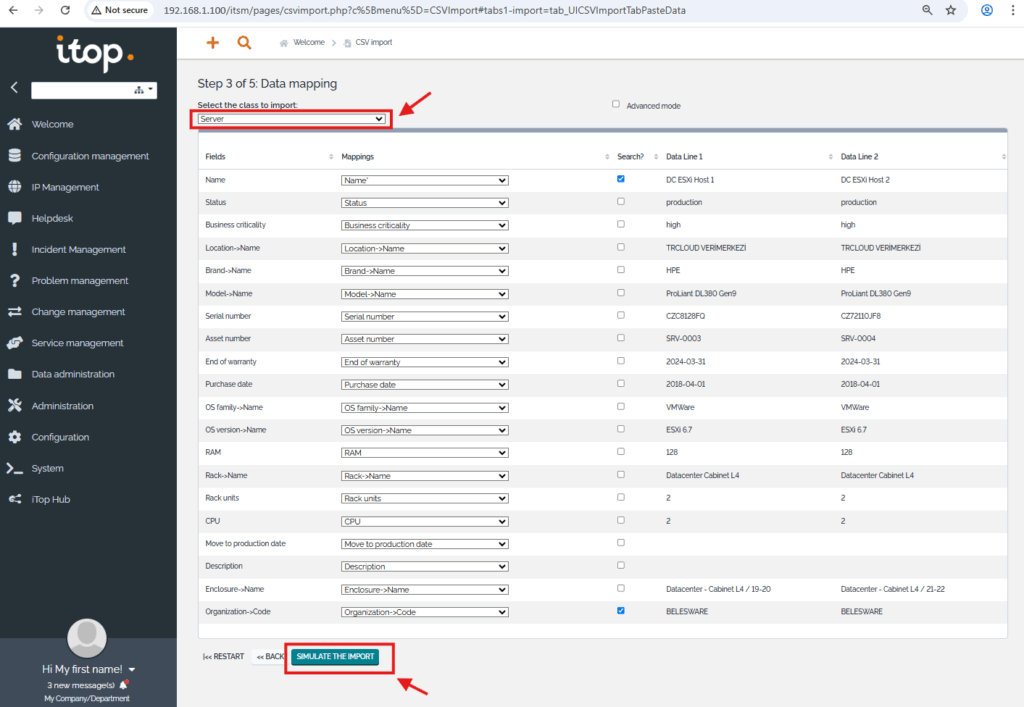
Üçüncü aşamada Itop sistemine aktaracağımız sınıf (class) olarak “Server” seçelim, alanları ilgili başlıklarla eşleştirelim, “SIMULATE THE IMPORT” ile devam edelim.
Gerekli onayları vererek işlemi tamamlayalım.
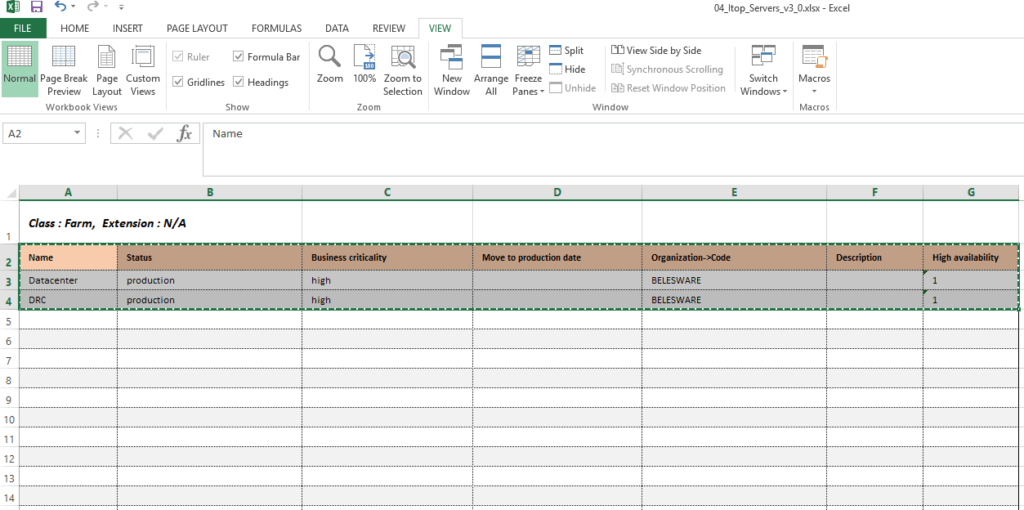
Excel dosyadaki “4-Farm” sayfasına gidip sunucu çiftliği (farm) kayıtlarını kopyalayalım.
aaa
Kopyalanan verileri Itop portalında “Ana Menü -> Data Administration -> CSV Import” sayfasından “Copy and paste data” sekmesine yapıştıralım, “NEXT” butonu ile devam edelim.
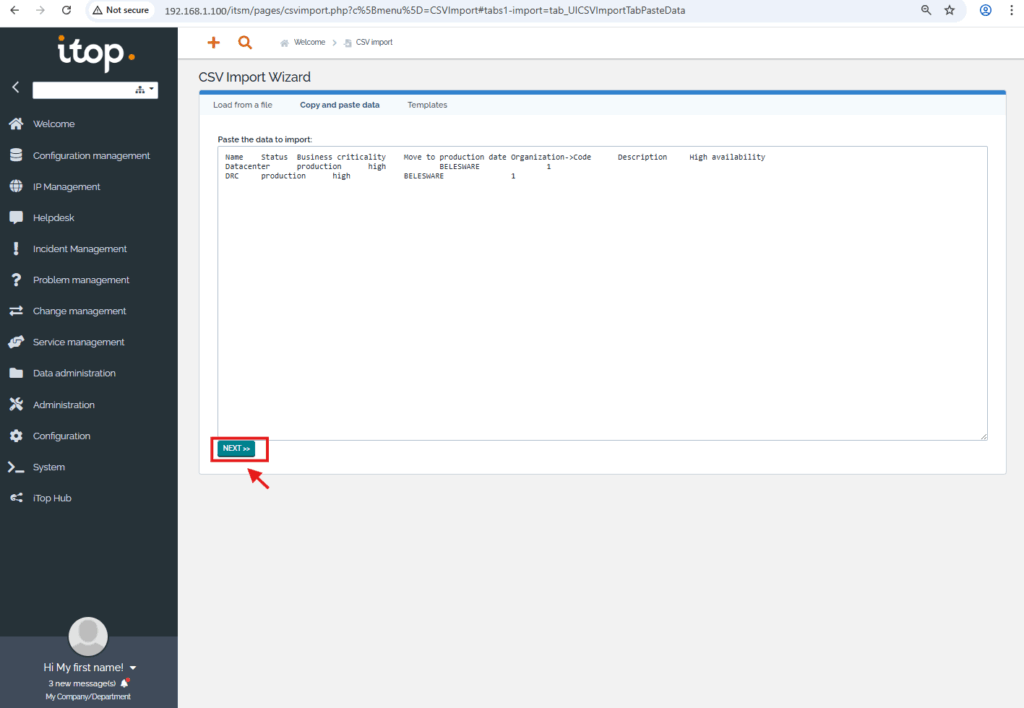
İkinci aşamayı “NEXT” butonu ile geçelim.
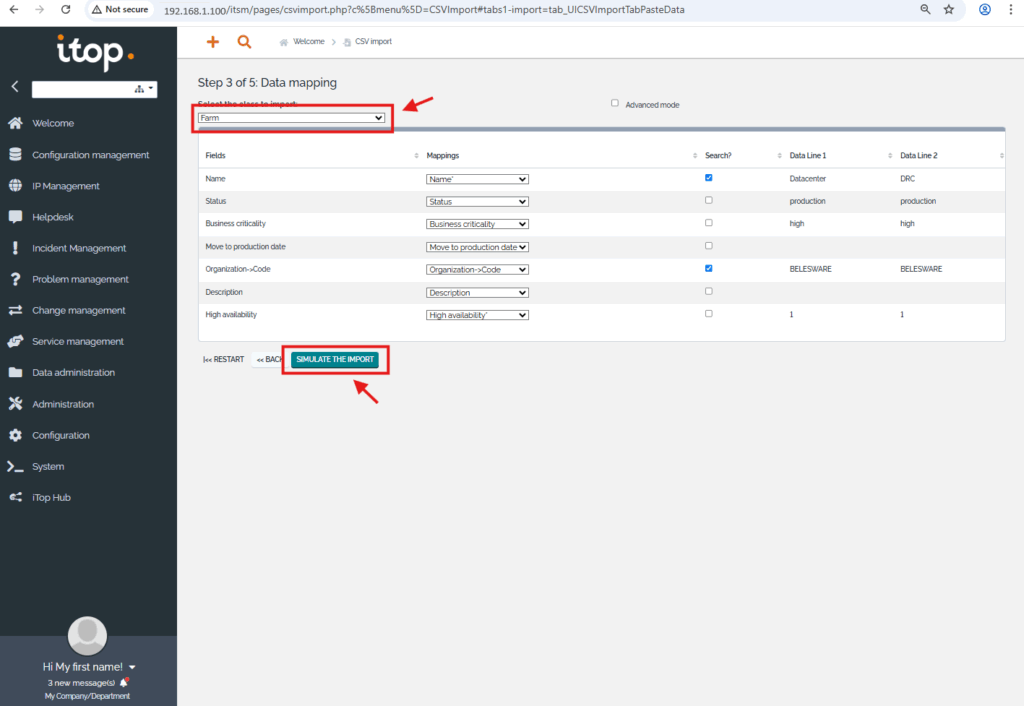
Üçüncü aşamada sınıf (class) olarak “Farm” seçelim, alanları eşleştirdikten sonra bir sonraki aşamaya “SIMULATE THE IMPORT” butonu ile geçelim.
Gerekli onayları vererek işlemi tamamlayalım.
Excel dosyadaki “5-Hypervisor” sayfasındaki verileri hafızaya kopyalayalım.
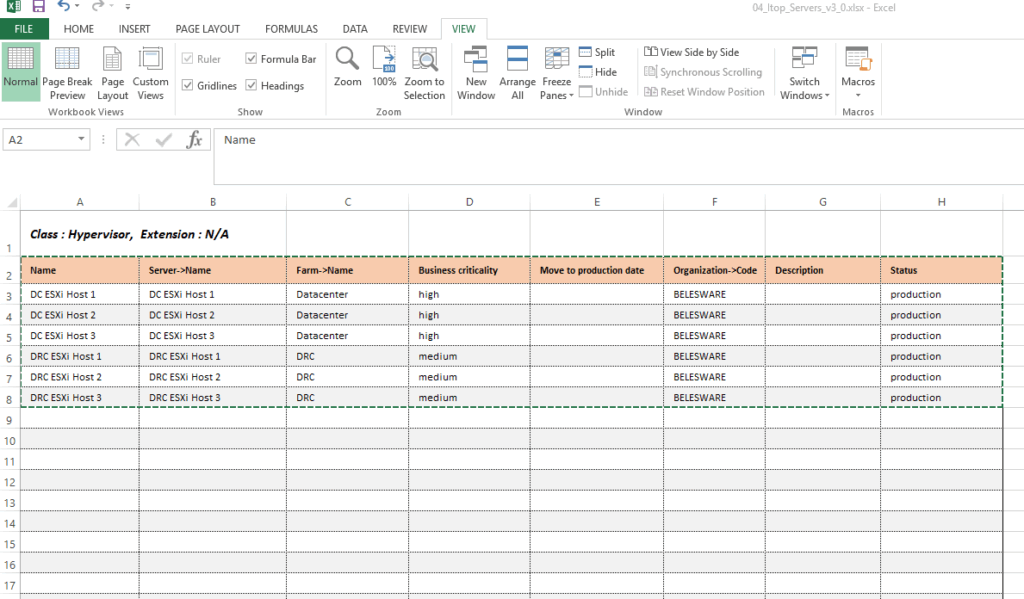
Kopyalanan verileri Itop portalında “Ana Menü -> Data Administration -> CSV Import” sayfasından “Copy and paste data” sekmesine yapıştıralım, “NEXT” butonu ile devam edelim.
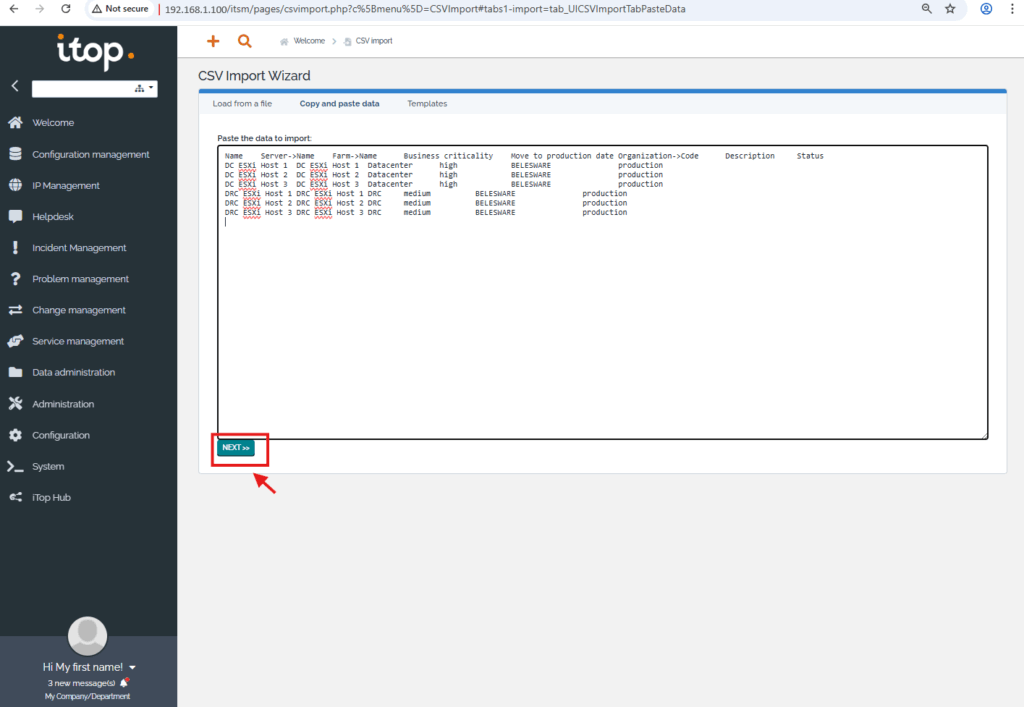
İkinci aşamayı “NEXT” butonuyla geçelim.
Üçüncü aşamada sınıf (class) olarak “Hypervisor” seçelim, alanları eşleştirerek “SIMULATE THE IMPORT” butonuyla işleme devam edelim.
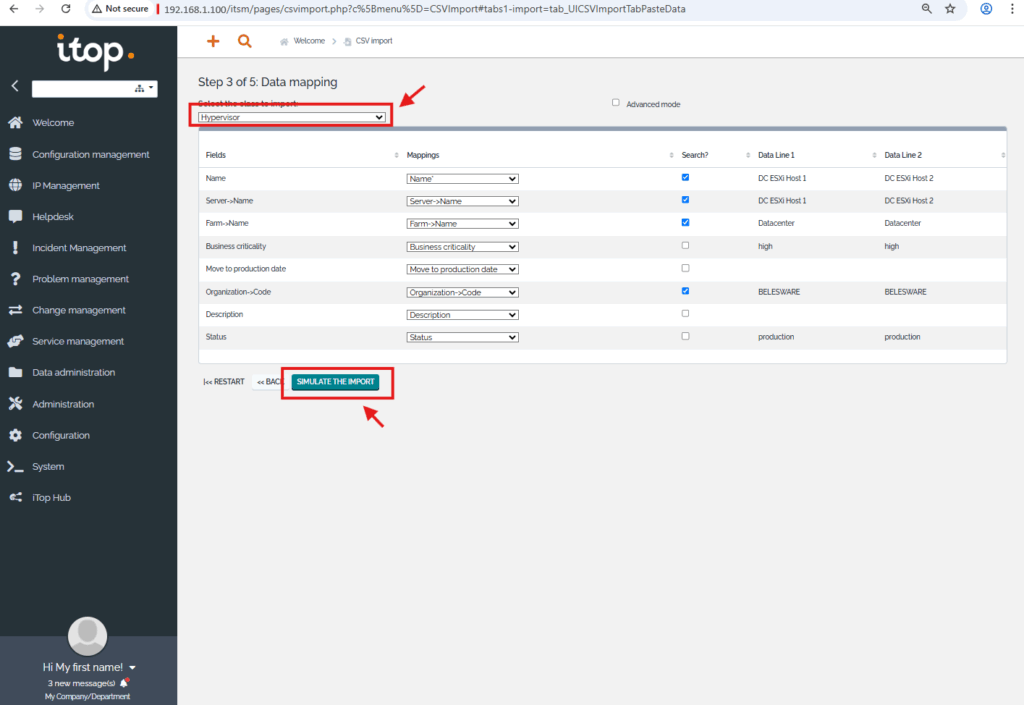
Gerekli onayları vererek işlemi tamamlayalım.
Excel dosyadaki “6-VirtualMachine” sayfasına gidip, tüm verileri hafızaya kopyalayalım.
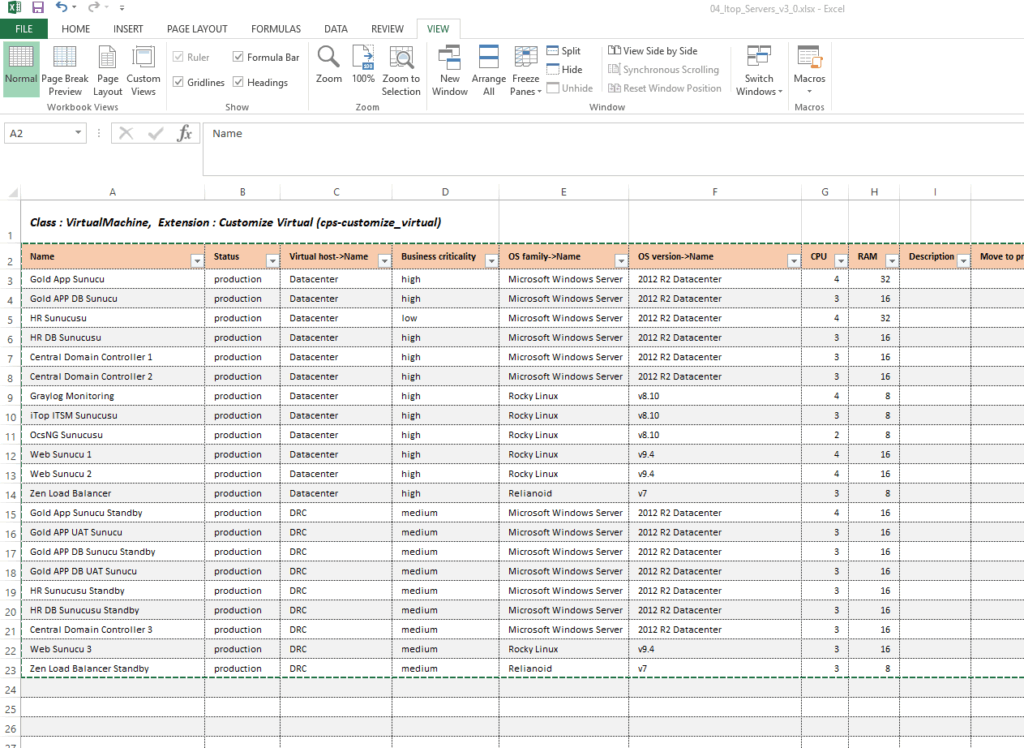
Kopyalanan verileri Itop portalında “Ana Menü -> Data Administration -> CSV Import” sayfasından “Copy and paste data” sekmesine yapıştıralım, “NEXT” butonu ile devam edelim.
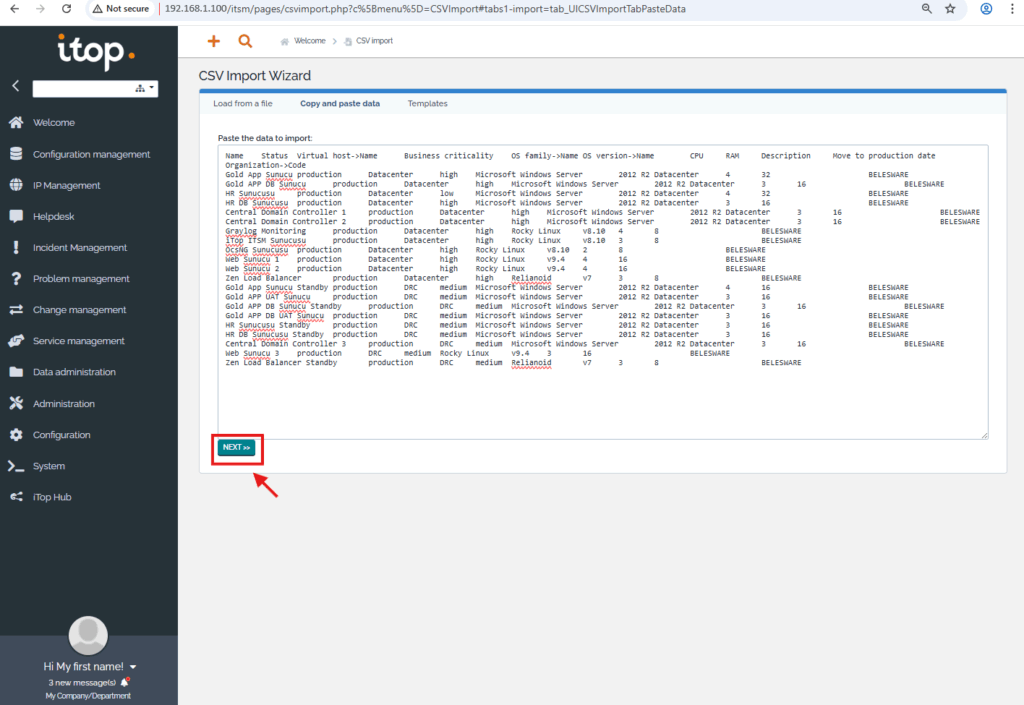
İkinci aşamayı “NEXT” butonu ile geçelim.
Üçüncü aşamada sınıf (class) olarak “Vitual Machine” seçip, alanları eşleştirerek “SIMULATE THE IMPORT” butonu ile devam edelim.
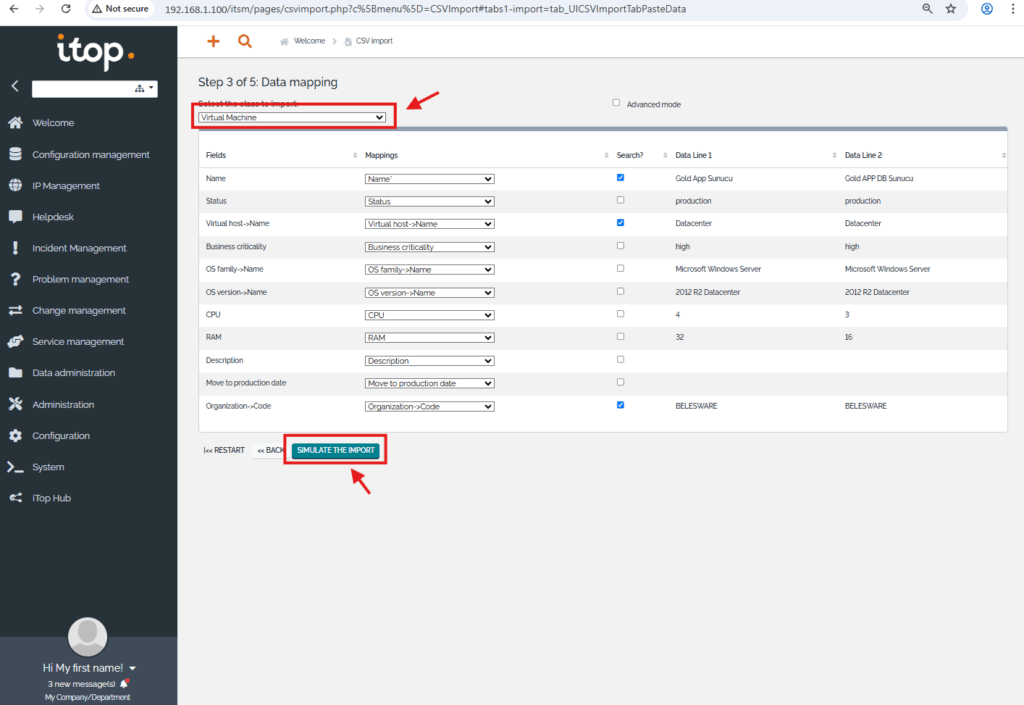
Gerekli onayları vererek tüm sanal sunucu kayıtlarını sisteme aktaralım.
Excel dosyadaki “7-Storage” sayfasının verilerini hafızaya kopyalayalım.
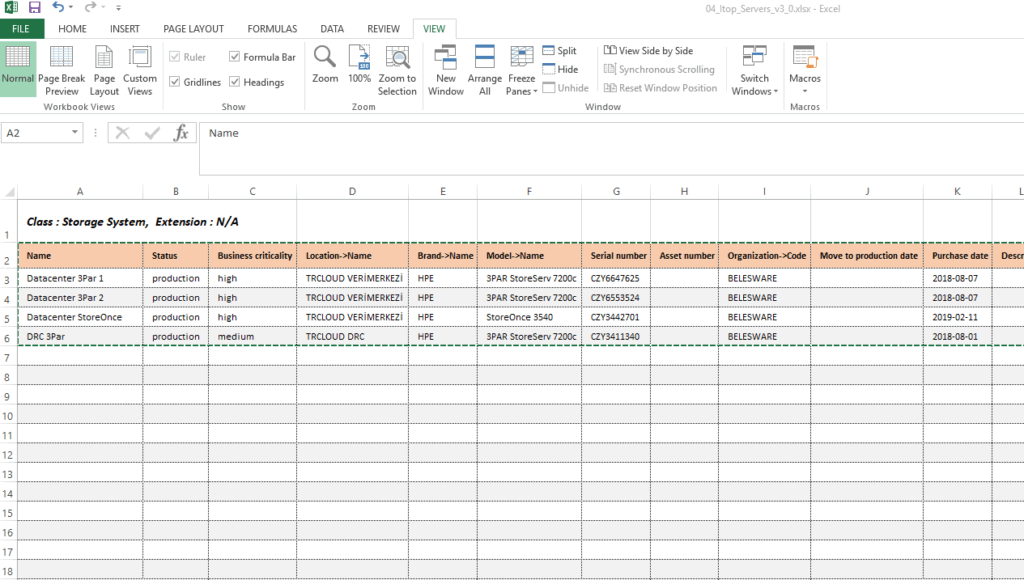
Kopyalanan verileri Itop portalında “Ana Menü -> Data Administration -> CSV Import” sayfasından “Copy and paste data” sekmesine yapıştıralım, “NEXT” butonu ile devam edelim.
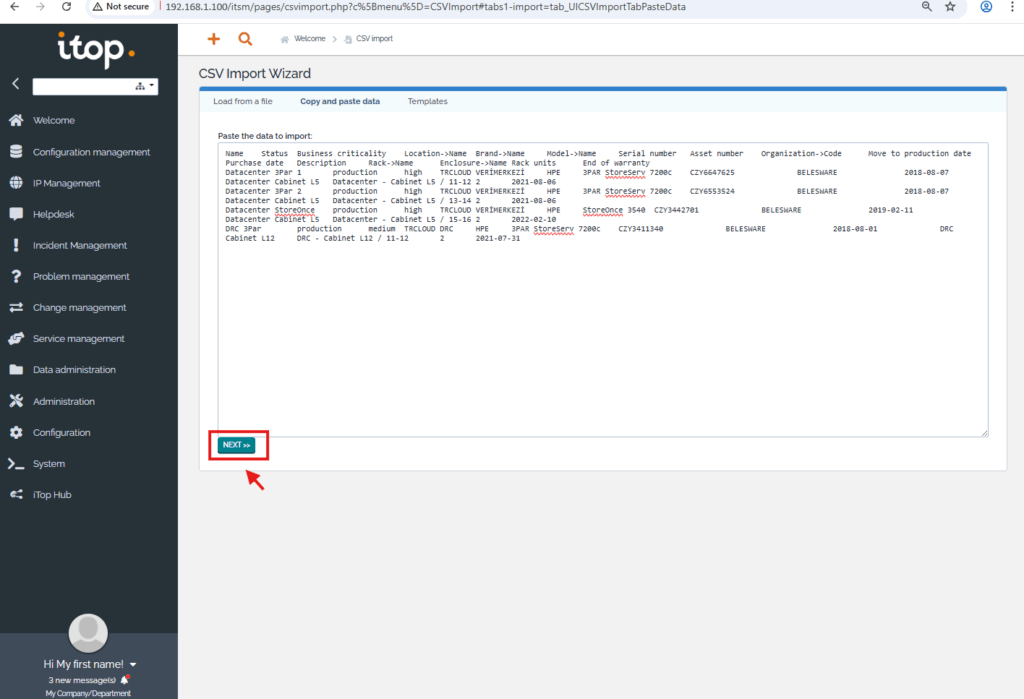
Veriler içinde tarih bilgisi olduğundan, ikinci aşamada tarih formatını Excel dosyadaki formata göre “Custom date format” kısmında düzeltmek gerekir. Sonraki aşamaya “NEXT” butonu ile devam edelim.
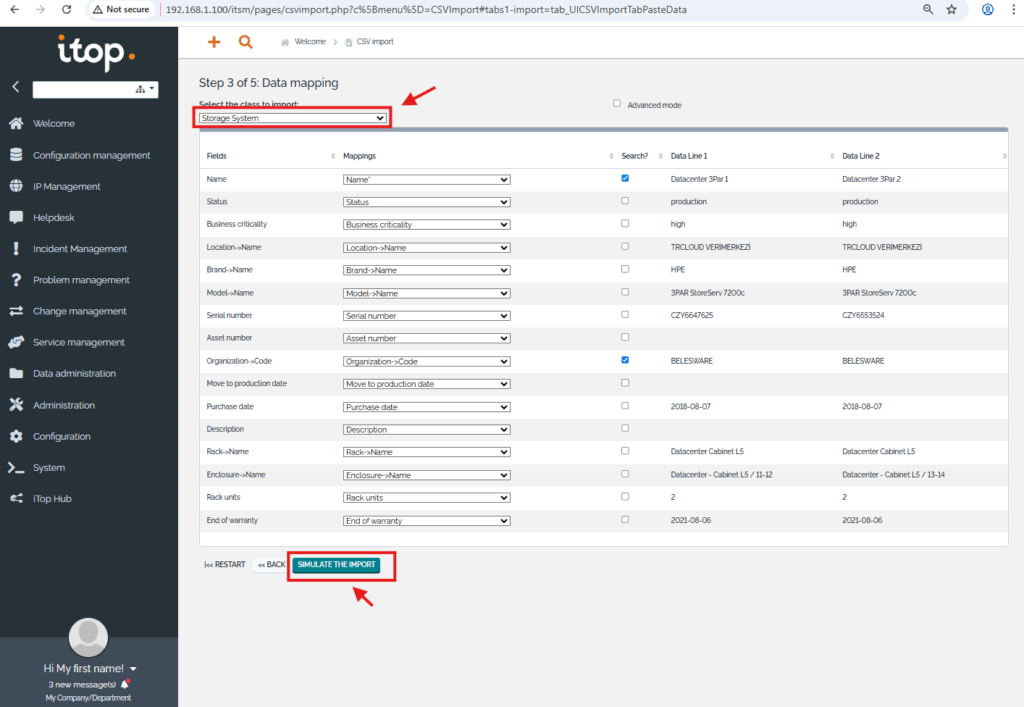
Üçüncü aşamada sınıf (class) olarak “Storage System” seçip, alanları eşleştirelim. İşleme başlamak için “SIMULATE THE IMPORT” butonuna basalım.
Gerekli onayları vererek işlemi tamamlayalım.
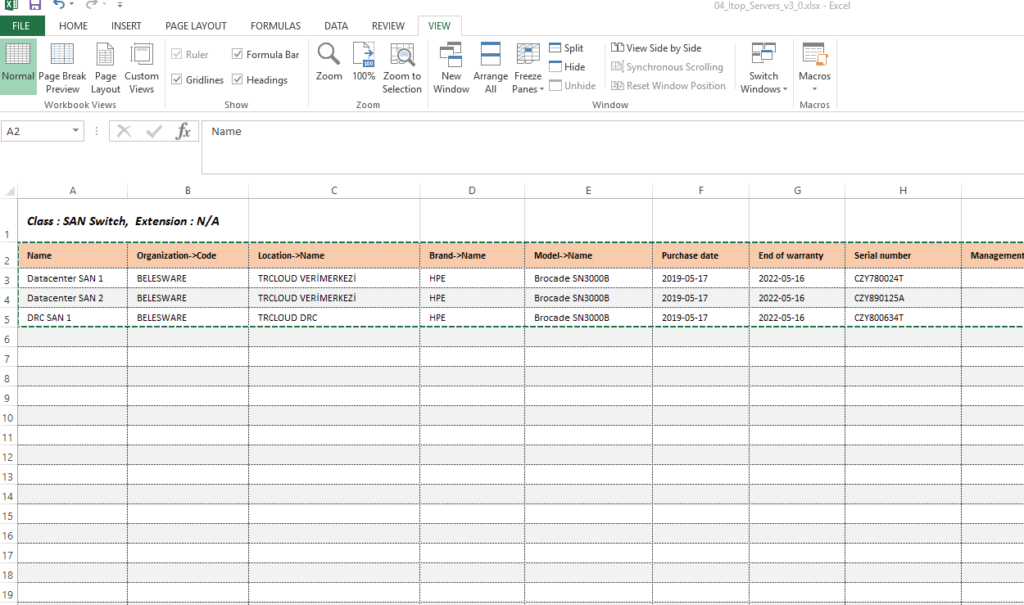
Excel dosyadaki “6-SAN Switch” sayfasına girerek verileri hafızaya kopyalayalım.
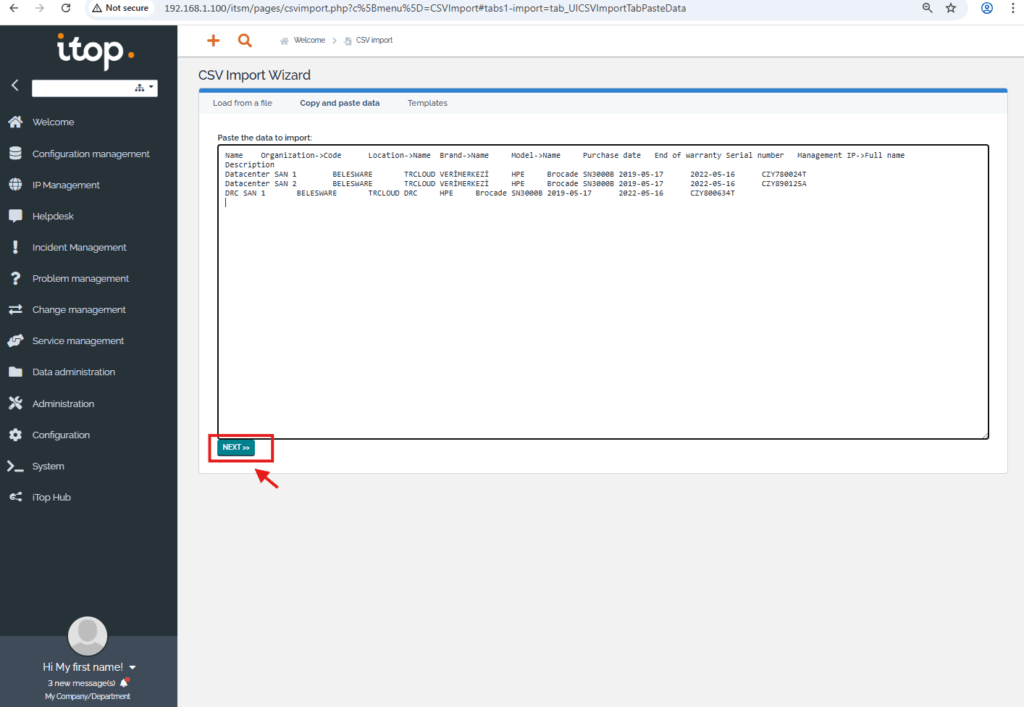
Kopyalanan verileri Itop portalında “Ana Menü -> Data Administration -> CSV Import” sayfasından “Copy and paste data” sekmesine yapıştıralım, “NEXT” butonu ile devam edelim.
İkinci aşamada tarih formatının düzgün seçildiğinden emin olalım, “NEXT” butonu ile sonraki aşamaya geçelim.
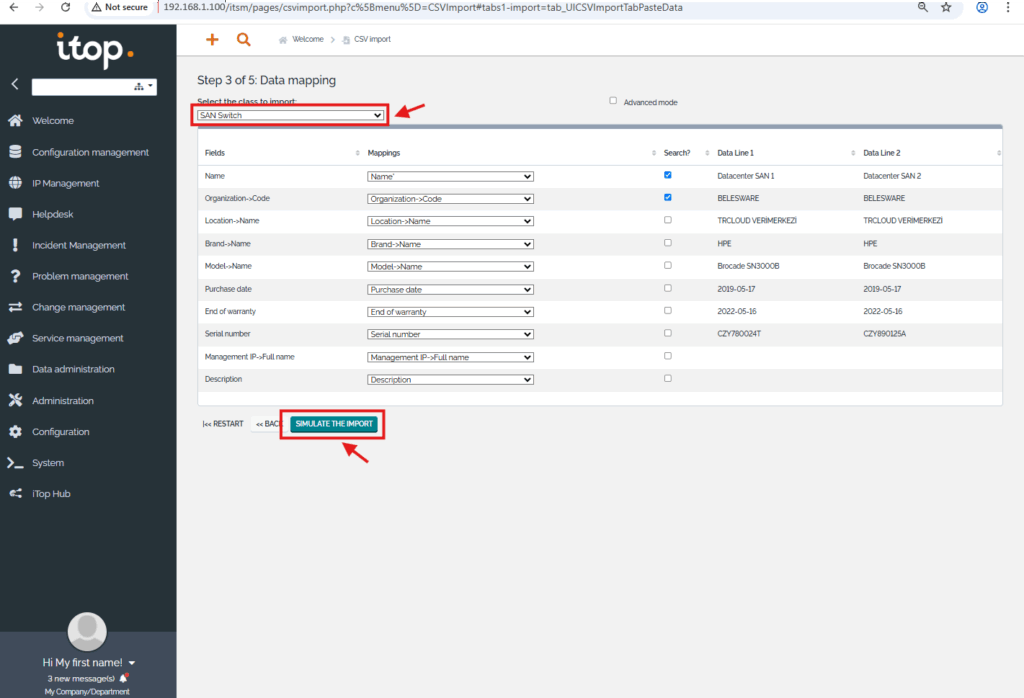
Üçüncü aşamada sınıf (class) olarak “SAN Switch” seçelim, alanları eşleştirerek “SIMULATE THE IMPORT” butonu ile işlemi başlatalım.
Gerekli onayları tamamlayarak işlemi bitirelim.
Excel dosyada “7-NAS” sayfasına gidip verileri hafızaya kopyalayalım.
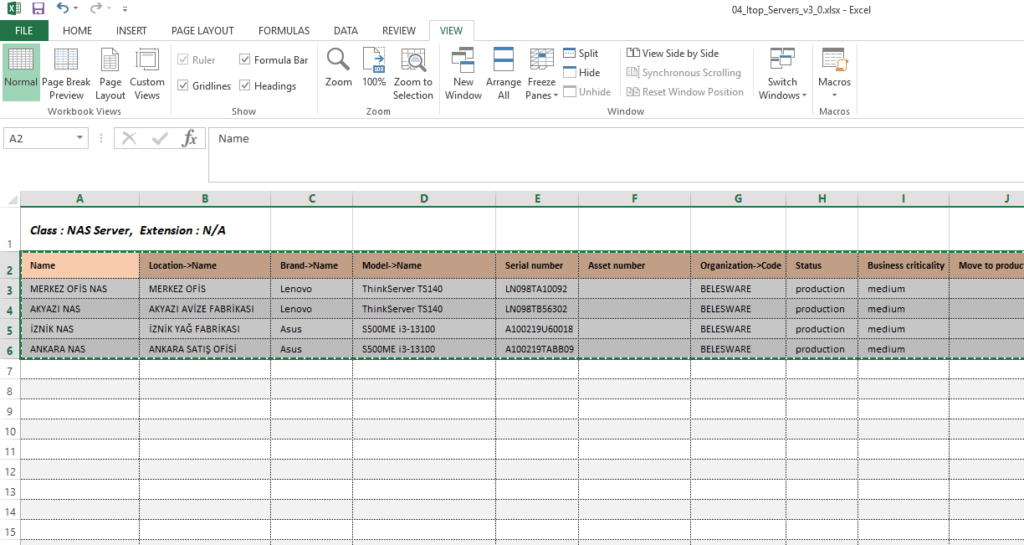
Kopyalanan verileri Itop portalında “Ana Menü -> Data Administration -> CSV Import” sayfasından “Copy and paste data” sekmesine yapıştıralım, “NEXT” butonu ile devam edelim.
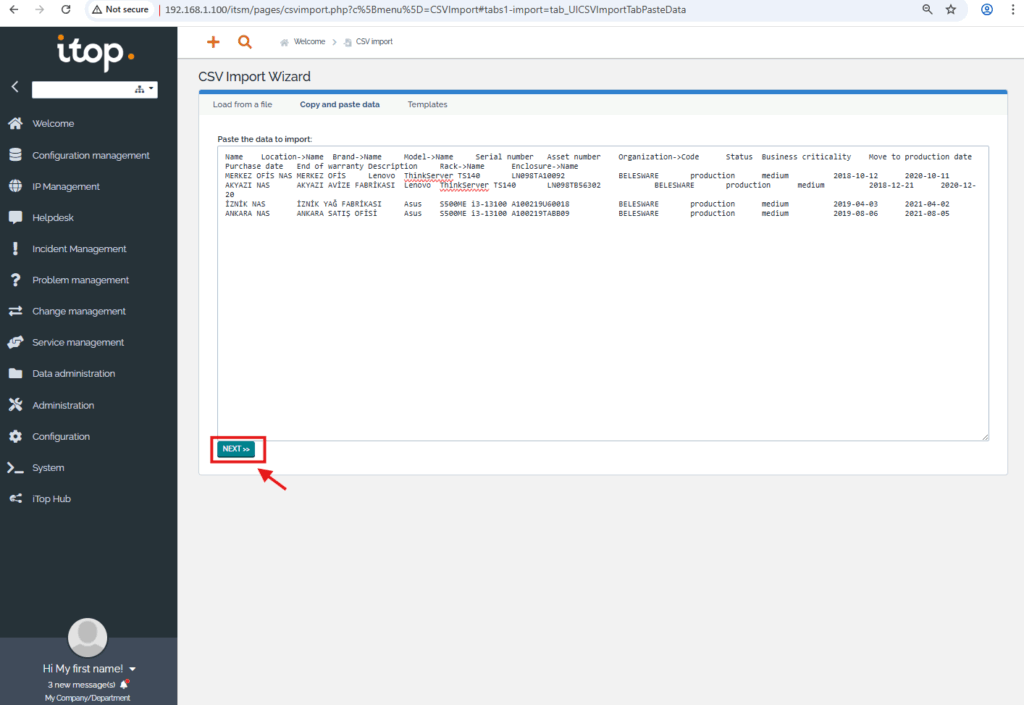
İkinci aşamada tarih bilgilerinin formatını kontrol edelim, gerekirse düzltip “NEXT” butonu ile devam edelim.
Üçüncü aşamada sınıf bilgisi olarak “NAS” girelim, alanları eşleştirerek “SIMULATE THE IMPORT” butonuna tıklayalım.
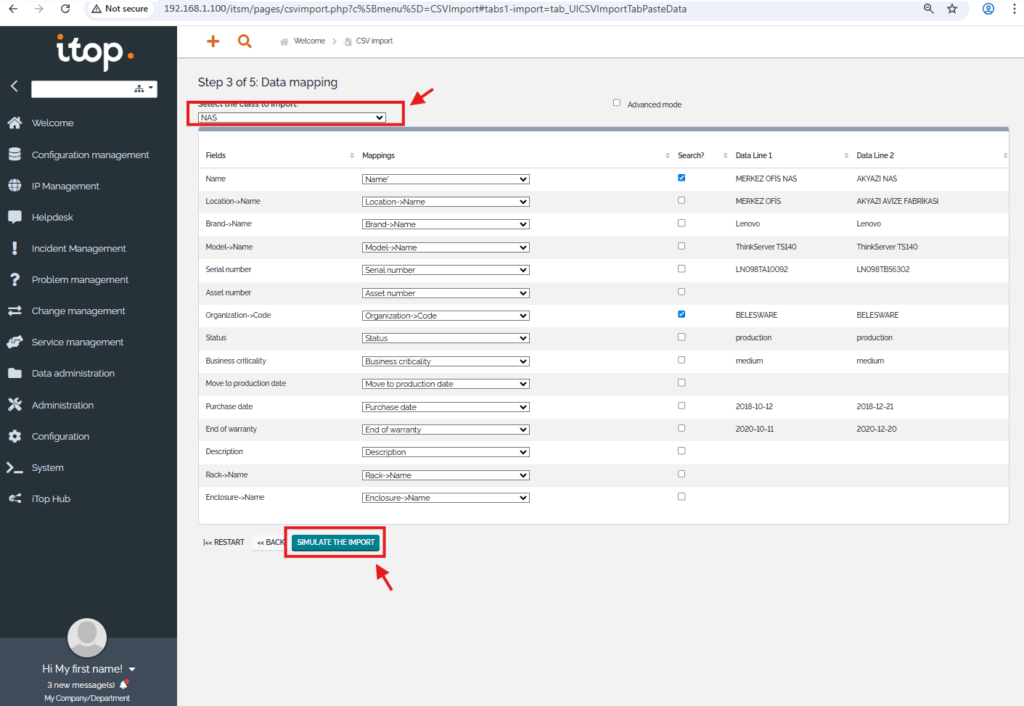
Gerekli onayları vererek işlemi tamamlayalım.
Excel dosyada “7-Physical Interface” sayfasına gelip verileri kopyalayalım.
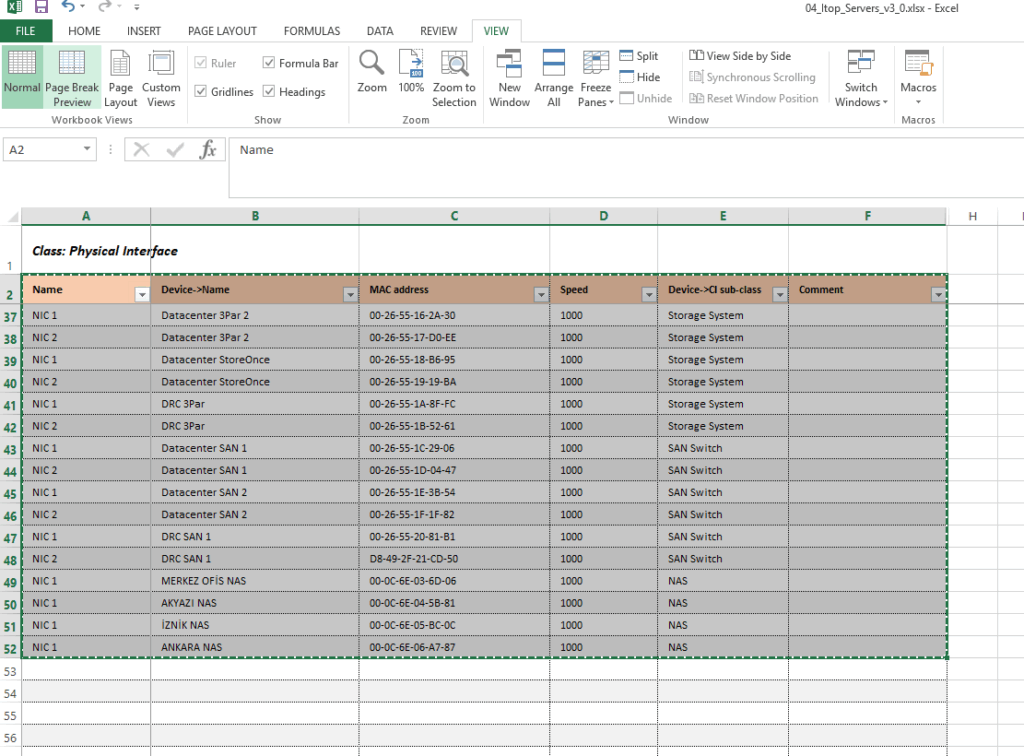
aaa
Kopyalanan verileri Itop portalında “Ana Menü -> Data Administration -> CSV Import” sayfasından “Copy and paste data” sekmesine yapıştıralım, “NEXT” butonu ile devam edelim.
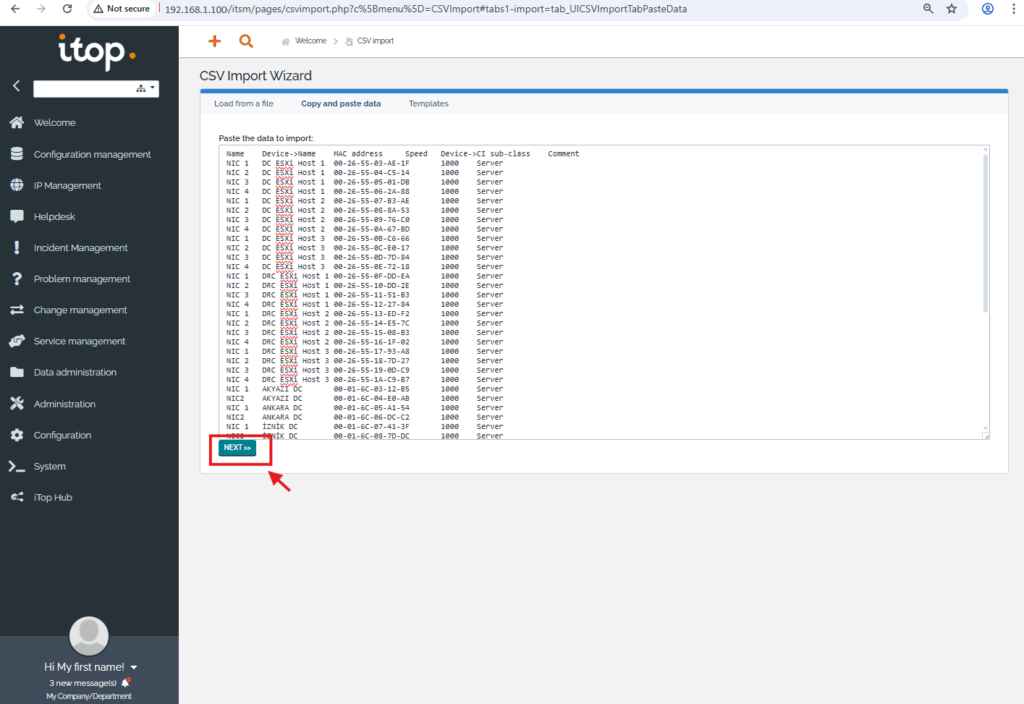
İkinci aşamayı “NEXT” butonu ile geçelim.
Üçüncü aşamada sınıf (class) olarak “Physical Interface” seçelim, alanları eşleştirip “SIMULATE THE IMPORT” butonu ile işlemi başlatalım.
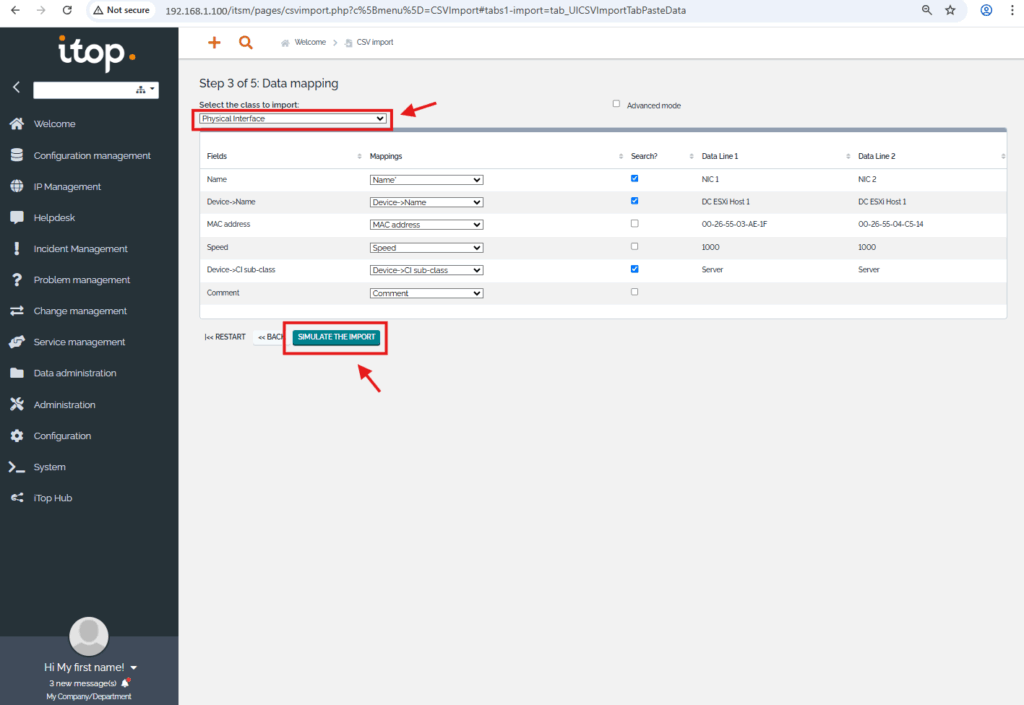
Gerekli onayları vererek işlemi bitirelim.
Excel dosyada “9-Link Interface – IP” sayfasındaki verileri kopyalayalım.
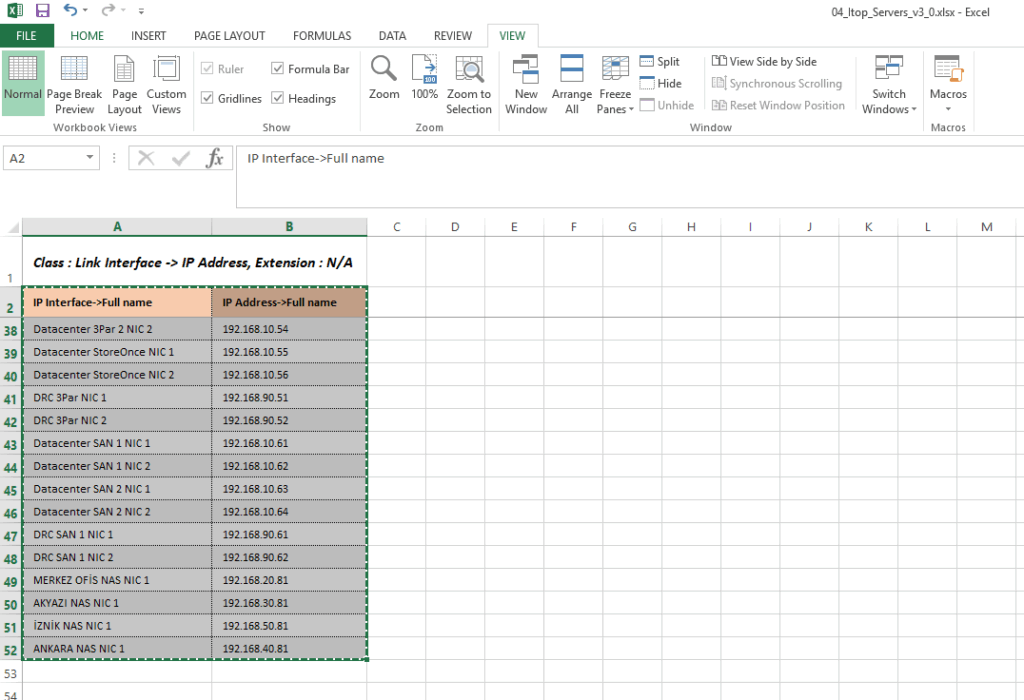
Kopyalanan verileri Itop portalında “Ana Menü -> Data Administration -> CSV Import” sayfasından “Copy and paste data” sekmesine yapıştıralım, “NEXT” butonu ile devam edelim.
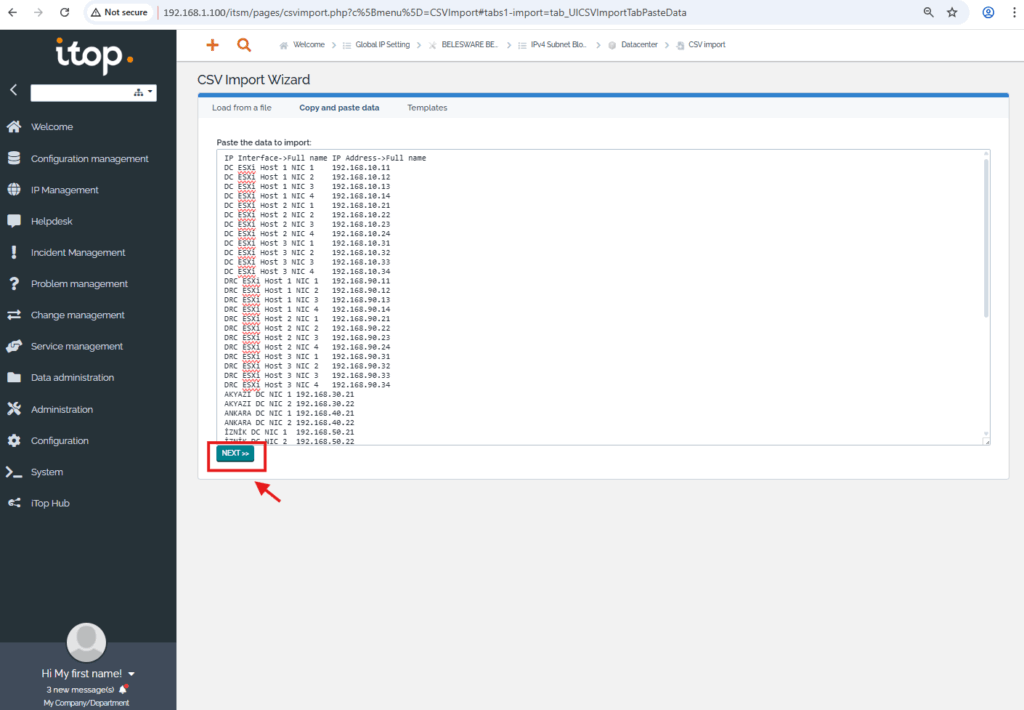
İkinci aşamayı “NEXT” butonu ile geçelim.
Üçüncü aşamada sınıf olarak “Link IP Interface / IP Address” seçelim, alanları eşleştirip “SIMULATE THE IMPORT” ile devam edelim.
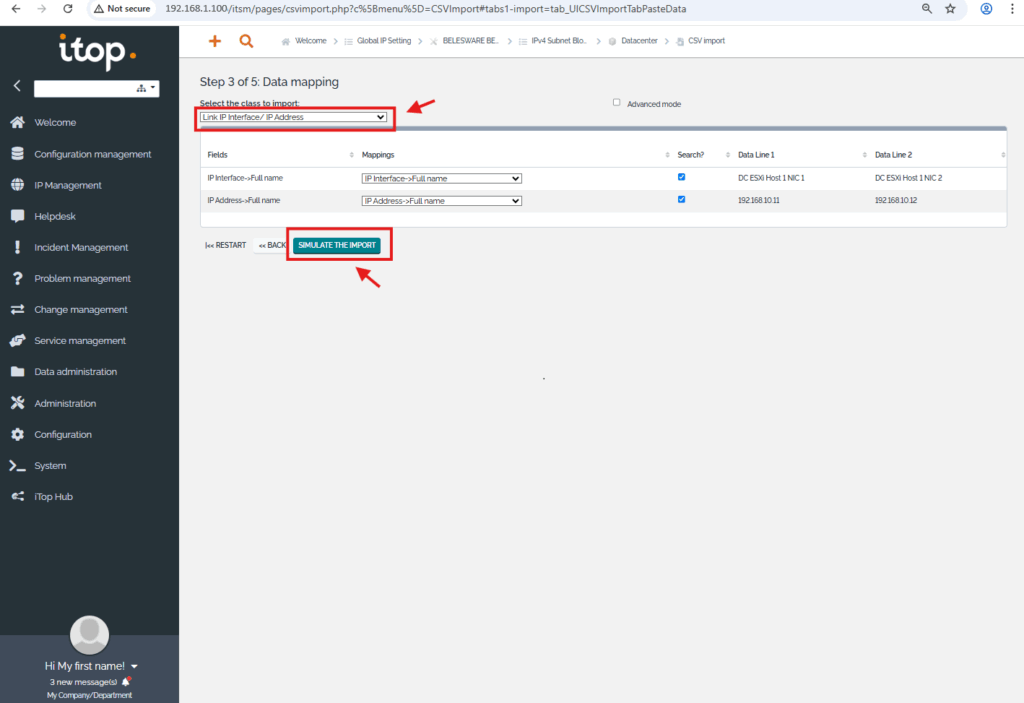
Gerekli onayları vererek işlemi tamamlayalım.
Böylece “04_Itop_Servers_v3_0.xlsx” dosyasındaki tüm kayıtları sisteme aktarmış olduk.