
Itop yazılımı Bilgi Teknolojileri deparmanı tarafından takip edilen hemen hemen tüm cihazların envanterinin takip edilebileceği, sorunlarının ve çözümlerinin yönetilebileceği, standart kurulumda olmayan cihaz türlerinin sisteme eklenebileceği bir yapıdadır. İlk kurulumda standart olarak yüklenen özellikler çoğu firma için yeterlidir, gerektiğinde XML formatlı dosyalarla mevcut yapıda değişiklikler yapılabilir veya yeni sınıflar (class) açılabilir.
Bu bölümde, örnek firmaya ait bilgisayar, yazıcı ve lisanslı yazılımları Itop sistemine aktaracağız, aktarma sırasında “03-Itop_PhysicalDevices_v3_0.xlsx” örnek Excel dosyasını kullanacağız.
| Itop Sınıf (class) Yapılandırması |
|---|
Itop yazılımında cihazlara ait bilgiler sınıf (class) yapıları ile veritabanında tutulur, her bir sınıfın altında alt sınıflar ve bazen bunların da altında daha alt sınıflar bulunur. Standart kurulumda “Fiziksel Cihazlar” sınıfının altında PC (masaüstü ve notebook bilgisayarlar), yazıcı, telefon, IP telefon, cep telefonu, tablet gibi cihazlar hazır olarak gelir. UPS, video konferans cihazları gibi standartta olmayan cihazlar ise istenirse XML formatlı konfigürasyon dosyalarıyla ve Toolkit yazılımıyla sisteme eklenebilir. |
Fiziksel cihazların Itop sistemine aktarımında aşağıdaki sıralamanın yapılması, verilerin aktarılmasında sorun yaşanma ihtimalini azaltır.
- Marka (brand) bilgilerinin aktarılması (Lenovo, Samsung, Sony, Toshiba, HP, …)
- Her markaya ait firma içinde kullanılan model bilgilerinin aktarılması (Lenovo E520, Lenovo ThinkServer TS140, HP EliteBook 830 G6, …)
- Firma içinde kullanılan işletim sistemi ailelerinin aktarılması (Microsoft Windows, Microsoft Windows Server, RockyLinux, TrueNAS, …)
- İşletim sistemi ailelerinin firma içinde kullanılan versiyonlarının aktarılması (Microsoft Windows 10 Pro, Microsoft Windows Server 2012 Standard, Rocky Linux v9.1, …)
- Bilgisayar envanter kayıtlarının aktarılması
- Yazıcı envanter kayıtlarının aktarılması
- Yazılımların isimlerinin aktarılması
- Yazılım lisanslarının aktarılması
- Yazılımların bilgisayar kayıtlarıyla eşleştirilmesi
- Kişilerin bilgisayar ve yazıcılarla eşleştirilmesi (zimmet kayıtları oluşturma)
- Cihazların ağ iletişim kartlarının (physical interface) oluşturulması
- Ağ iletişim kartları ile sabit IP adreslerinin (static IP) eşleştirilmesi
İlk işlem olarak Excel dosyada “1-Brand” sayfasına gidip verileri kopyalayalım.
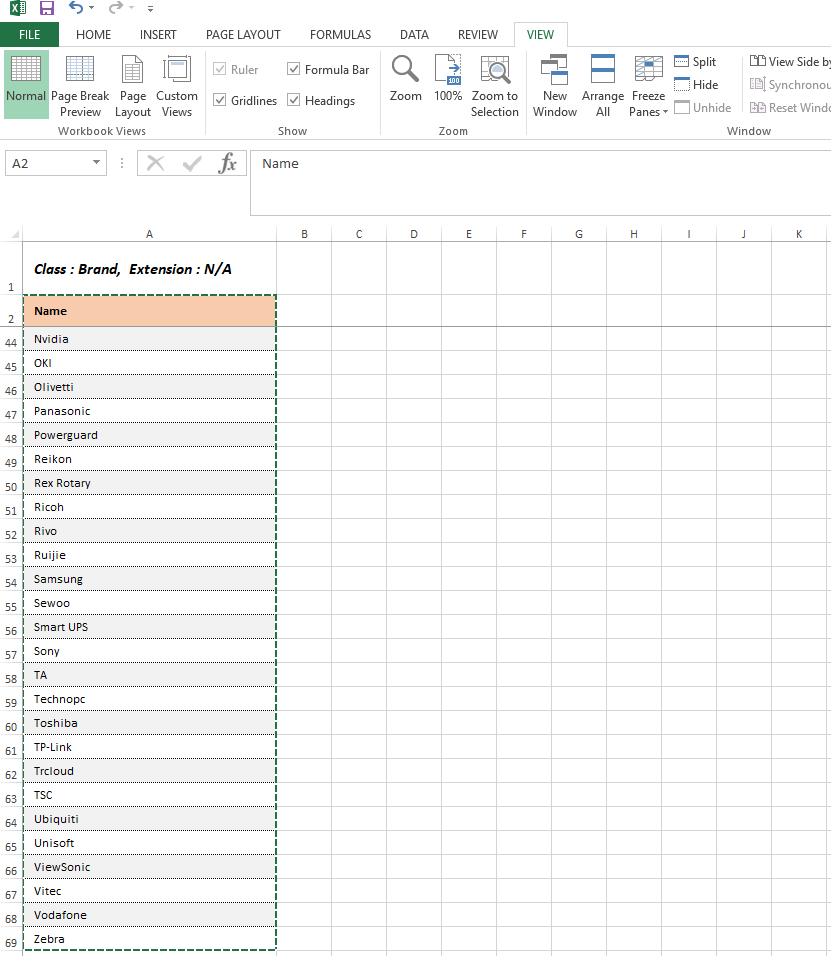
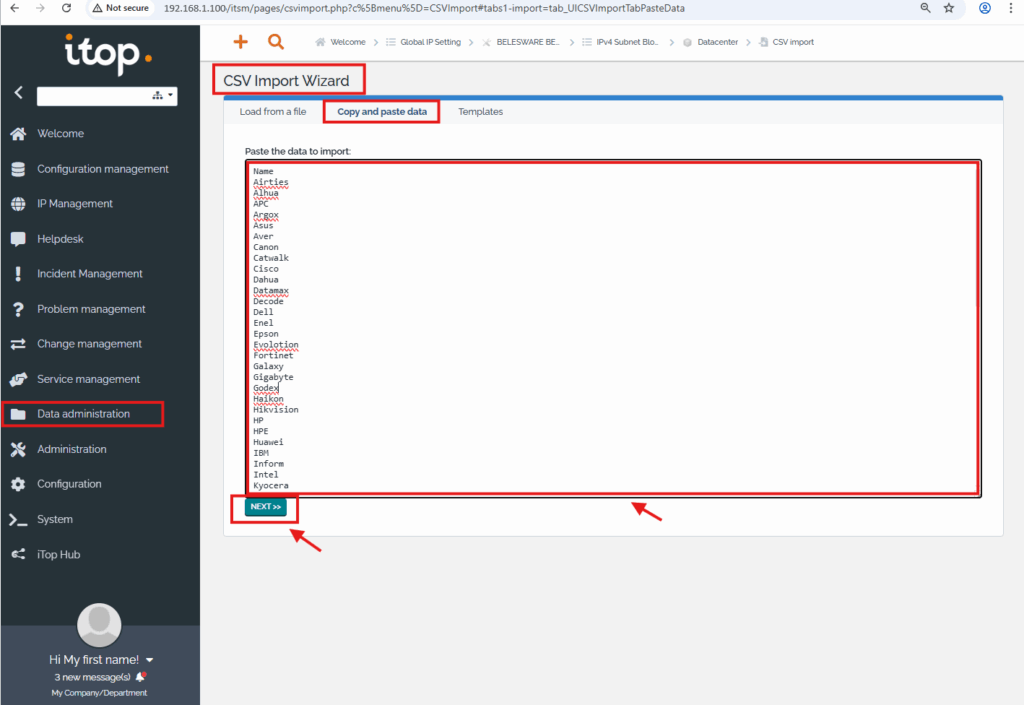
Kopyalanan verileri Itop portalında “Ana Menü -> Data Administration -> CSV Import” sayfasından “Copy and paste data” sekmesine yapıştıralım, “NEXT” butonu ile devam edelim.
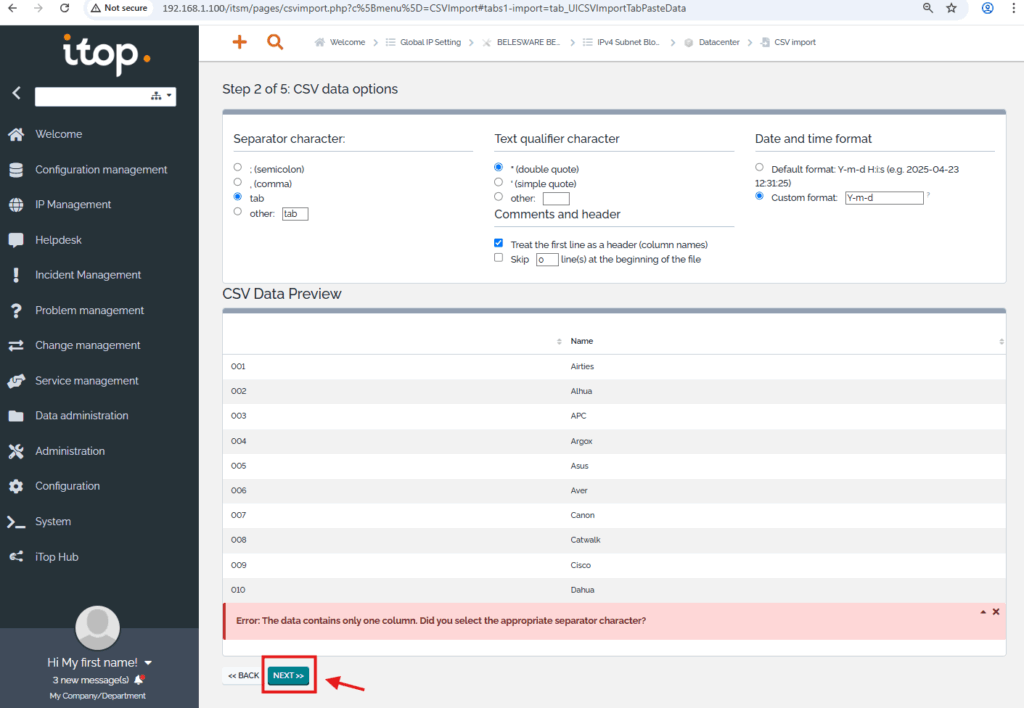
İkinci adımda değişiklik yapmayı gerektirecek bir durum olmadığından, “NEXT” ile devam edelim.
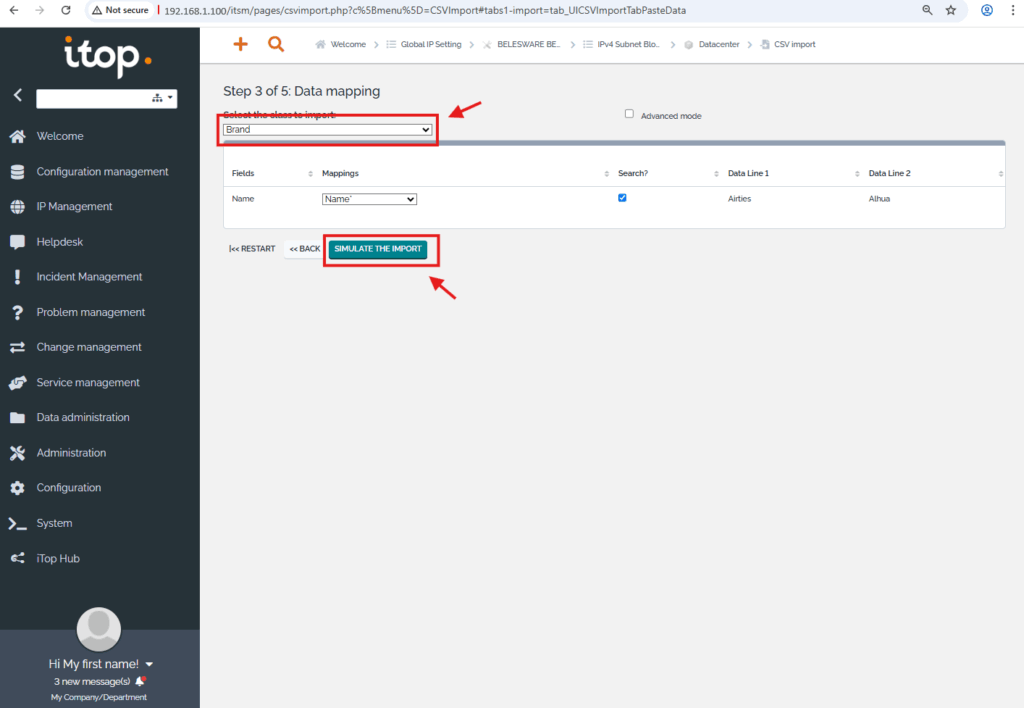
Verilerin kayıt edileceği sınıf olarak “Brand” swçwlim, “SIMULATE THE IMPORT” ile devam edelim.
Sistemde zaten mevcut olan marka bilgileri değiştirilmeyecek, “+” işaretli olanlar yeni kayıt olarak sisteme aktarılacaktır. “RUN THE IMPORT” ile devam edelim, kayıt işlemini tamamlayalım.
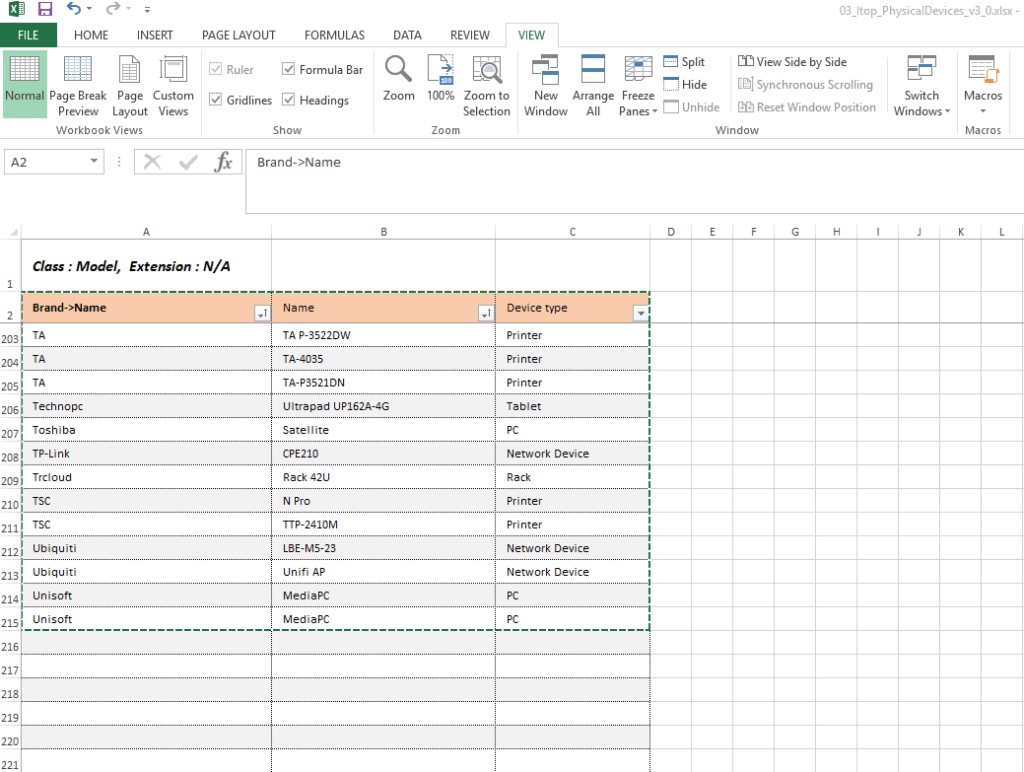
Excel dosyadaki “2-Model” sayfasındaki verileri başlıklarıyla birlikte kopyalayalım.
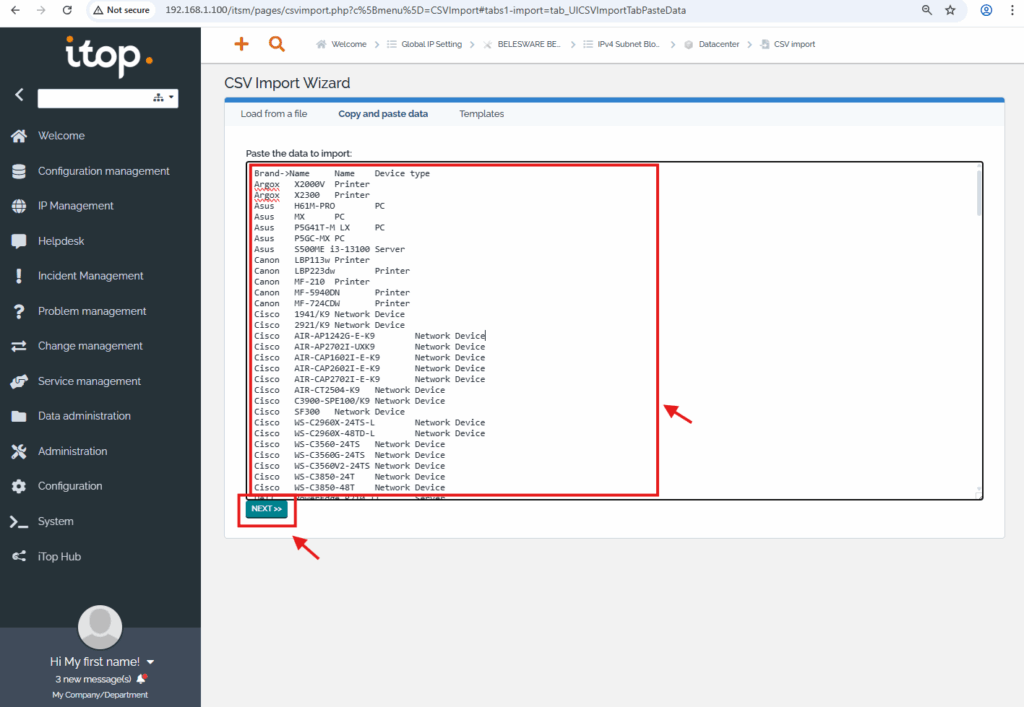
Kopyalanan verileri Itop portalındaki “CSV Import” sayfasında bulunan “Copy and paste data” sekmesine yapıştıralım.
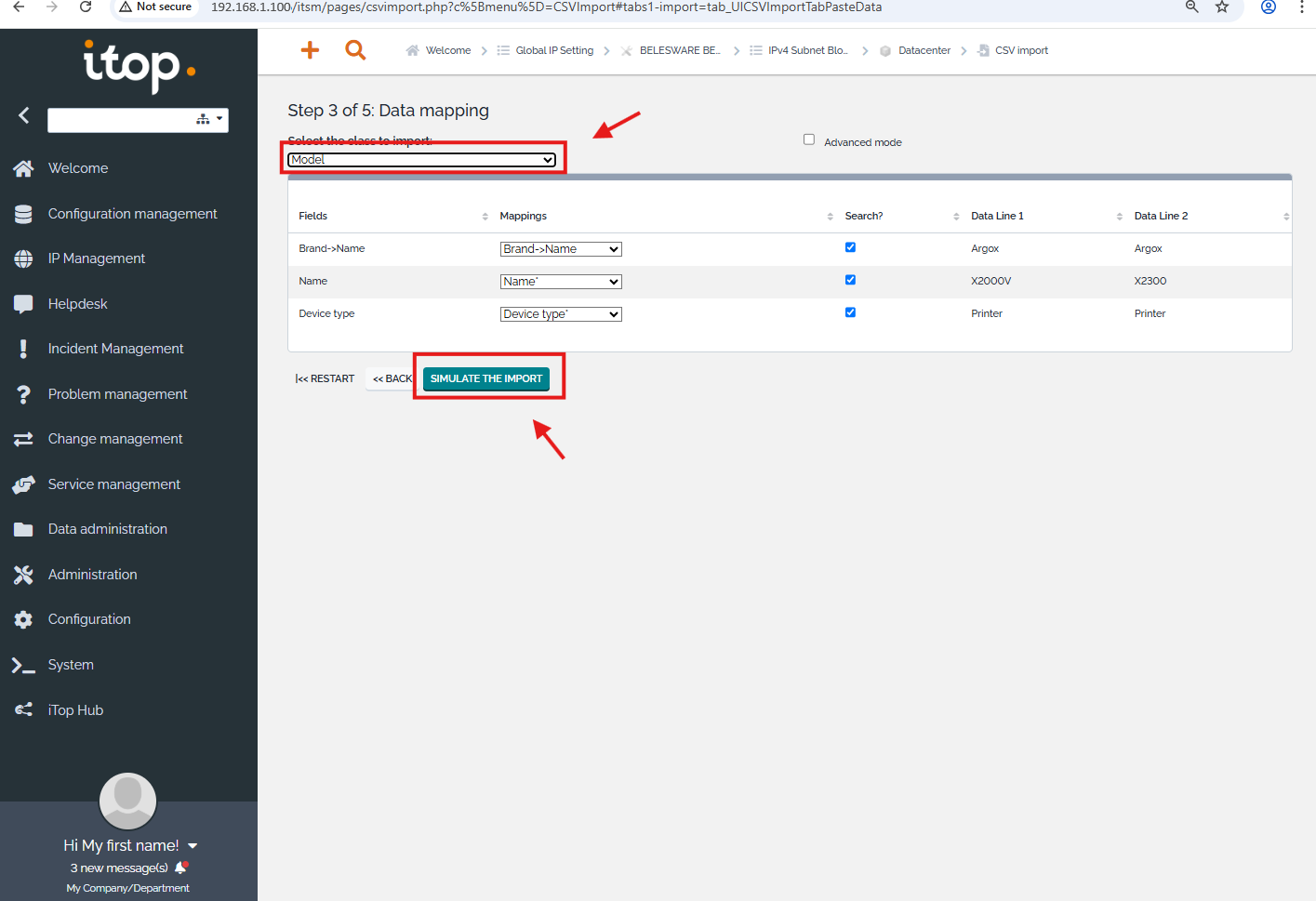
Itop sisteminde kayıt edilecek sınıf (class) olarak “Model” seçelim, alanlara ait verileri eşleştirip “SIMULATE THE IMPORT” butonuyla işlemi başlatalım.
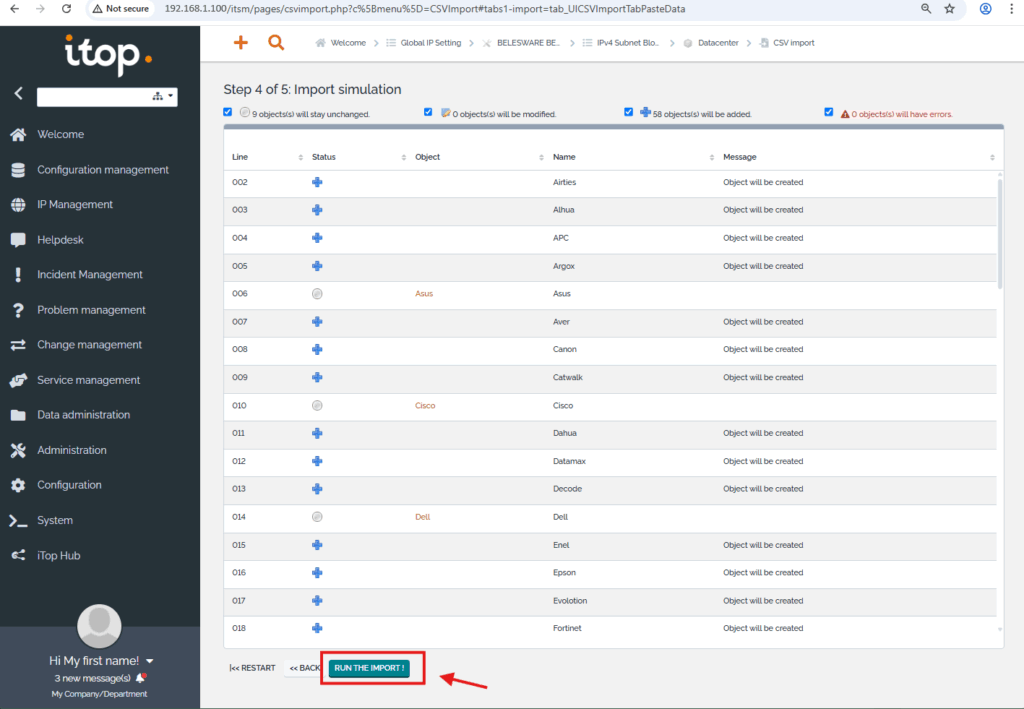
Sonraki ekranlarda da onay butonlarını kullanarak veri aktarma işlemini tamamlayalım.
İşletim sistemi sınıflarını Itop’a aktarmak için “3-OS Family” sayfasındaki verileri kopyalayalım.
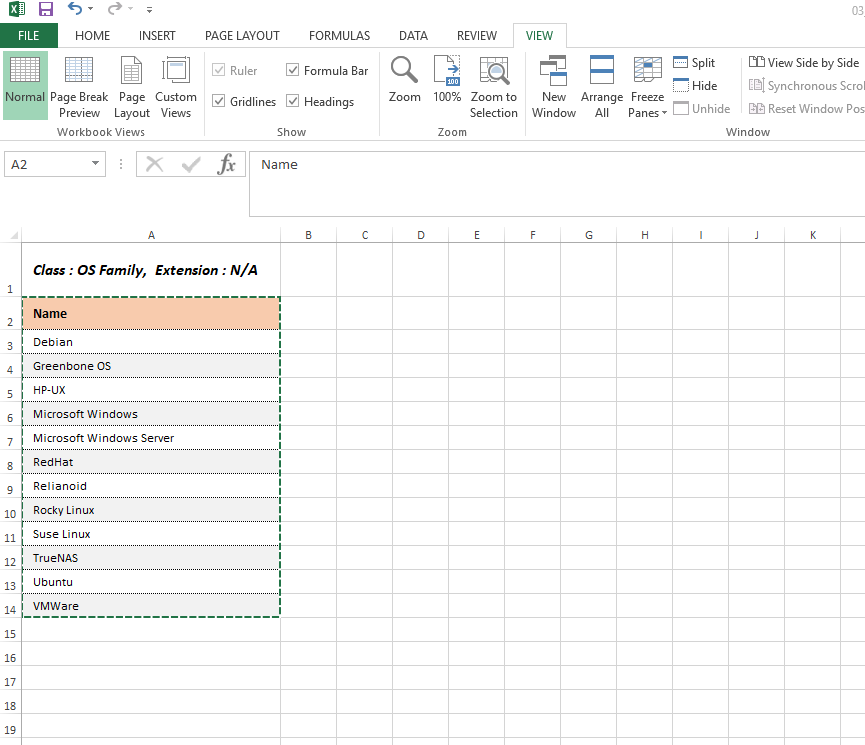
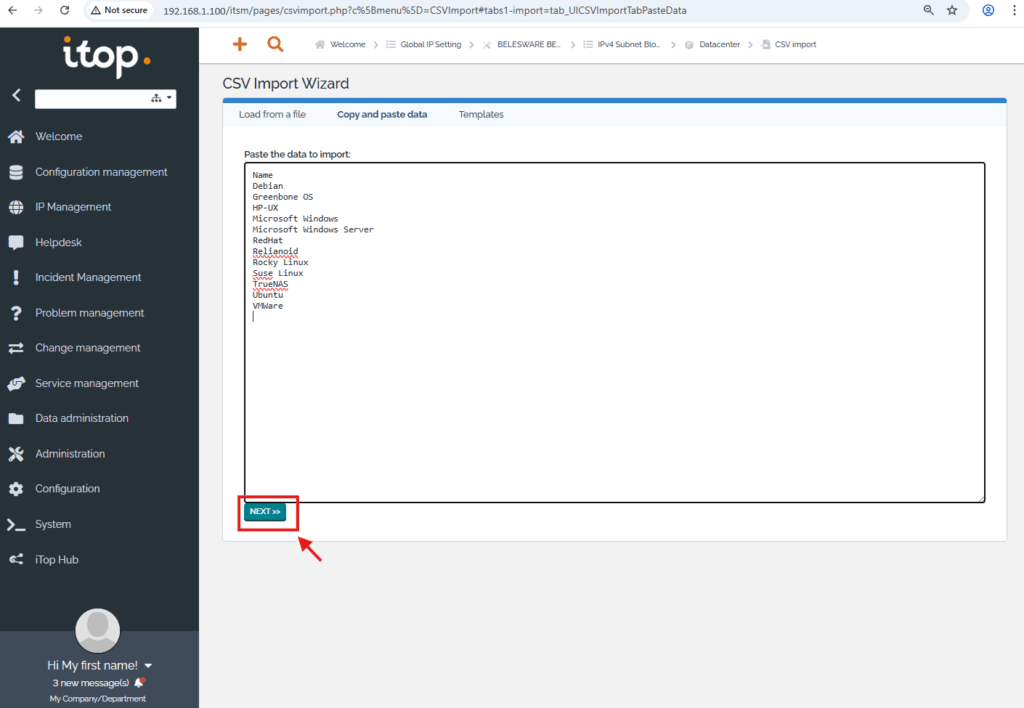
Kopyalanan verileri “Copy and paste data” sekmesine yapıştırıp “NEXT” ile devam edelim.
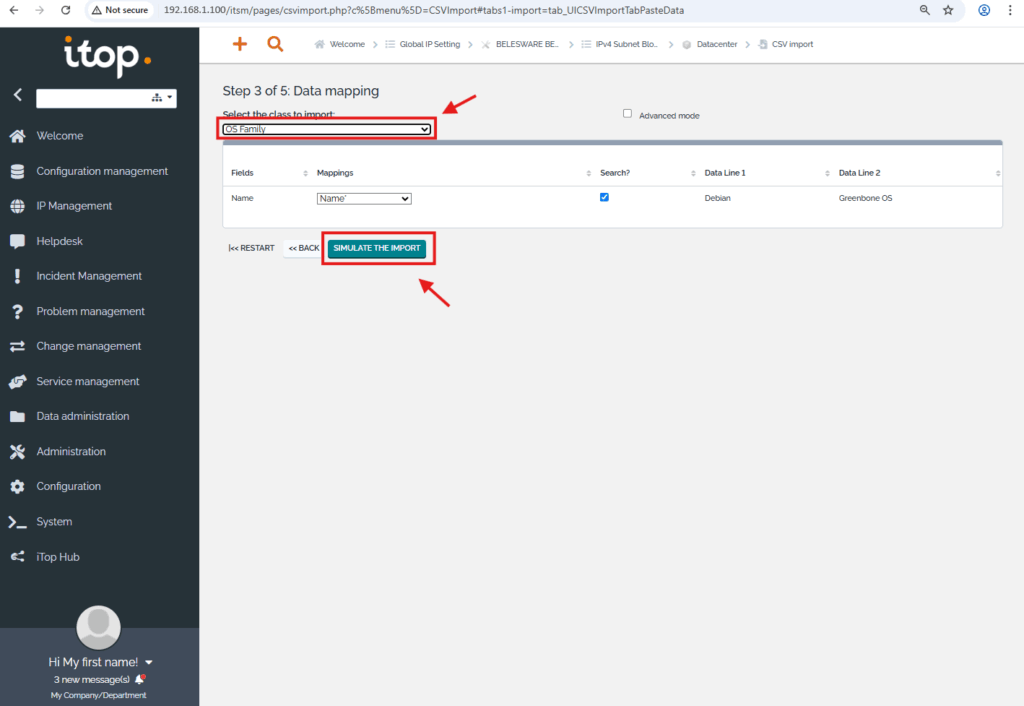
Itop içinde kayıt edilecek sınıf (class) olarak “OS Family” seçip “SIMULATE THE IMPORT” ile devam edelim.
Sonraki ekranlarda gerekli onayları vererek verileri sisteme aktaralım.
İşletim sistemi versiyonlarını sisteme aktarmak için “4-OS Version” sayfasındaki verileri hafızaya kopyalayalım.
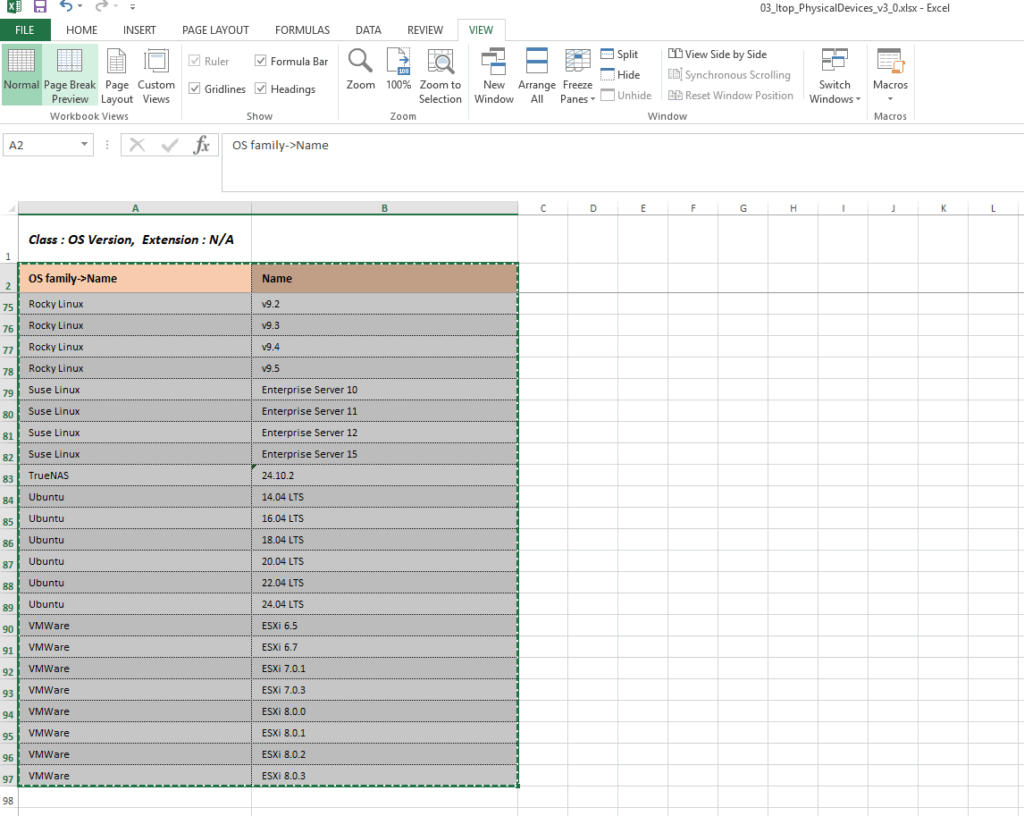
Verileri “Copy and paste data” sekmesine yapıştırıp “NEXT” ile devam edelim.
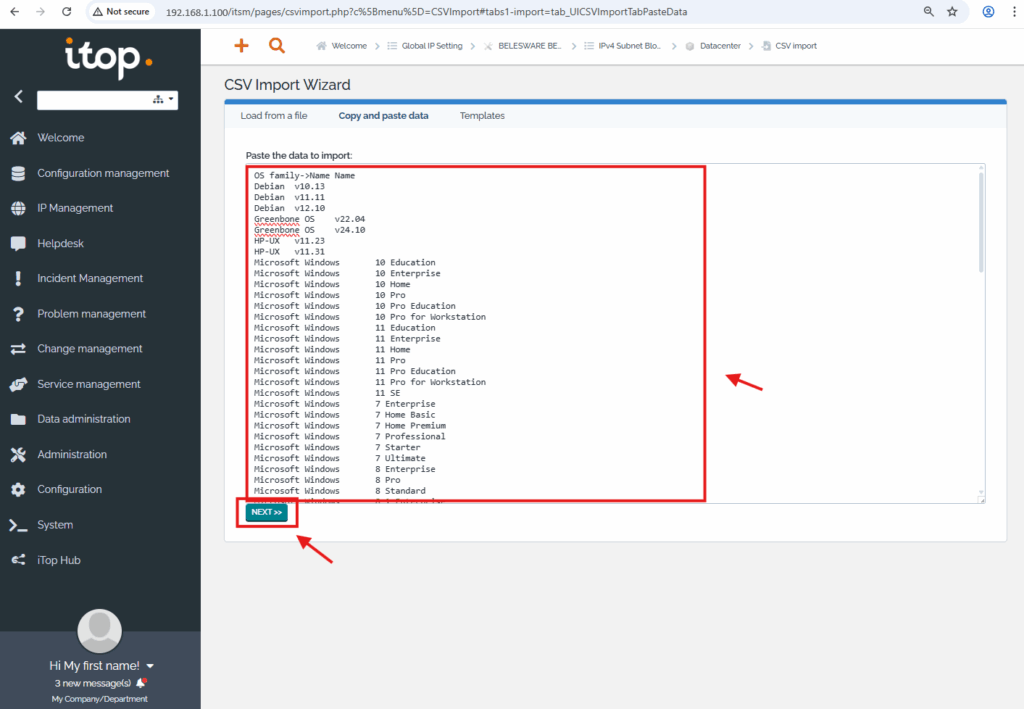
Sınıf (class) olarak “OS Version” seçip, alanları eşleştirerek “SIMULATE THE IMPORT” ile devam edelim.
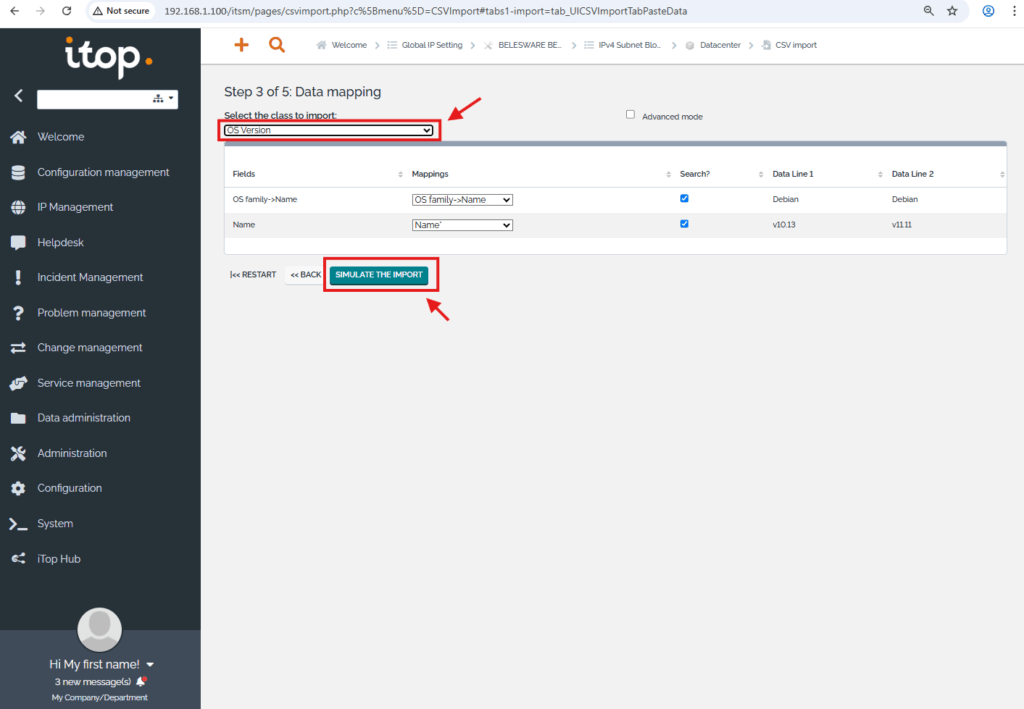
Sonraki ekranlarda gerekli onayları da vererek veri aktarımını tamamlayalım.
Marka, model ve işletim sistemleri bilgileri aktarıldıktan sonra bilgisayar kayıtlarını sisteme kayıt edebiliriz. Bunun için “5-PC” sayfasındaki verileri hafızaya kopyalayalım.
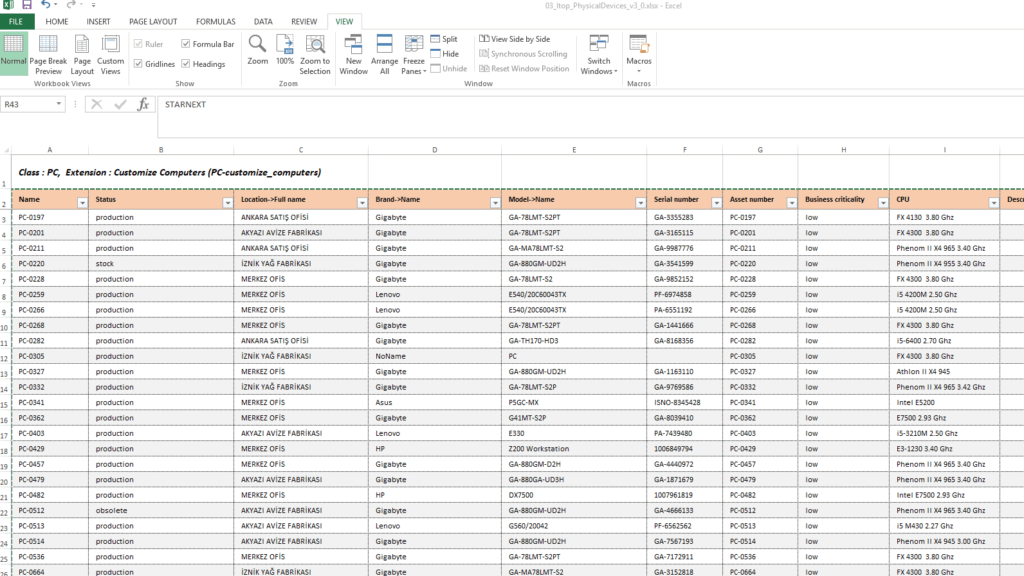
Bilgisayar kayıtlarında tarih bilgilerini genellikle “2025-12-31” gibi yıl, ay ve gün formatıyla tanımlıyoruz, tarih formatları buna göre ayarlanmalıdır. Üçüncü aşamada sınıf (class) olarak “PC” seçilir, tüm alanlar eşleştirilir. “SIMULATE THE IMPORT” ile devam edilir.
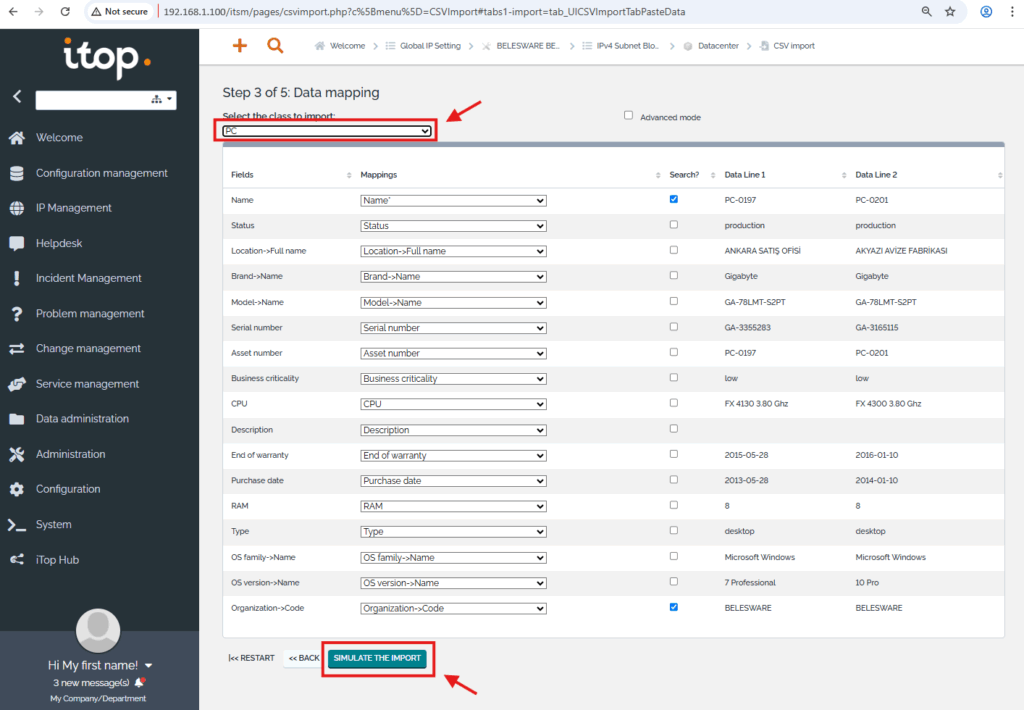
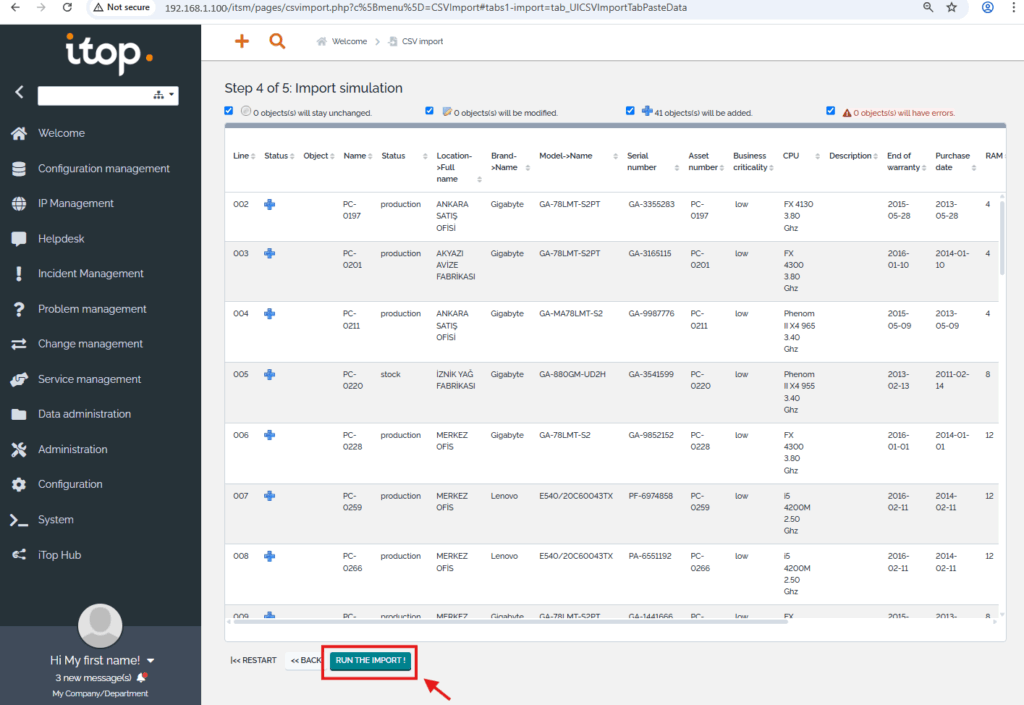
Dördüncü aşamada sisteme eklenecek kayıtların “+” işareti ile gösterildiğini görüyoruz. “RUN THE IMPORT” ile veriler sisteme kayıt edilir.
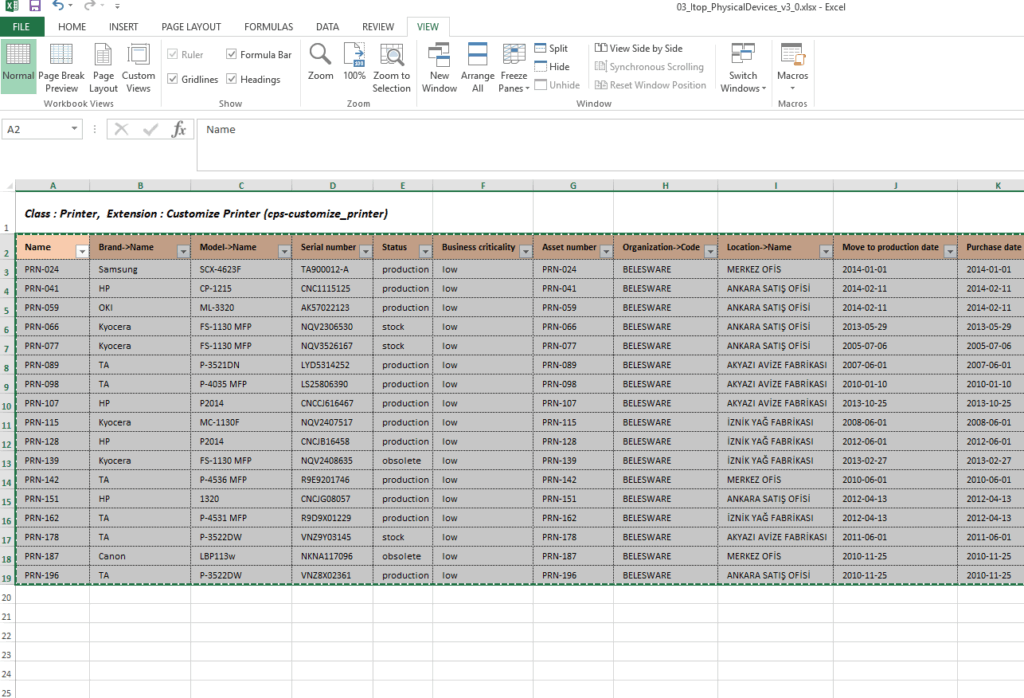
Yazıcıların sisteme kayıt edilmesi için “6-Printer” sayfasındaki veriler kopyalanır.
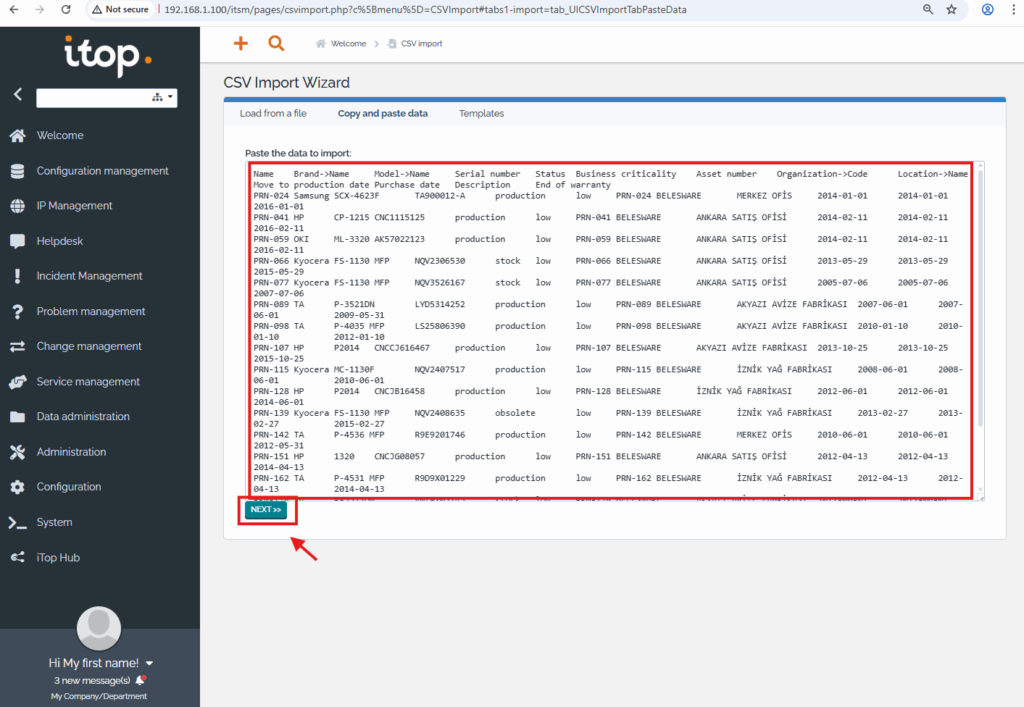
Kopyalanan veriler Itop portalında “Copy and paste data” sekmesine yapıştırılır.
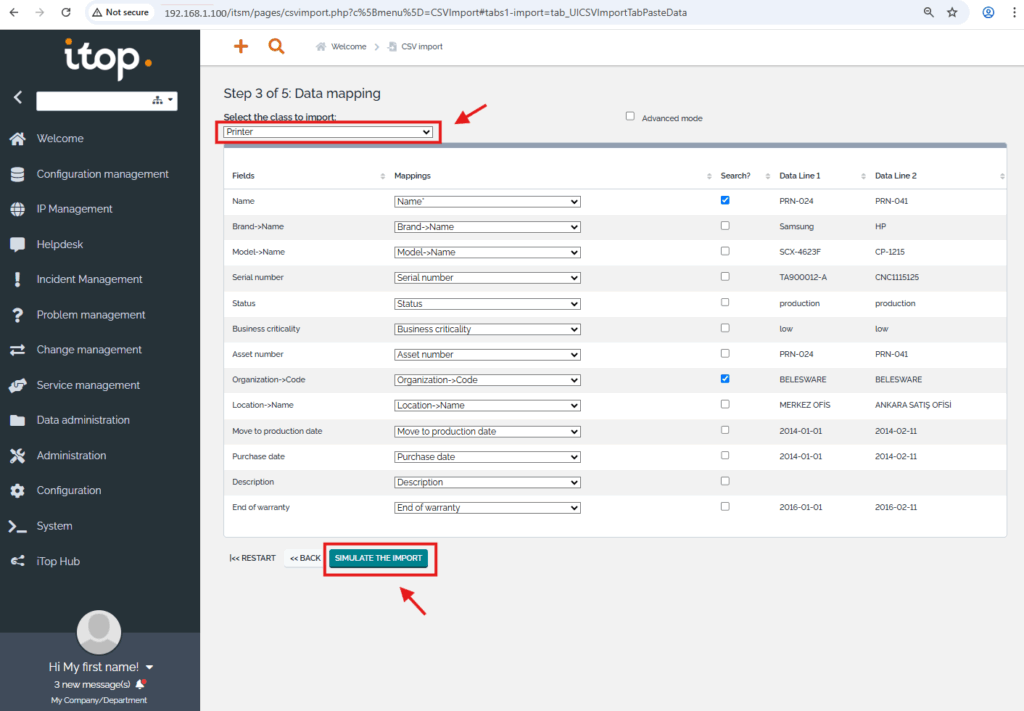
Sınıf olarak “Printer” seçilir, alanlar eşleştirilir ve “SIMULATE THE IMPORT” ile işlem başlatılır.
Verilerin aktarılması için gerekli onaylar verilir ve işlem tamamlanır.
Yazılım kayıtları için “7-Software” sayfasındaki veriler hafızaya kopyalanır.
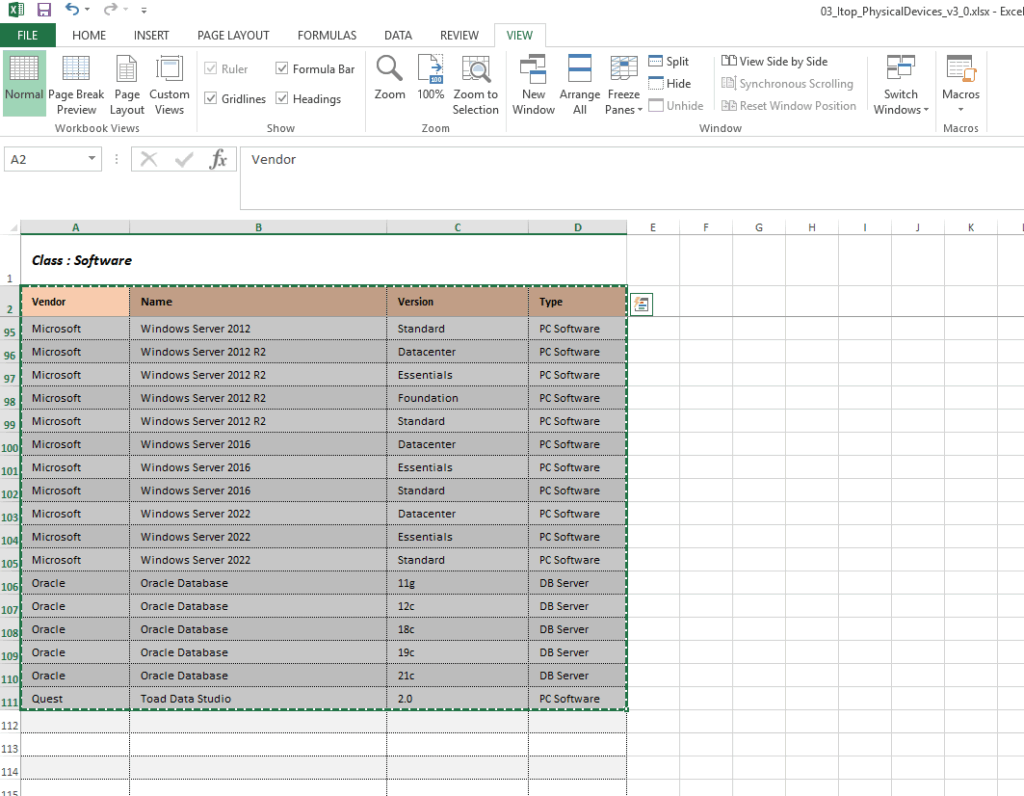
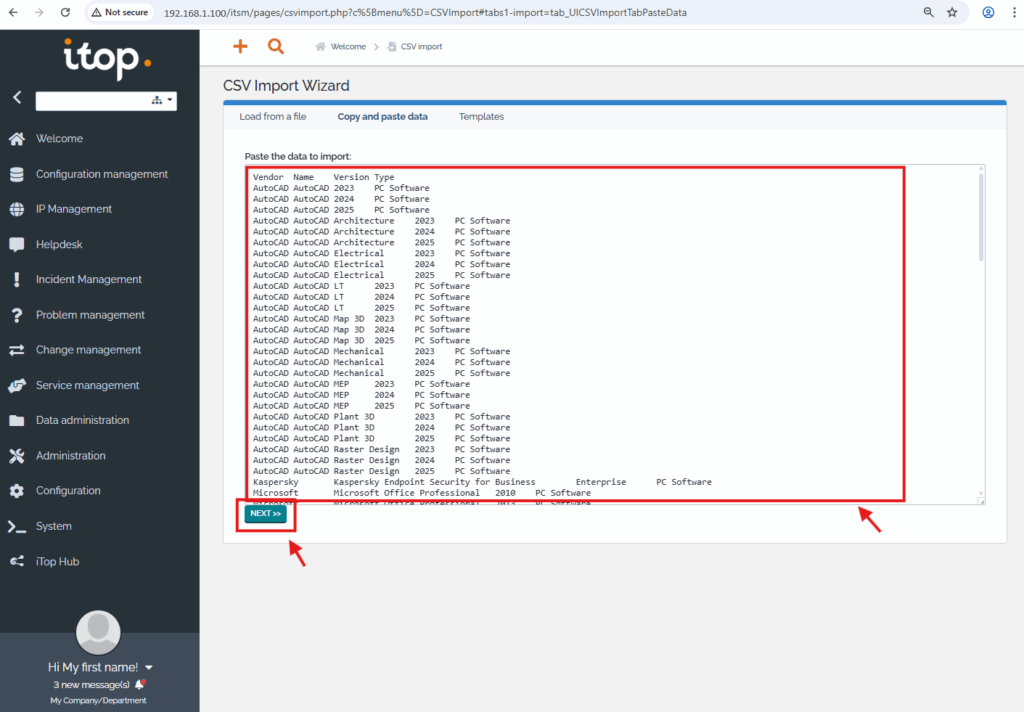
Kopyalanan veriler Itop portalında “Copy and paste data” sekmesine yapıştırılır, “NEXT” ile devam edilir.
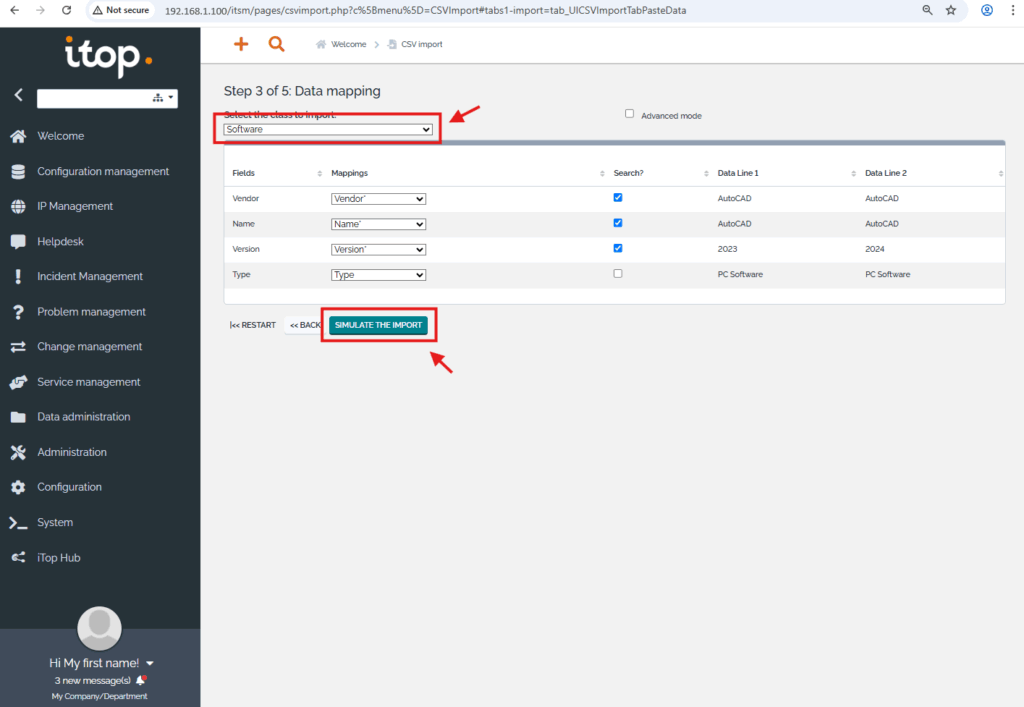
Üçüncü aşamada sınıf (class) olarak “Software” seçilir, alanlar eşleştirilir ve “SIMULATE THE IMPORT” ile devam edilir.
Gerekli onaylar verilerek kayıtlar sisteme aktarılır.
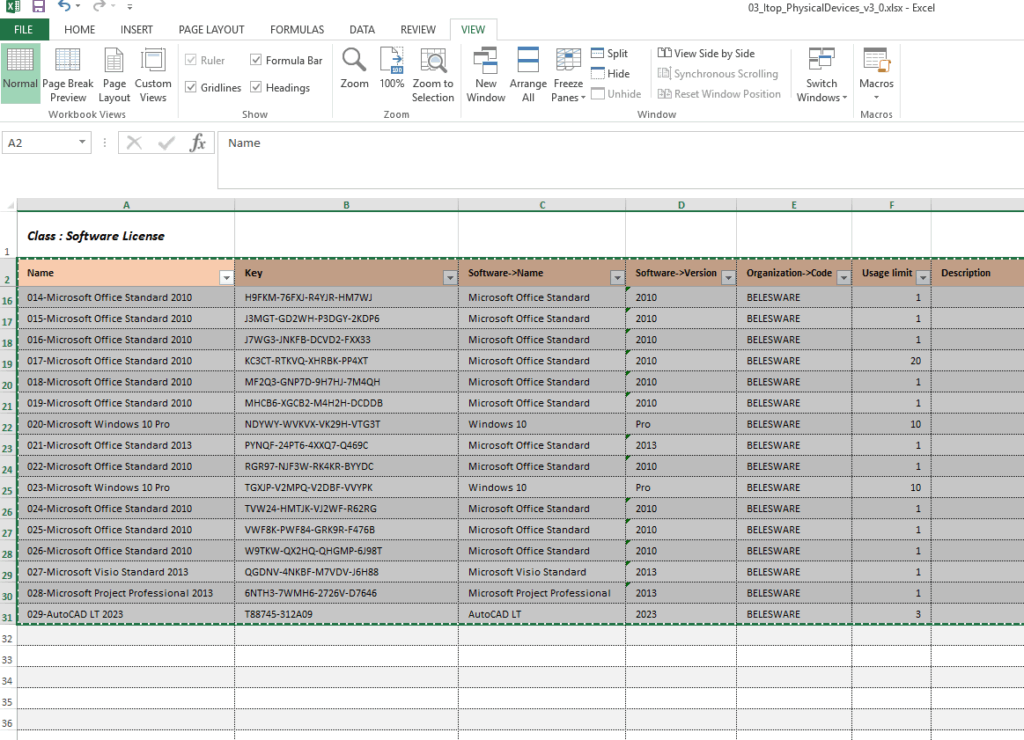
Itop sisteminde satın alınan yazılım lisansları da sisteme aktarılabilir ve bu lisanslar bilgisayarlarla veya sunucularla eşleştirilebilir. Örnek kayıtlarımızda her bir alım için bir sıra numarası tanımladık, bu yöntem alınan lisansların takibinde oldukça kolaylık sağlamaktadır.
“8-SoftwareLicense” sayfasındaki örnek veriler kopyalanarak hafızaya alınır.
Verilerin aktarılacağı sınıf olarak “Software License” seçilir, alanlar eşleştirilir ve “SIMULATE THE IMPORT” ile devam edilir.
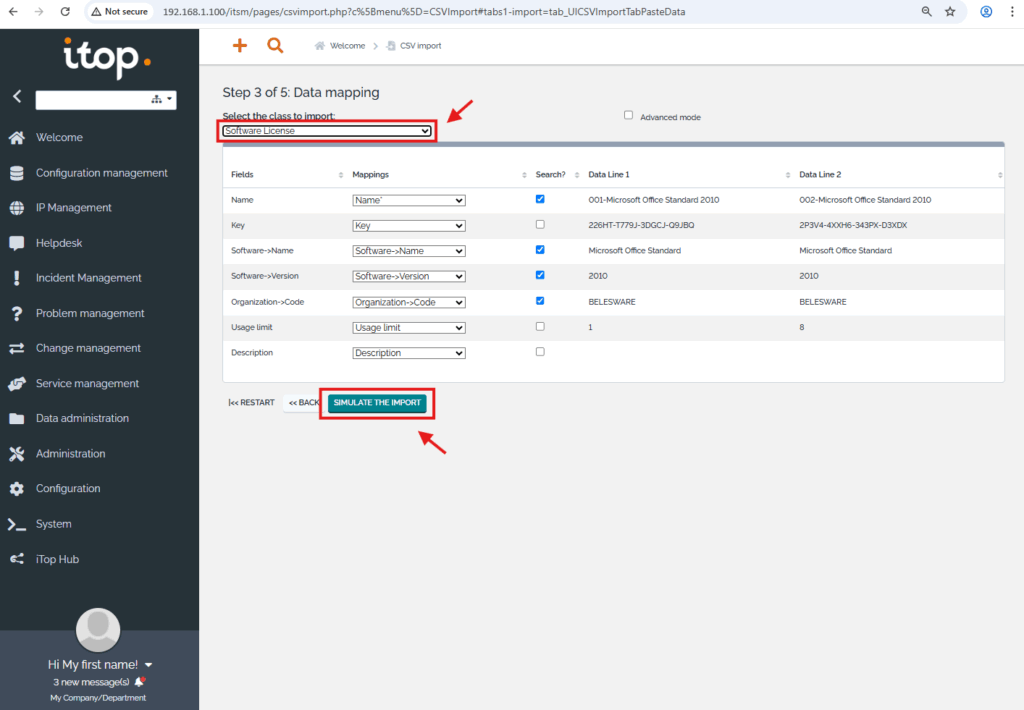
Gerekli onaylar verilerek verilerin aktarımı tamamlanır.
Satın alınan lisanslar sisteme aktarıldıktan sonra, her bir bilgisayar için yazılımlar eşleştirilebilir. Bunun için “9-PC Software” sayfasındaki veriler hafızaya kopyalanır.
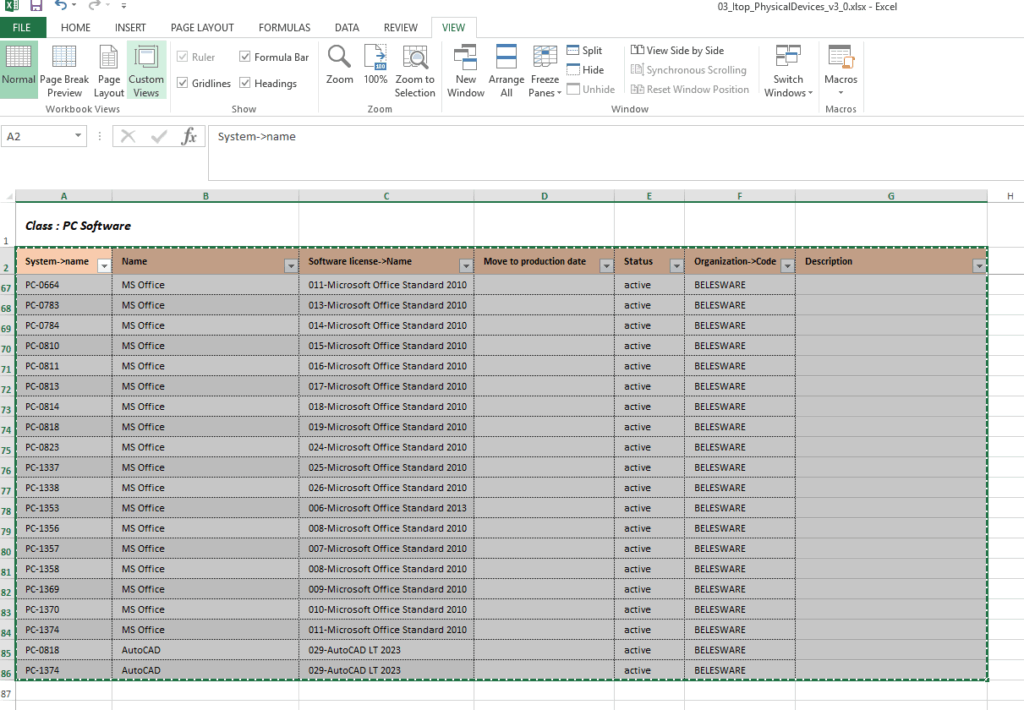
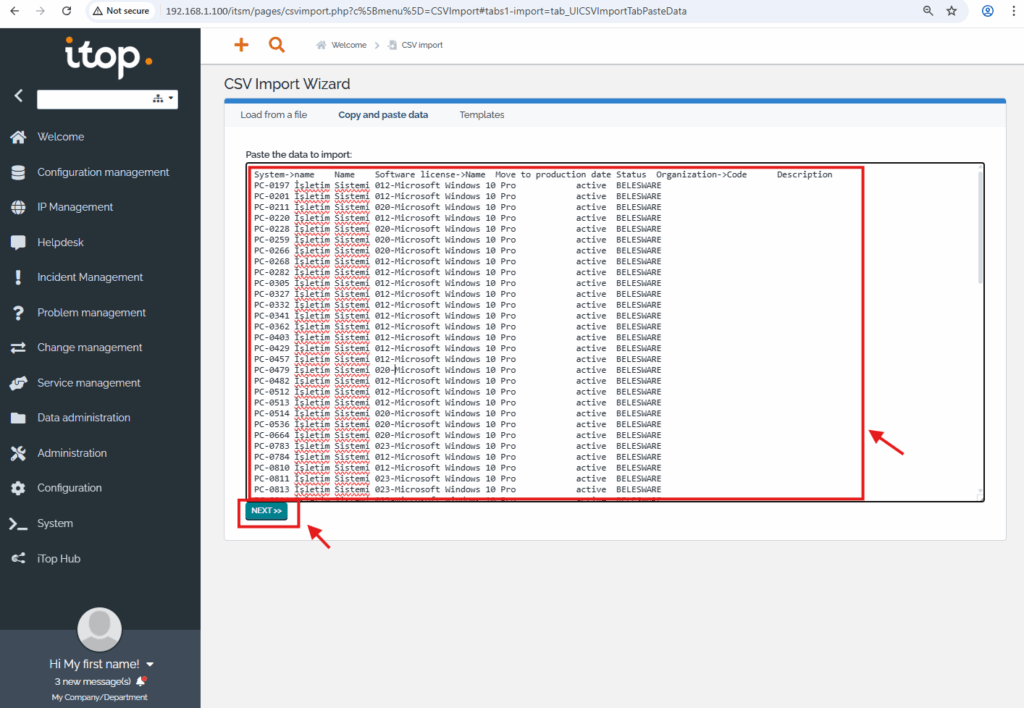
Itop portalında “Copy and paste data” sekmesine veriler yapıştırılır, “NEXT” butonu ile devam edilir.
Üçüncü aşamada sınıf seçimi yapılır, sınıf olarak “PC Software” seçilir. Alanlar eşleştirildikten sonra “SIMULATE THE IMPORT” ile işleme başlanır.
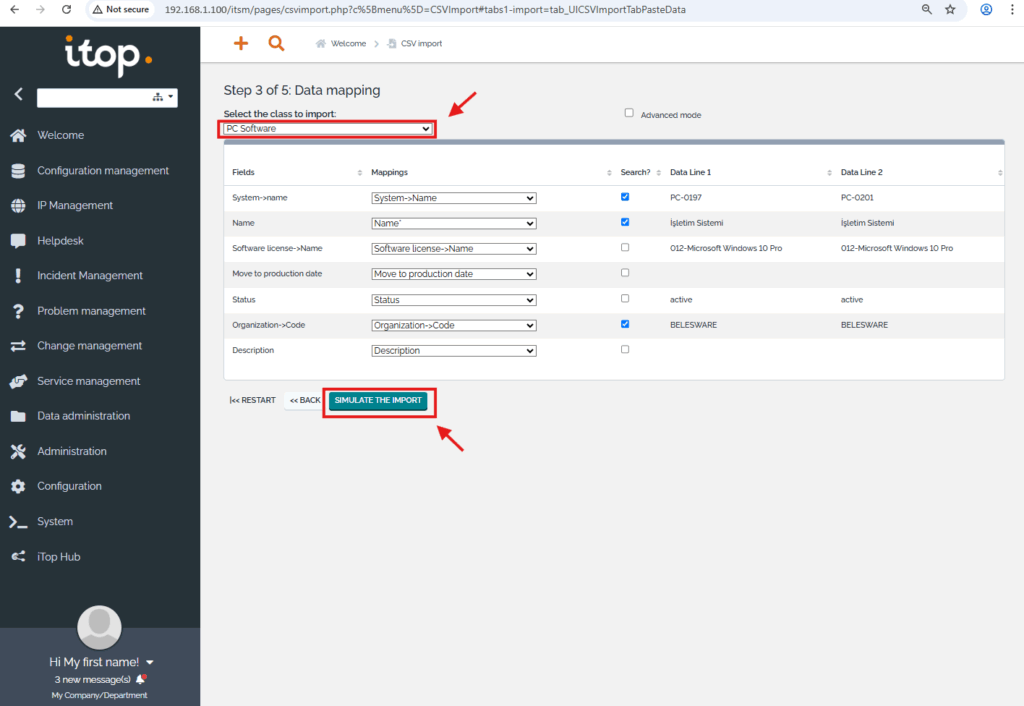
Onaylar verilerek veriler sisteme kayıt edilir.
Itop sistemindeki “Link Contact / FunctionalCI” sınıfı, kişilere zimmetlenebilen tüm cihazları kişilerle eşleştirmek için kullanılır. Burada, bilgisayarları ve yazıcıları kişilerle eşleştirmek için “10-Contact-FunctionalCI” sayfasındaki verileri hafızaya kopyalayacağız.
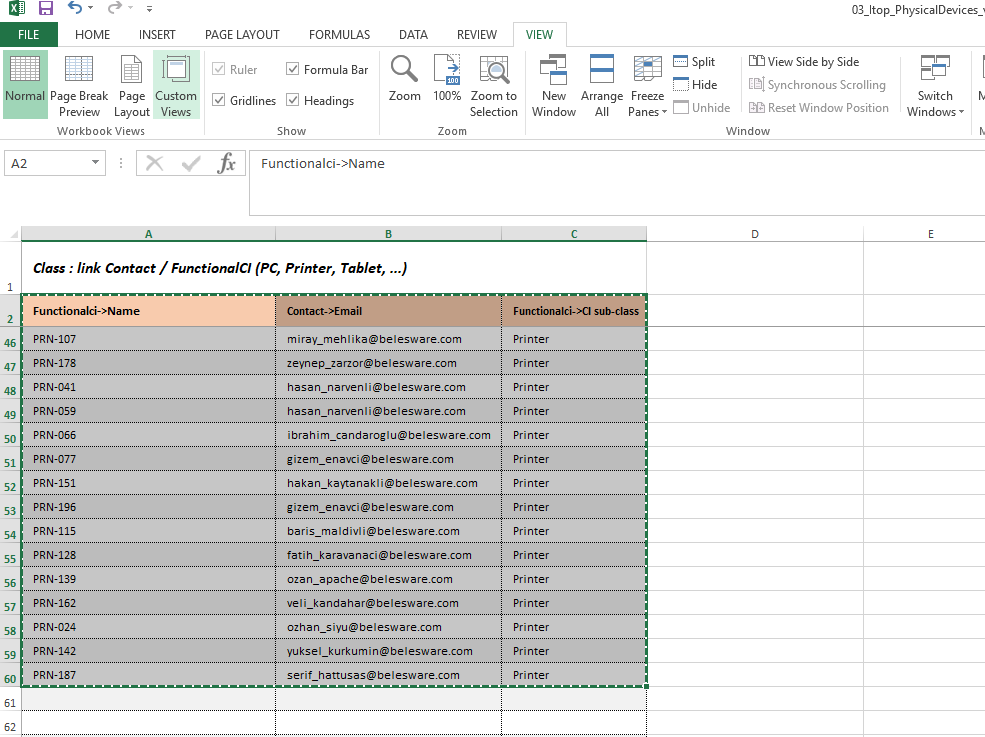
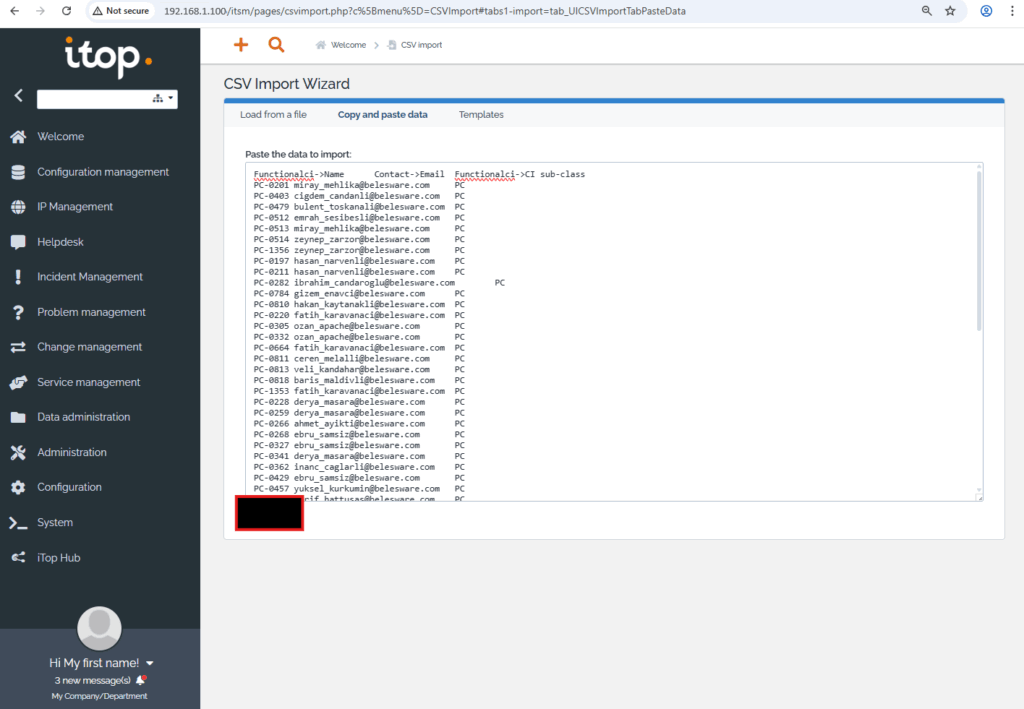
Kopyalanan verileri Itop portalındaki “Copy and paste data” sayfasına yapıştıralım, “NEXT” butonu ile devam edelim.
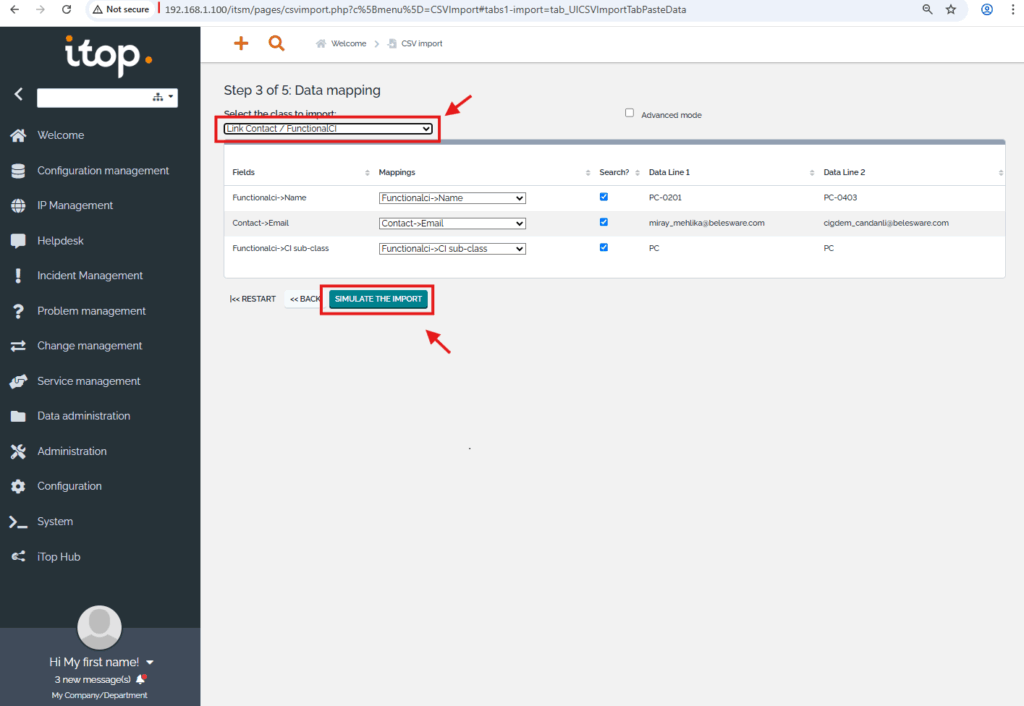
Sınıf (class) olarak “Link Contact / FunctionalCI” seçip, alanları eşleştirelim.
Gerekli onayları verip işlemi tamamlayalım.
Bilgisayarlarda, yazıcılarda ve ağ iletişimi yapan tüm diğer cihazlarda fiziksel bir ağ kartı (NIC) bulunur, her ağ kartının sadece kendine özel bir MAC adresi vardır. Ağ kartı bilgilerini Itop’a aktarmak için “11-Physical Interface” sayfasındaki verileri hafızaya kopyalayalım.
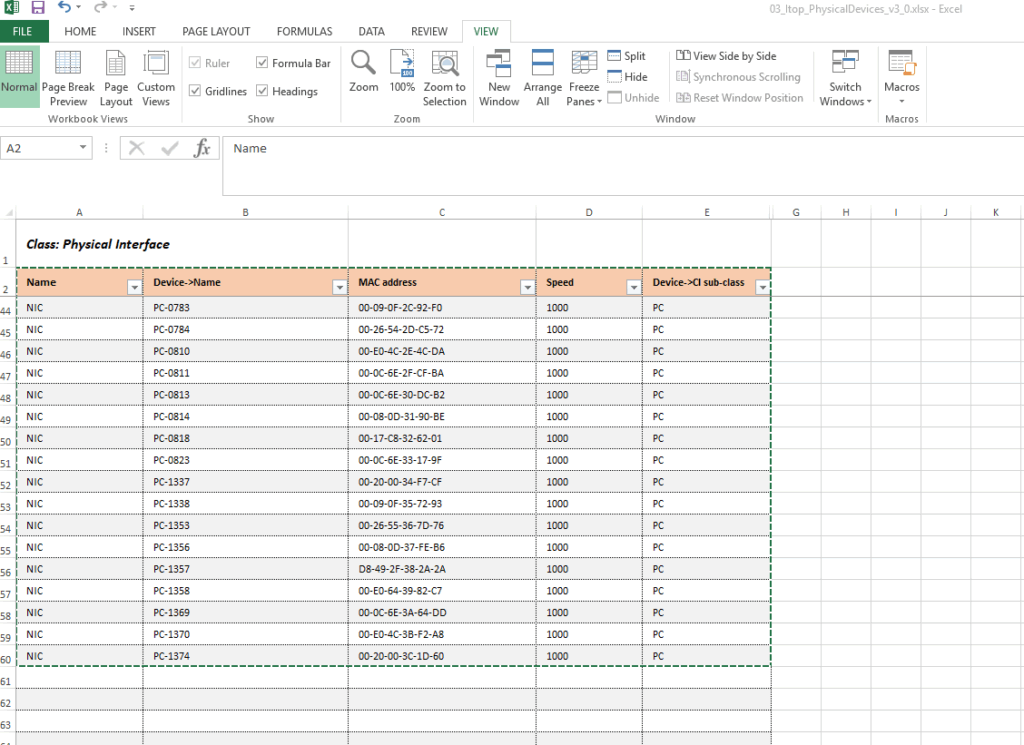
Kopyalanan verileri Itop portalında “Copy and paste data” sekmesine yapıştıralım.
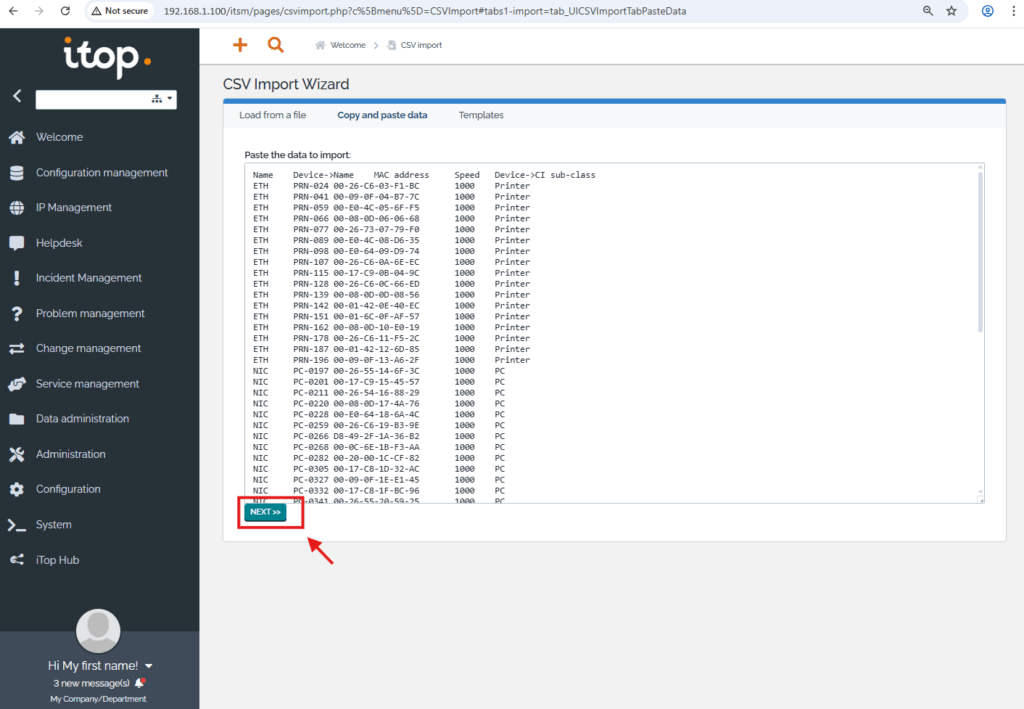
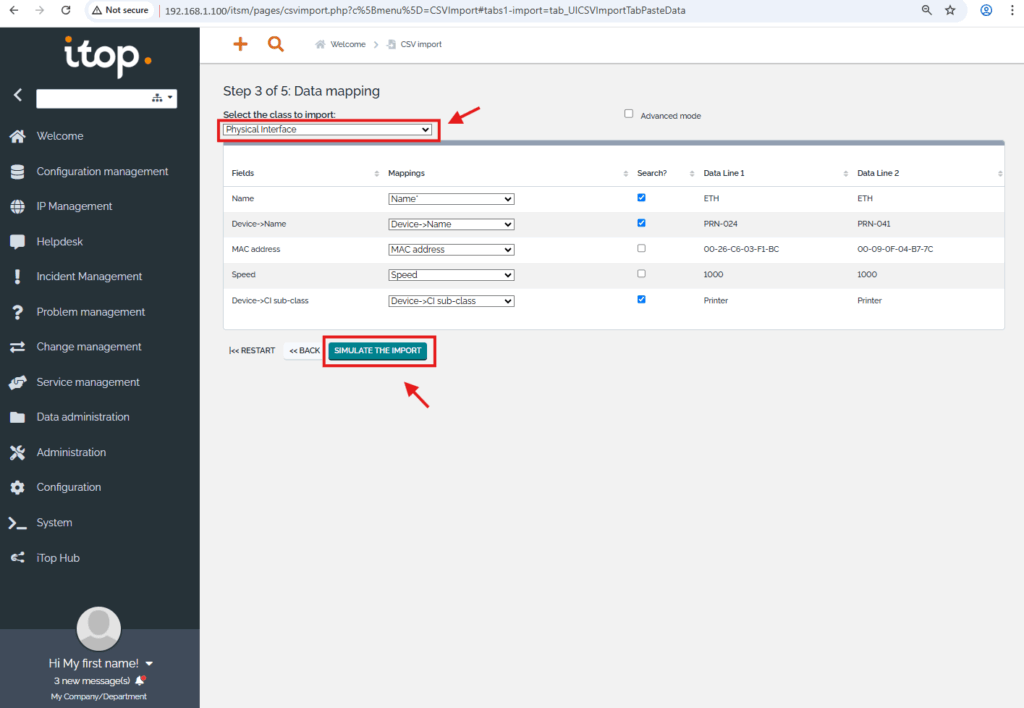
Üçüncü aşamada sınıf (class) olarak “Physical Interface” seçelim, alanları eşleştirip “SIMULATE THE IMPORT” ile devam edelim.
Gerekli onayları verip işlemi tamamlayalım.
Cihazlardaki sabit IP (static IP) bilgileri Fiziksel interface kartlarına (Physical Interface) bağlanır. Sabit IP sahibi olan bilgisayar, yazıcı, router, firewall gibi cihazlar için önce fiziksel ağ kartı tanımlanır, sonra IP adresi ile eşleştirilir. Biz de “12-Link Interface – IP” sayfasına gidip önce verileri hafızaya alacağız.
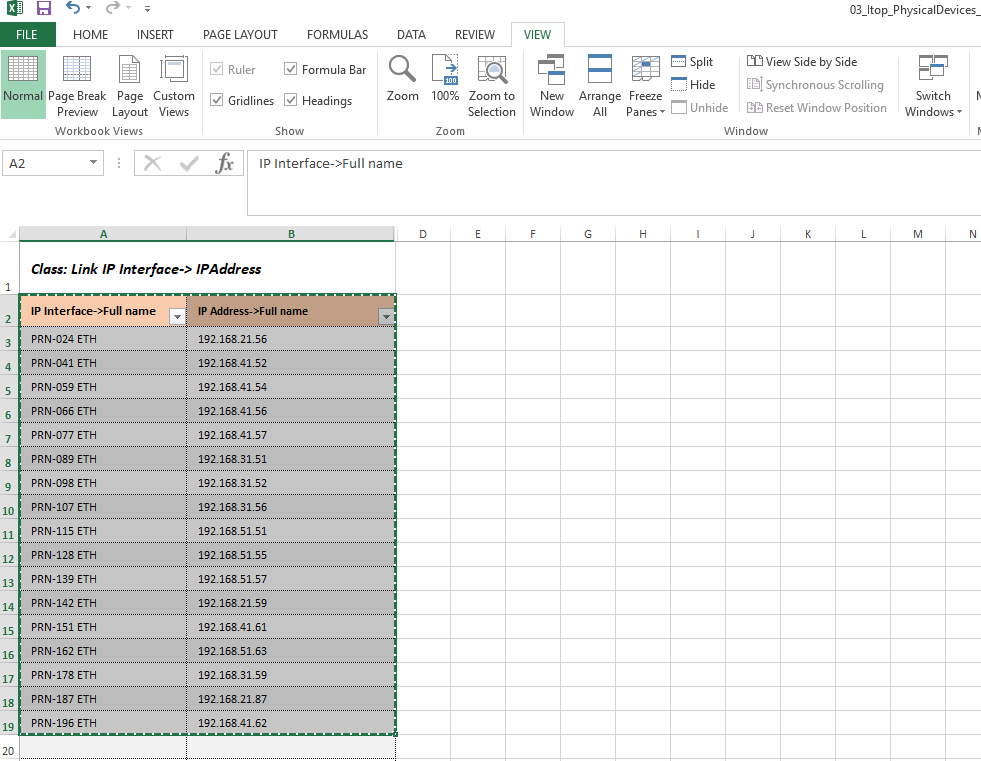
Hafızaya aldığımız verileri “Copy and paste data” sayfasına yapıştıralım.
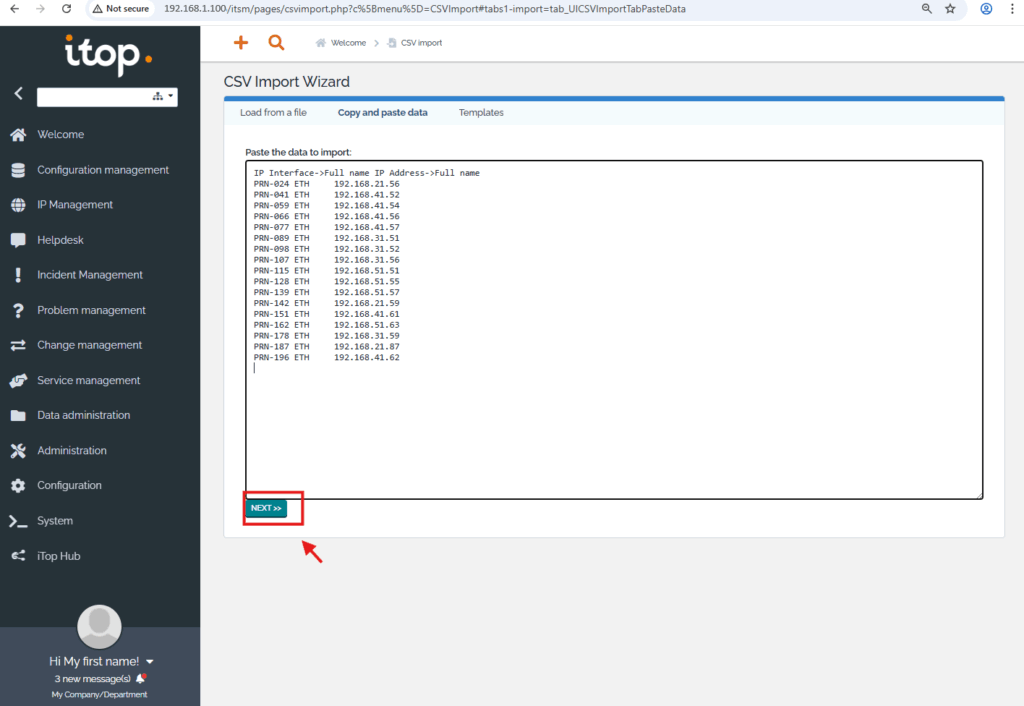
Üçüncü aşamada sınıf (class) olarak “Link IP Interface / IP Address” seçip, alanları eşleştirelim. “SIMULATE THE IMPORT” ile işlemi başlatalım.
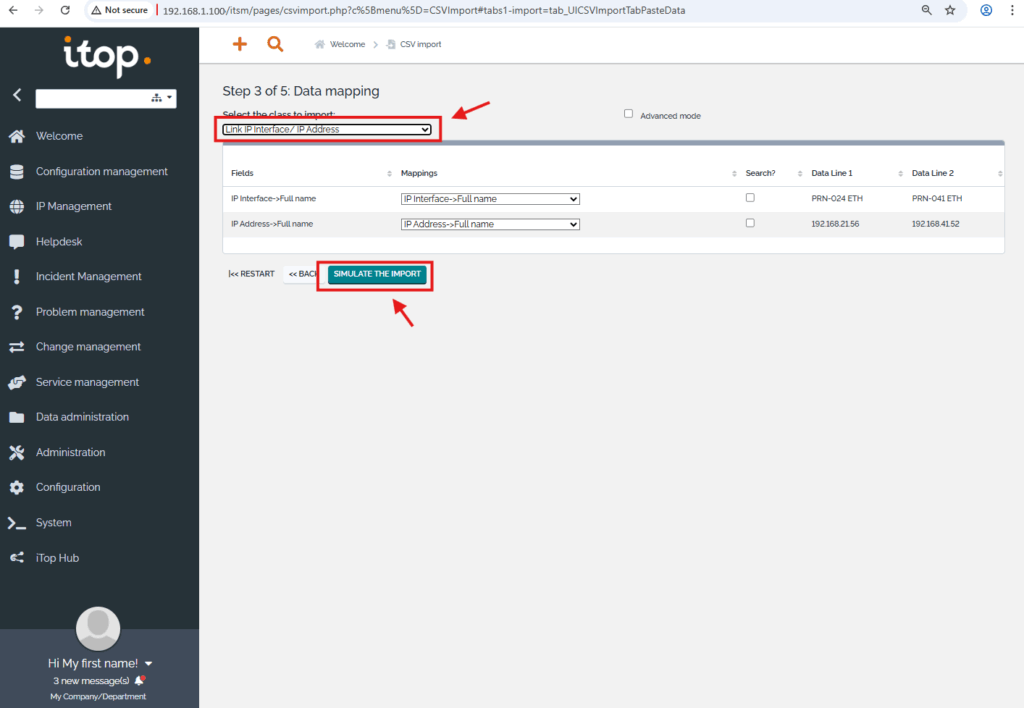
Gerekli onayları vererek verileri sisteme kayıt edelim.
Bu işlemlerle birlikte, fiziksel cihazlardan bilgisayarları, yazıcıları ve bunlara ait alt bilgilerden marka, model, yazılım lisansları ve IP adreslerini sisteme kayıt etmiş olduk.